

Как экспортировать плейлист Spotify в CSV [Полное руководство 2026 года]
Если вы попытаетесь экспорт Spotify плейлист в CSVВы непременно получите множество преимуществ. 1 Примером может служить восстановление данных в случае, если вам не удалось обеспечить их безопасное хранение. Другой пример: 1 Это может быть полезно, если вам необходим более полный анализ данных, который пригодится для сравнения и в других целях в будущем. Однако основная проблема здесь заключается в следующем: Spotify пользователей заключается в том, что Spotify Music Сам по себе не обладает возможностью экспорта. Spotify список воспроизведения в CSV напрямую. Он еще не включил указанную функцию в свою систему.
Итак, чтобы продолжить, вам потребуется использовать надежный инструмент или веб-приложение, которое поможет вам выполнить процедуру экспорта. Spotify плейлист в CSV. Никогда не пытайтесь вручную находить и копировать информацию отдельно для каждого плейлиста, особенно если у вас есть обширная коллекция песен для каждого плейлиста.
В сегодняшней статье я поделюсь следующим: 2 Наиболее рекомендуемые инструменты, которые вы можете с успехом использовать для экспорта. Spotify список воспроизведения в CSV. Не торопитесь, чтобы изучить и решить, какой инструмент идеально подходит для таких процедур.
Содержание статьи Часть 1. Как экспортировать Spotify Плейлист в CSV?Часть 2. Бонус: Как экспортировать Spotify Плейлист для MP3?Часть 3. Заключение
Часть 1. Как экспортировать Spotify Плейлист в CSV?
Некоторые из Spotify пользователи ищут лучшие методы или приложения, которые они могут использовать для экспорта Spotify playlist в CSV, так как простого копирования и вставки данных или важной информации будет недостаточно. Допустим, вы успешно справились со всеми необходимыми важными деталями, что очень хорошо, хотя вы хотите заглянуть в более светлую сторону, сортировка их по категориям по-прежнему будет и наверняка доставит вам очень много времени.
В связи с поднятым вопросом я перечислил ниже следующее: 2 лучшие инструменты, которые помогут вам экспортировать Spotify плейлист в CSV как можно лучше.
Экспортировать Spotify Список воспроизведения в Excel CSV с помощью Exportify
Первым в списке стоит Exportify. Этот инструмент на самом деле является одним из наиболее широко используемых веб-сайтов для резервного копирования важных файлов с дорожек. Он разработан с использованием лучших функций, которые могут помочь вам лучше всего экспортировать Spotify список воспроизведения в файл формата CSV. Это также гарантирует пользователям сохранность музыкальных файлов, которые они использовали в процессе. На самом деле, Exportify быстро привлек большое внимание людей из-за гарантированной конфиденциальности и безопасности музыкальных файлов.
В дополнение к этому, использование Exportify также было бы очень удобным, потому что он разработан с отличным основным интерфейсом, который очень легко понять пользователям. Exportify также разрешил своим пользователям сохранять музыкальные плейлисты.
Ознакомьтесь с шагами ниже и узнайте, как экспортировать Spotify плейлист в CSV с помощью Exportify. После выполнения этих шагов вы сможете получить подробную информацию о названии содержимого, имени исполнителя, годе выпуска, продолжительности песни, жанре и многом другом.
Шаг 1. Первое, что вам нужно сделать, это отправиться в... официальный сайт Exportify.
Шаг 2. На главной странице сайта найдите кнопку «Начать». Найдя её, нажмите на неё.
Шаг 3. Сразу после этого вам потребуется войти в систему, используя свою существующую учетную запись. Spotify аккаунт с самой веб-страницы.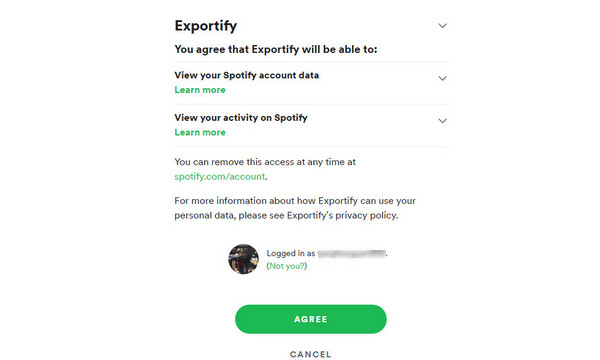
Шаг 4. После завершения открытия вашего аккаунта Exportify подготовится к работе, сначала прочитав ваши данные. Spotify плейлисты. Фактически, он разработан с использованием технологии автоматического распознавания, которая позволяет ему делать упомянутые вещи. Таким образом, как только песни будут успешно прочитаны и распознаны, он автоматически загрузит сами треки.
Шаг 5. На последнем этапе, чтобы наконец осуществить экспорт, Spotify плейлист в CSV, просто нажмите кнопку «Экспорт», расположенную рядом со списком воспроизведения.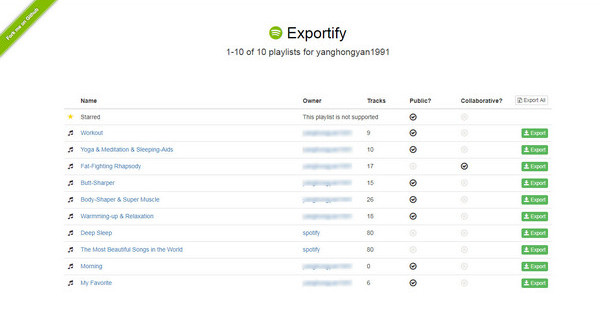
Экспортировать Spotify Плейлист в Excel CSV с помощью Soundiiz
Еще один инструмент, который вы можете использовать для экспорта Spotify плейлист в CSV Soundiiz. Известно, что этот инструмент выгодно использовать при выполнении действий, касающихся Spotify MusicЕщё одно преимущество Soundiiz заключается в том, что он может работать не только с другими платформами потоковой передачи музыки, но и с другими. Spotify. Использование Soundiiz гарантированно намного лучше, чем обычный метод копирования и вставки деталей.
Однако, чтобы продолжить процесс, вам потребуется получить действующую подписку Soundiiz Premium. Но в любом случае, приведенные ниже шаги объяснят вам подробный процесс экспорта Spotify плейлист в CSV через Soundiiz.
Шаг 1. Первое, что вам нужно сделать, это посетить официальный сайт Soundiiz.
Шаг 2. Следующий шаг — регистрация аккаунта. Вам нужно указать свой действующий адрес электронной почты, пароль или ссылку на аккаунт в социальных сетях, который вы можете привязать к Soundiiz.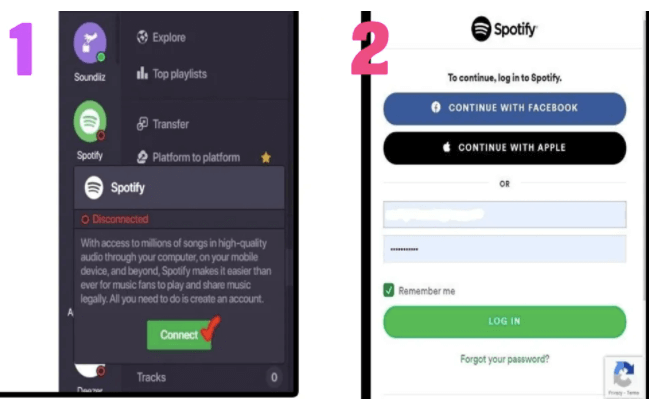
Шаг 3. Сразу после этого в текущем окне, которое представляет собой веб-приложение Soundiiz, подключите ваше устройство. Spotify.
Шаг 4. После этого вы сможете увидеть весь контент, находящийся в вашей подборке. Spotify Music библиотека. Теперь вам нужно выбрать, какой плейлист вы хотите экспортировать. Если у вас уже есть конкретный контент, просто нажмите на кнопку. 3Кнопка с точкой, расположенная рядом с каждым плейлистом.
Шаг 5. Теперь в списке меню есть параметры, из которых вы можете выбрать нужный. Выберите из них параметр «Экспорт в файл».
Шаг 6. Нажав на указанную опцию, вы получите еще один список вариантов, содержащий нужный вам формат. Из нового набора опций выберите формат CSV-файла.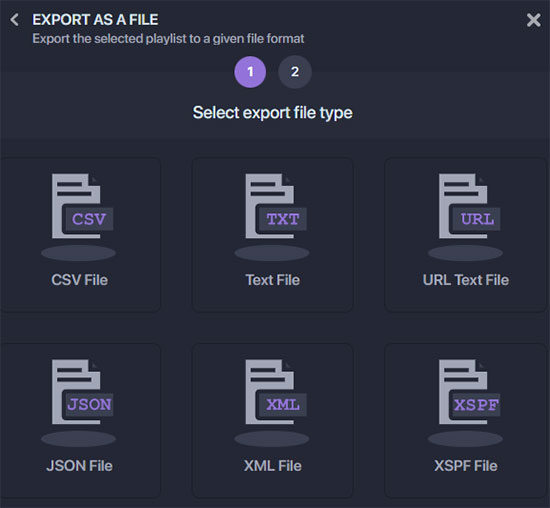
Шаг 7. Если все уже настроено, в нижней части экрана есть кнопка «Подтвердить», которую необходимо нажать, чтобы начать процесс.
И это все! Подождав несколько минут, ваш Spotify плейлист теперь загружается в формате файла CSV, который содержит все важные детали из выбранного плейлиста.
Часть 2. Бонус: Как экспортировать Spotify Плейлист для MP3?
Лучший способ сделать резервную копию и сохранить ваши любимые Spotify плейлисты путем преобразования их в выходной формат, доступный на нескольких устройствах. Помимо метода экспорта Spotify Плейлисты можно экспортировать в CSV-файлы, а также в другие форматы. MP3 форматирование с помощью стороннего приложения под названием TuneSolo Spotify Music Converter.
Ниже перечислены лучшие функции этого замечательного конвертера. Далее следуют простые шаги, которые вы можете использовать в качестве руководства для экспорта плейлистов. MP3.
Основные характеристики TuneSolo Spotify Music Converter
Конвертировать Spotify Music В другие аудиоформаты
TuneSolo Spotify Music Converter превращаются Spotify Music в другие аудиоформаты включая MP3, WAV, FLAC и M4A формат.
Скачать Spotify Music
После преобразования содержимого TuneSolo затем поможет вам загрузить содержимое на используемое устройство в виде локальных файлов.
Быстрая скорость конвертации
С TuneSolo Благодаря этому методу вам не придется долго ждать завершения процесса конвертации. Он невероятно эффективен в течение длительного времени. 5скорость преобразования x, которая намного, намного быстрее обычной скорости преобразования.
Офлайн-прослушивание
После загрузки песен вы можете транслировать их в любое время без необходимости подключения к Интернету. Вы можете взять свою музыку с собой куда угодно.
Сто процентов хорошего качества песен
TuneSolo также может гарантировать вам стопроцентное лучшее качество потоковой передачи песен. С его помощью вы сможете наслаждаться музыкой с лучшим качеством звука, которое вы когда-либо могли иметь.
Сохраняет удостоверение личности3 Информация о тегах и метаданных
ID3 Метаданные и теги песен важны для их идентификации. Spotify Music Содержание. Сюда входят название альбома, исполнитель, год выпуска, обложка и тому подобное. Все эти данные сохраняются. TuneSolo даже после процесса преобразования.
Поток Spotify Music В нескольких устройствах
С помощью TuneSoloПользователи могут транслировать музыку более чем в нескольких форматах. 3 устройства и многое другое. С Spotify Music Если преобразовать файл в любой из упомянутых выше форматов, вы сможете... играть Spotify песни на других платформах и устройствах.так как форматы доступны практически на всех устройствах.
Организация вывода музыкальной библиотеки
TuneSolo Spotify Music Converter Программа также позволяет пользователям самостоятельно выбирать предпочтительный способ сортировки выходных музыкальных файлов. Вы можете сортировать их по году выпуска, жанру, имени исполнителя, названию альбома или по любой другой категории, которая, по вашему мнению, лучше всего вам подходит.
Как конвертировать Spotify Music к MP3 . TuneSolo Spotify Music Converter
Шаг 1. Получите TuneSolo Скачано и запущено на вашем устройстве
Первый шаг - скачать TuneSolo Spotify Music Converter на вашем используемом устройстве. Для этого вы можете посетить официальный сайт. TuneSolo или просто нажмите безопасную кнопку ниже.
Попробовать бесплатно Попробовать бесплатно
Шаг 2. Загрузите Spotify Music В TuneSolo Spotify Music Converter
После полной установки приложения. Вам нужно подождать несколько минут, пока он распознает и прочитает вашу музыкальную библиотеку. Если это уже сделано, он автоматически загрузит ваши песни и плейлисты. После этого вы сможете загружать песни, скопировав и вставив ссылку на песню из своей библиотеки в музыкальный конвертер, соответственно. Альтернативный способ - перетаскивать песни.

Шаг 3. Выберите формат вывода песен и папку для сохранения.
После загрузки всех песен вы можете выбрать формат вывода. Из предложенного набора доступных форматов выберите... MP3 формат. Возможно, вам также потребуется указать папку для сохранения преобразованных песен.
Шаг 4. Нажмите кнопку «Конвертировать все».
После того, как все было уже настроено, начиная с песен и кончая выходным форматом, вы можете продолжить, нажав кнопку «Конвертировать все», и, наконец, начнется процесс преобразования.

Шаг 5. Получите успешно конвертированные песни
После нажатия кнопки «Преобразовать» процесс начнется автоматически, и вам придется подождать несколько минут, пока преобразование не будет выполнено. После этого нажмите «Просмотреть выходной файл», чтобы увидеть преобразованный Spotify песни. Теперь вы можете сохранить преобразованные файлы и хранить их на своем устройстве навсегда.
Часть 3. Заключение
В заключение, чтобы экспортировать Spotify плейлист в формат файла CSV, вы можете использовать любое приложение из обсуждаемого веб-сайта. Просто убедитесь, что вы правильно выполнили объясненные шаги по экспорту Spotify С другой стороны, если вы хотите экспортировать плейлисты в CSV-файлы, используя эти приложения. MP3 форматирование, используя TuneSolo Spotify Music Converter Это будет для вас преимуществом. Просто нажмите кнопку «Безопасно» ниже, чтобы попробовать.

