

Как экспортировать Spotify Music в Google Play [Обновлено в 2026 году]
Google Play можно назвать платформой для потоковой передачи музыки и подкастов. Это также онлайн-хранилище музыки, позволяющее загружать музыкальные файлы с жесткого диска компьютера. Google Play был запущен в 2011 году, чтобы предоставить людям более удобный доступ к музыке. Он предлагает бесплатные и платные аккаунты. Платные аккаунты предоставляют лучшие услуги, чем бесплатные. С платным аккаунтом вы можете получить доступ к YouTube Red для доступа к новейшей музыке. Spotify является ближайшим конкурентом Google Play. Но отличные возможности Google Play заставляют людей хотеть экспортировать плейлист Spotify в Google Play.
Устройтесь поудобнее и расслабьтесь, в этой статье вы найдете лучший способ бесплатно экспортировать Spotify Music в Google Play. Во второй части статьи содержится вся необходимая информация. Процедура довольно сложная, поэтому внимательно следуйте каждому шагу.
Содержание статьи Часть 1. Можно ли экспортировать плейлист Spotify в Google Play?Часть 2. Как экспортировать плейлист Spotify в Google Play?Часть 3. Заключение
Часть 1. Можно ли экспортировать плейлист Spotify в Google Play?
Да, вы можете косвенно экспортировать Spotify Music в Google Play. Вы можете легко сменить сервис потоковой передачи музыки с Spotify на Google Play. Но перенести музыкальные файлы с Spotify в Google Play очень сложно. Вам понадобится сторонний инструмент, который поможет вам загрузить Spotify Music, а затем экспортировать его в Google Play.
Google Play — это онлайн-сервис потоковой передачи музыки, предоставляющий доступ к большинству новейших музыкальных файлов. Это также онлайн-хранилище музыки, позволяющее загружать ваши лучшие песни и плейлисты. Как и Spotify, Google Play также предлагает бесплатный и платный аккаунты. Бесплатный аккаунт позволяет сохранять до 50,000. Платный аккаунт — лучший вариант, поскольку он предоставляет бесплатный доступ к YouTube Red. Вы можете слушать музыку по запросу из премиум-каталога.
В целом, Google Play предлагает лучший сервис потоковой передачи музыки, чем Spotify. Пользователям Spotify приходится искать способ экспортировать Spotify Music в Google Play. Создание новых плейлистов в Google Play — утомительное занятие. Во второй части статьи мы расскажем, как экспортировать Spotify Music в Google Play.
Часть 2. Как экспортировать плейлист Spotify в Google Play?
Google Play предлагает лучший сервис потоковой передачи музыки с доступом к новейшим песням. Он позволяет экспортировать песни, плейлисты и альбомы. Однако вы можете загружать только песни, не защищенные DRM. Все файлы Spotify Music защищены DRM, поэтому вы не можете загрузить их на свой жесткий диск. Премиум-аккаунт Spotify позволяет загружать Spotify Music, но они сохраняются как кэш-файлы. Поэтому вы не можете передать эти файлы за пределы приложения Spotify.
Вот почему вам понадобится сторонний инструмент, который поможет вам загрузить Spotify Music на ваш жесткий диск. Затем, позже, экспортировать Spotify Music в Google Play. TuneSolo Spotify Music Converter — лучшая программа для этой задачи. Она может снять защиту DRM с Spotify Music, затем преобразовать его в любой нужный вам формат и, наконец, загрузить на ваш жесткий диск.
Это приложение сэкономит вам время, поскольку обладает высокой скоростью загрузки и конвертации до 5X. Оно обеспечит вам высококачественный выходной файл без потери качества. Качество звука будет аналогично исходному файлу Spotify. Это приложение может конвертировать Spotify Music как в сжатые, так и в несжатые аудиоформаты, включая MP3,, WAV,, FLAC, и многие другие.
Это программное обеспечение очень удобно в использовании, поскольку вам нужно всего лишь перетащить файлы из Spotify в программу. Как новички, так и опытные пользователи легко освоят это приложение. Программа совместима с операционными системами Windows и Mac, что обеспечивает гибкость использования. Она сохраняет все теги и метаданные ID3, что упрощает идентификацию песни после конвертации. Приложение имеет наилучшую систему управления выходными файлами. Оно позволяет упорядочивать файлы по исполнителю, продолжительности и размеру.
Как экспортировать Spotify Music в Google Play с помощью TuneSolo
Шаг #1. Загрузите и установите программу на свой компьютер. Затем запустите её. Одновременно откройте приложение Spotify на своём компьютере.
Попробовать бесплатно Попробовать бесплатно
Шаг #2. Перетащите плейлист Spotify в программу. Вы также можете скопировать и вставить ссылки Spotify Music в программу. Подождите несколько секунд, пока загрузится музыка.

Шаг #3. После загрузки программой файлов плейлиста Spotify, необходимо выбрать желаемый формат вывода. Рекомендуется выбрать формат MP3, поскольку он наиболее совместим с файлами меньшего размера.

Шаг #4. Наконец, нажмите на "Convert All" Программа начнет конвертацию плейлистов Spotify. После завершения конвертации нажмите на кнопку. “View Output File” И вы найдете все преобразованные файлы. Перейдите к следующим шагам ниже, чтобы экспортировать Spotify Music в Google Play.

Шаг #5. Войдите в свой аккаунт Google Play в веб-версии. Затем нажмите на «Музыка», после чего “My Music”.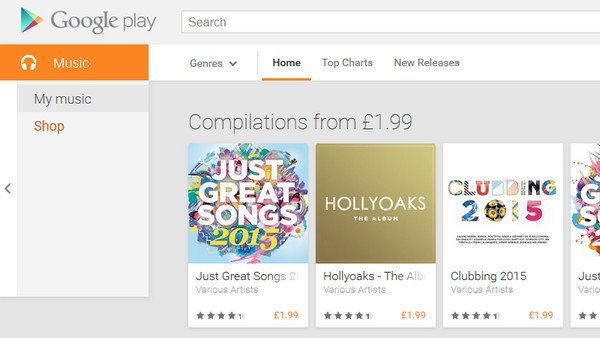
Шаг #6. Нажмите на горизонтальные линии 3 в верхнем левом углу, и появится меню. В этом меню нажмите на “Listen Now” Затем прокрутите вниз и выберите «Загрузить музыку». После этого вам будет предложено загрузить менеджер музыки, если у вас его еще нет.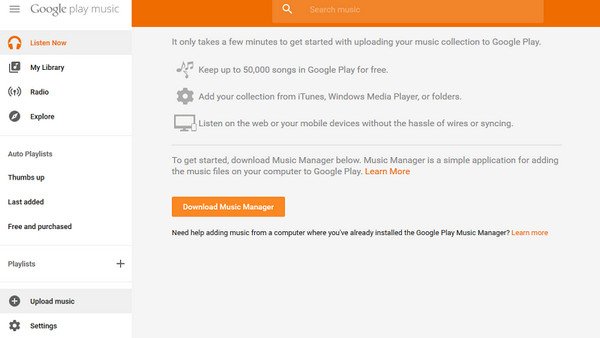
Шаг #7. Войдите в свою музыкальную учетную запись, используя свой аккаунт Google. Нажмите «Меню» и выберите «Загрузить песни». Затем выберите папку, в которой вы сохранили преобразованные плейлисты Spotify. Следуйте инструкциям, чтобы разрешить музыкальной учетной записи загружать плейлисты Spotify.
Часть 3. Заключение
Да, экспортировать Spotify Music в Google Play возможно, но процесс несколько сложен. Внимательно следуйте инструкциям во второй части выше, и вскоре вы сможете наслаждаться плейлистами Spotify в Google Play. Если вы удалите защиту DRM с файлов Spotify Music, то загрузка музыки в Google Play станет простой задачей. TuneSolo Spotify Music Converter — лучший инструмент. Он может обрабатывать множество файлов одновременно, не снижая скорость загрузки. Он предлагает бесплатную пробную версию на несколько месяцев и покупку на определенное время. При покупке вы гарантированно будете получать бесплатные обновления.

