

Как добавить Spotify Music в историю Instagram [Обновлено в 2025 году]
Instagram, как и Facebook, сегодня является очень популярной социальной сетью. Так называемые истории в Instagram позволяют делиться видеороликами со своими подписчиками. Поэтому многие спрашивают, как добавить Spotify Music в историю Instagram.
Умение добавить Spotify Music в историю Instagram — отличный способ сделать ваши видеоролики интереснее. Именно поэтому этот вопрос задают так часто. Это может помочь вызвать нужные эмоции у ваших подписчиков.
Таким образом, это руководство расскажет вам, как добавить Spotify Music в ваши истории в Instagram. Мы расскажем вам о конкретных шагах, которые необходимо выполнить для этого. Затем мы предоставим вам инструкцию по внедрению с помощью стороннего программного обеспечения.
Содержание статьи Часть 1. Добавьте Spotify Music в историю Instagram через Instagram.Часть 2. Добавьте Spotify Music в историю Instagram с помощью стороннего приложения.Часть 3. Резюме
Часть 1. Добавьте Spotify Music в историю Instagram через Instagram.
В этом разделе вы узнаете, как добавить Spotify Music в историю Instagram, используя саму платформу социальной сети. Ниже приведены пошаговые инструкции:
- Откройте приложение Spotify на своем мобильном устройстве. Выберите понравившийся трек и откройте или воспроизведите его. Нажмите на вертикально расположенные точки 3. Они находятся в правом верхнем углу интерфейса приложения.
- Коснитесь кнопки Поделиться.
- Будут отображены различные варианты обмена. Выберите значок для историй Instagram.
- Теперь появится приложение IG. Появится значок песни, которая связана с новым постом для историй IG. Пользователь может изменять историю, например размещать стикеры или текст.
- После того, как вы изменили сообщение по своему вкусу, нажмите «Отправить». Он расположен в нижней части интерфейса.
- Нажмите кнопку «Поделиться». Она находится рядом с вашей историей. Теперь вы знаете, как добавить Spotify Music в историю Instagram прямо через сам Instagram.
Часть 2. Добавьте Spotify Music в историю Instagram с помощью стороннего приложения.
Помимо добавления песен Spotify в Instagram через сам Instagram, вы можете использовать сторонние приложения, чтобы добавить Spotify Music в Instagram Stories. TuneSolo Spotify Music Converter это мощный инструмент, с помощью которого вы можете Скачайте песни Spotify бесплатноИ это идеальный способ установить Spotify Music в качестве фоновой музыки для историй в Instagram.
TuneSolo Spotify Music Converter может загрузить и преобразовать песни Spotify в распространенные форматы включая AIFF, WAV, FLAC, AAC и MP3. Кроме того, в процессе преобразования сохраняется исходное качество трека, метаданные и теги ID3.
Теперь давайте разберемся, как использовать TuneSolo Spotify Music Converter, чтобы получить песни Spotify, а затем добавить их в истории Instagram с помощью видеоредактора.
Попробовать бесплатно Попробовать бесплатно
Скачать Spotify Music бесплатно от TuneSolo Spotify Music Converter
Вот шаги, которые необходимо выполнить, чтобы добавить трек Spotify. Это начальный этап реализации добавления Spotify Music в истории Instagram.
- Загрузите инструмент. Первым делом скачайте TuneSolo Spotify Music Converter с официального сайта. Выберите версию для Mac или Windows, в зависимости от вашей операционной системы. Затем установите его на свой компьютер. После этого откройте приложение.
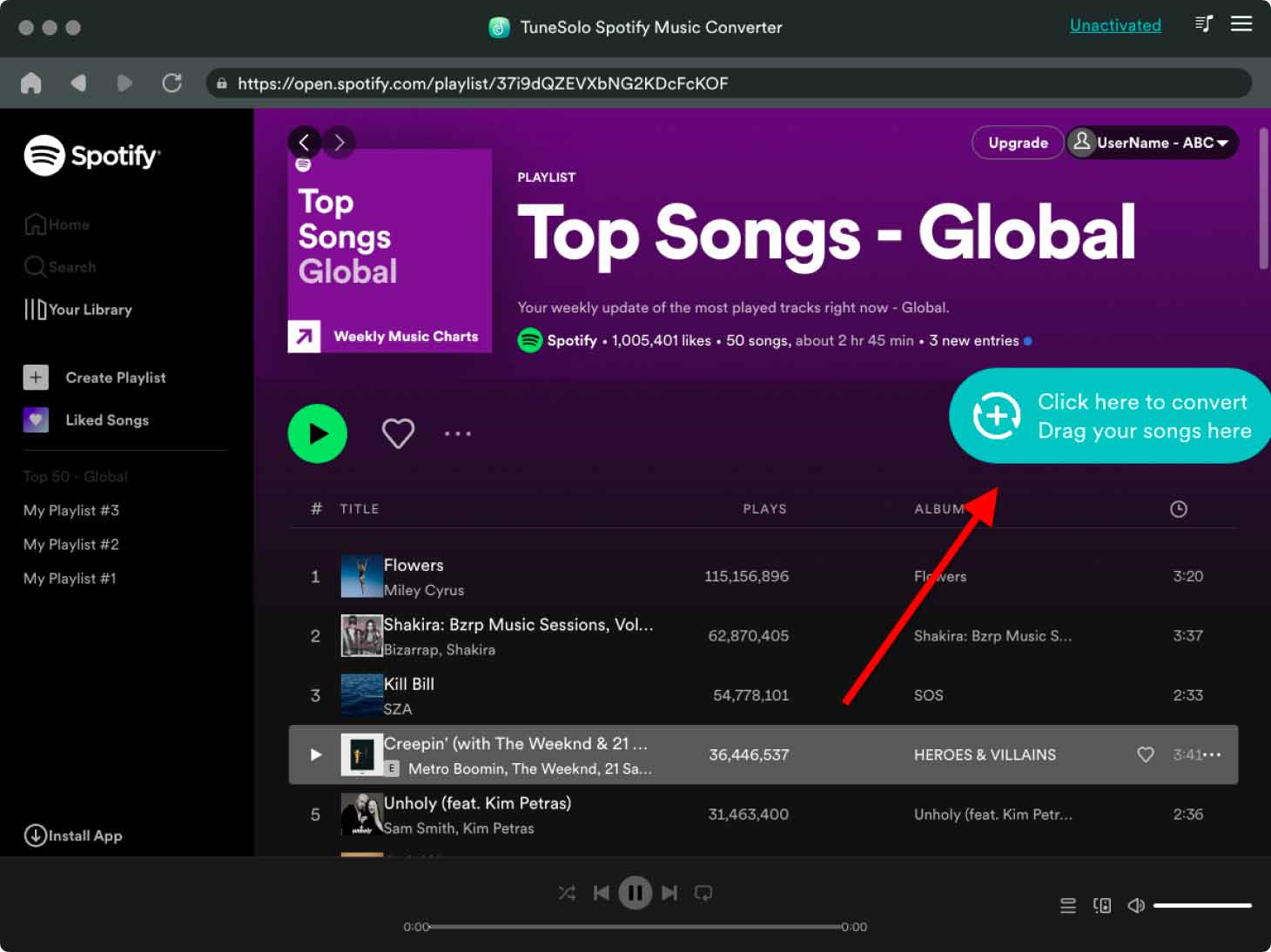
- Выберите ваши любимые треки. Теперь выберите конкретные треки, которые вы хотите использовать в Instagram. Вы можете выбрать один или несколько треков. Это можно сделать, скопировав и вставив URL-адрес. Или вы можете перетащить треки на интерфейс TuneSolo.
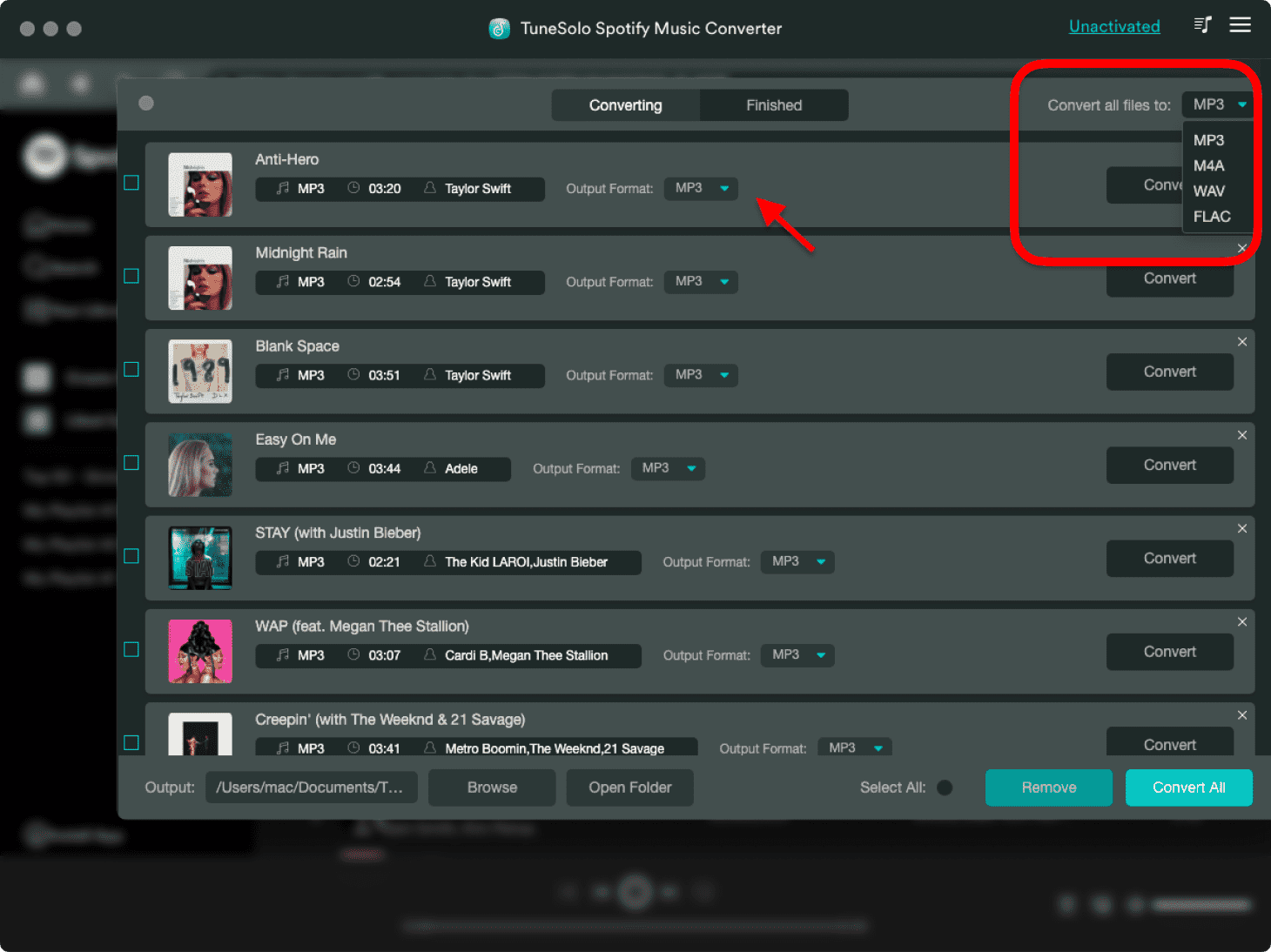
- Выберите Параметры вывода. Теперь вам нужно выбрать MP3 (или другие форматы файлов) в качестве типа выходного файла. Затем нажмите «Браузер», чтобы выбрать папку, в которой будут сохранены файлы.
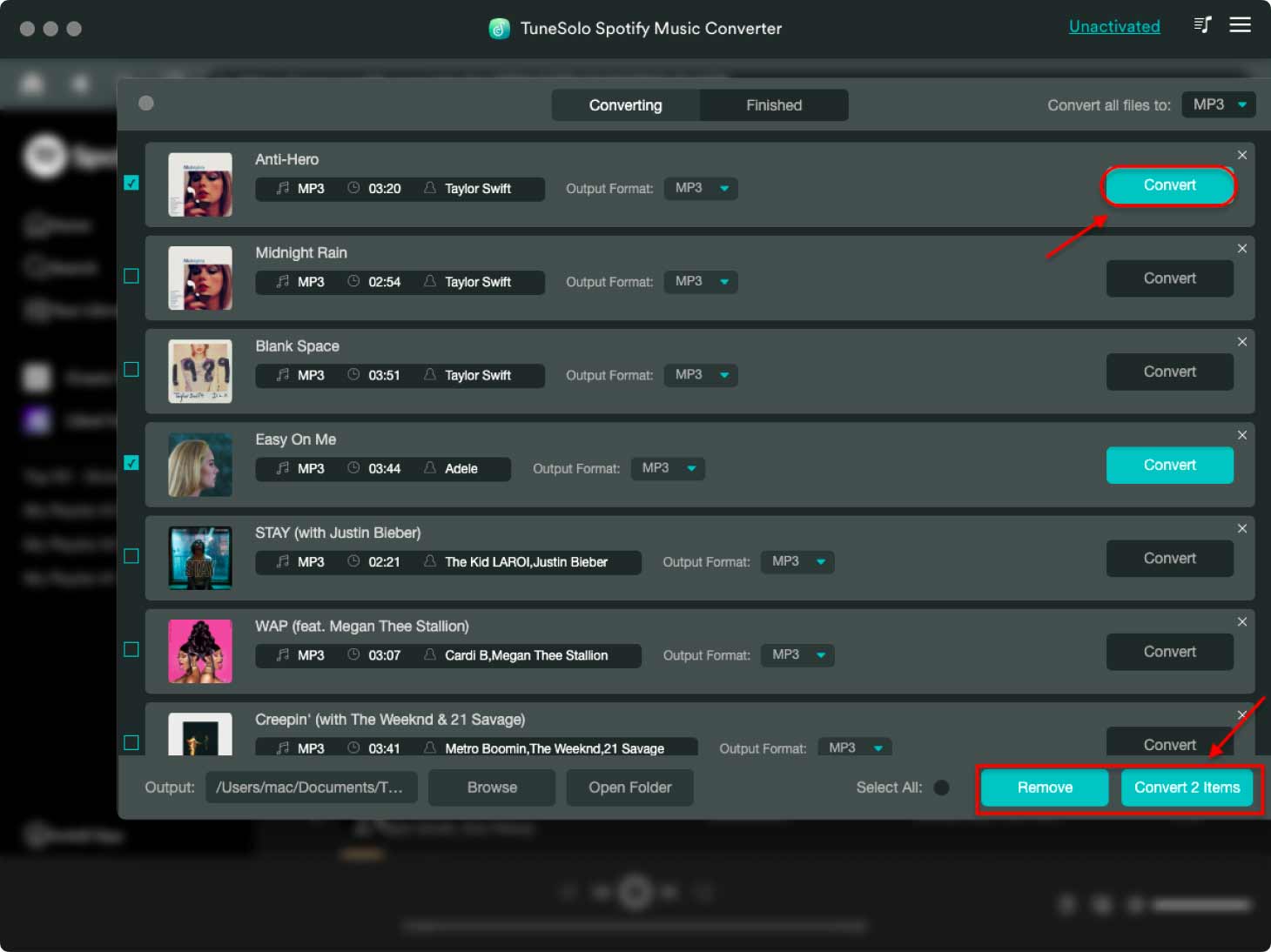
- Нажмите кнопку «Преобразовать все», чтобы завершить процесс.
- Просмотреть выходной файл. Нажмите на опцию «Просмотреть выходной файл». Это перенаправит вас в папку, где сохранены файлы. Теперь вы завершили начальную часть инструкции по добавлению Spotify Music в историю Instagram.
Импорт аудиофайла в видео Instagram с помощью видеоредактора
Теперь перейдём к следующему шагу: как добавить Spotify Music в историю Instagram — это импортировать файл в видеоредактор. Для добавления Spotify Music в истории Instagram можно использовать видеоредактор Inshot. Вот пошаговая инструкция:
- Перенесите преобразованные треки с компьютера на телефон.
- Загрузите Inshot: загрузите приложение из Google Play Store или Apple App Store. После этого откройте его.
- Выберите «Импорт». Теперь, зайдя в приложение, вы можете импортировать видео или фотографии. Импортируйте нужный вам контент.
- Добавьте звуковые эффекты. Затем добавьте музыку, которую вы конвертировали ранее.
- Внесите другие изменения. Теперь добавьте текст, наклейки, анимацию и многое другое. Вы также можете выбрать разрешение.
- Сохранить и поделиться: Теперь сохраните отредактированное видео или фотографию. После завершения сохранения вы можете просто поделитесь этим в своих историях в InstagramВот как легко добавить Spotify Music в историю Instagram.
Часть 3. Резюме
В этом руководстве мы рассказали вам, как добавить Spotify Music в истории Instagram. Мы показали, как это сделать через само приложение IG. Добавление музыки в ваши истории в Instagram может стать отличным способом сделать ваши видео или фотографии более интересными и захватывающими.
Таким образом, мы предложили лучший способ добавить Spotify Music в истории Instagram. Это делается с помощью TuneSolo Spotify Music Converter и приложения InShot Video Editor. Первое приложение — лучший способ легко получить треки Spotify.
TuneSolo Spotify Music Converter поможет вам конвертировать треки Spotify в популярные форматы, такие как MP3. Получив треки, вы сможете использовать их в историях Instagram, в Facebook My Day и в другом контенте, которым хотите поделиться. Это отличный инструмент для личного и приятного использования.

