

Как сделать резервную копию плейлистов Spotify?
Возможно, вы относитесь к числу тех, у кого возникли проблемы с Spotify , и вы решили его удалить. Или, может быть, вы относитесь к тем, у кого приложение Spotify перестало работать, и при попытке повторной установки все ваши данные были потеряны!
Возможно, вы не сделали резервную копию своего плейлиста, и он был утерян. Хорошо, что вы наткнулись на эту статью, так как мы научим вас, как сделать резервную копию плейлиста Spotify.
Создание резервной копии вашего плейлиста Spotify или любых других файлов — важный шаг для управления вашим цифровым контентом. Чтобы избежать проблемы потери данных, мы покажем вам, как создать резервную копию плейлиста Spotify, а также как воспроизводить ваши саундтреки Spotify, не беспокоясь об этой проблеме.
Содержание статьи Часть 1. Зачем нужно создавать резервные копии плейлистов Spotify?Часть 2. Как сделать резервную копию плейлистов Spotify?Часть 3. Как мне скачать все свои плейлисты Spotify без премиум-подписки?Резюме
Часть 1. Зачем нужно создавать резервные копии плейлистов Spotify?
Вы, вероятно, понимаете, что защита данных — эффективный способ управления своей жизнью в интернете. Как пользователь Spotify, у вас, скорее всего, десятки, если не сотни, плейлистов, каждый из которых содержит тысячи песен. Разве не обидно потерять всё? Вы когда-нибудь вспомните всё, что сохранили? Определённо, нет.
Поэтому разумно всегда создавать резервные копии данных, чтобы избежать подобных неприятностей. Если вы являетесь пользователем Spotify, резервное копирование саундтреков Spotify является первоочередной задачей. Ведь мы не знаем, когда могут возникнуть ошибки в приложении, а также случайно удалить файл из библиотеки Spotify.
Если вы являетесь обладателем премиум-аккаунта Spotify, у вас есть возможность легко сохранять и экспортировать плейлисты на любое из ваших устройств для прослушивания в автономном режиме. Это одно из преимуществ премиум-подписки.
Однако, если вы не можете позволить себе премиум-подписку или используете только бесплатную подписку, не беспокойтесь, мы покажем вам, как создать резервную копию плейлиста Spotify. Методы резервного копирования плейлистов Spotify не интуитивно понятны, но мы разберем их для вас.
Часть 2. Как сделать резервную копию плейлистов Spotify?
Как уже упоминалось, резервное копирование плейлиста Spotify — непростая задача. Поскольку прямых способов резервного копирования нет, нам понадобится другая программа. Для этого мы воспользуемся SpotMyBackUp. Всего за несколько кликов вы сможете легко создать резервную копию своих файлов.
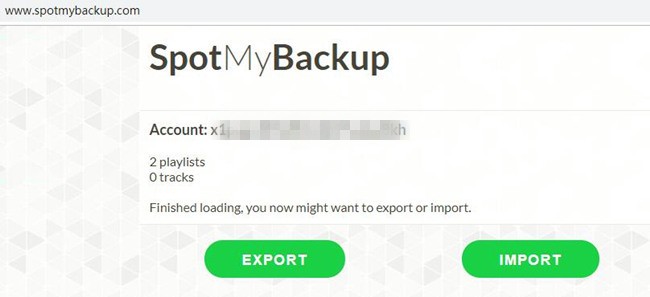
SpotMyBackUp — это программное обеспечение на основе JavaScript, позволяющее создавать резервные копии и переносить все ваши плейлисты Spotify на другой аккаунт. Для управления вашими личными саундтреками программа использует функциональность OAuth Spotify.
Существует множество причин, по которым вам может понадобиться экспортировать свои плейлисты Spotify. Большинство пользователей экспортируют плейлисты, чтобы переключаться между учетными записями Spotify. Если вы не создадите резервную копию данных Spotify, высока вероятность, что вы потеряете их при переключении между учетными записями.
Кроме того, некоторые пользователи хотят экспортировать плейлисты, чтобы создать резервную копию на случай случайного удаления треков. Или же они могли столкнуться с ошибкой в приложении Spotify, из-за которой удаляются треки из плейлиста.
Более того, если вас беспокоит, что для использования этого приложения может потребоваться подписка, то это не так. Вам не нужно переходить на премиум-аккаунт Spotify, чтобы использовать SpotMyBackup, если вы используете бесплатную версию. Потому что вы можете получить к нему доступ в любое время. Вот как создать резервную копию плейлиста Spotify с помощью SpotMyBackUp.
Вам нужно всего лишь получить доступ. spotmybackup.com Войдите в свою учетную запись. Затем, находясь в интерфейсе своей учетной записи Spotify, просто нажмите кнопку «Экспорт», чтобы создать резервную копию файлов. Найдите и загрузите файл данных в формате JSON, поскольку именно в нем сохраняются данные вашего плейлиста после экспорта.
Однако следует отметить, что вам необходимо отозвать разрешение на доступ к данным SpotMyBackUp для вашей учетной записи Spotify. Это связано с тем, что в противном случае может быть поставлена под угрозу ваша учетная запись Spotify.
Часть 3. Как мне скачать все свои плейлисты Spotify без премиум-подписки?
Большинство людей не могут позволить себе оплатить премиум-подписку Spotify. Другие же не хотят тратить деньги на подписку, поскольку могут пользоваться ею бесплатно. В связи с этим многие перешли на бесплатные подписки, несмотря на ограничения и рекламу.
С другой стороны, пользователи Premium-подписки могут оценить все возможности Spotify. Например, неограниченное количество пропусков и прослушивание без рекламы. Кроме того, Premium-план позволяет легко создавать резервные копии плейлистов Spotify.
Пользователи бесплатной версии, возможно, задавались вопросом, могут ли они пользоваться этой функцией даже без премиум-подписки? С TuneSolo Spotify Music Converter — да, можете. TuneSolo Spotify Music Converter — это система, которая позволяет загружать столько песен, сколько вы хотите.
Попробовать бесплатно Попробовать бесплатно
TuneSolo Spotify Music Converter обеспечивает быструю и удобную загрузку файлов. Поддерживаются различные аудиоформаты, подходящие для любого устройства, на котором вы хотите воспроизводить треки Spotify. Сохраняются теги и метаданные ID3, что обеспечивает высокое качество звука.
Этот конвертер удаляет DRM, что вам обязательно понравится. Да! Вам не нужно беспокоиться о безопасности треков Spotify, потому что об этом позаботится TuneSolo Spotify Music Converter! Прослушивание в автономном режиме позволяет слушать музыку когда и где угодно.
Чтобы скачать треки Spotify без премиум-подписки, сначала необходимо установить TuneSolo Spotify Music Converter на свой компьютер. Затем активируйте приложение, дважды щелкнув по нему. После этого в списке песен Spotify выберите треки, которые хотите слушать в автономном режиме. После выбора укажите тип выходного аудиофайла и папку для сохранения треков.

Если вы закончили выбор, найдите параметр «Конвертировать» и коснитесь его, чтобы начать преобразование дорожек. Это займет несколько секунд, поэтому вам не о чем беспокоиться. Если преобразование уже завершено, преобразованный файл будет сохранен непосредственно в выбранной вами выходной папке и сохранен на вашем компьютере.
Кроме того, если вы хотите воспроизвести треки на плеере MP3, вы можете это сделать. Просто зайдите в папку, где хранятся преобразованные треки, и скопируйте их все. Затем вставьте их в папку вашего устройства для воспроизведения.
Резюме
Независимо от того, насколько продвинуты мы в цифровом мире, мы должны помнить, что не всё вечно. Это означает, что резервное копирование файлов — это разумный способ обеспечить безопасность ваших цифровых данных. Для этого просто следуйте инструкциям, описанным в разделах выше, о том, как создать резервную копию плейлиста Spotify.
Однако, если вы намерены сохранить свой плейлист Spotify на своем устройстве, или, возможно, вы просто хотите получить треки Spotify без оплаты премиум-плана, TuneSolo Spotify Music Converter позаботится обо всем. Это незаменимый конвертер для песен Spotify, позволяющий наслаждаться треками в автономном режиме. Так что смело скачивайте TuneSolo Spotify Music Converter.

