

Как очистить очередь на Spotify на iPhone/iPad/Android/Desktop
Большинство пользователей уже знакомы с основными функциями и сервисами приложения Spotify, но не все знают о функции очереди воспроизведения. Прослушивание Spotify становится проще, особенно если уже есть список треков для автоматического воспроизведения по порядку. Это обеспечивается функцией очереди воспроизведения в Spotify.
Если вы хотите изменить список или удалить все элементы из очереди, вы можете сделать это после того, как узнаете, как очистить очередь на Spotify.
Далее мы рассмотрим функцию очереди и шаги по очистке очереди на устройстве Spotify на ваших устройствах iOS, таких как iPhone и iPad, компьютерах Mac или Windows, а также телефонах Android.
Содержание статьи Часть 1. Как очистить очередь на Spotify на мобильном устройстве или компьютере?Часть 2. Советы: как бесплатно слушать Spotify Music в автономном режиме?Часть 3. Заключение
Часть 1. Как очистить очередь на Spotify на мобильном устройстве или компьютере?
В этом разделе мы рассмотрим процедуру очистки очереди на Spotify. Но прежде чем это сделать, давайте сначала обсудим, что может делать функция «Очередь» при использовании Spotify.
Функция «Очередь» в Spotify позволяет просматривать предстоящие воспроизведения песен в вашем аккаунте. Функция «История» , в свою очередь, отображает список треков, которые вы прослушали за последние минуты. Это очень полезно, особенно если вы хотите узнать, какие песни уже были воспроизведены, а также вспомнить названия песен, если вы их забыли.
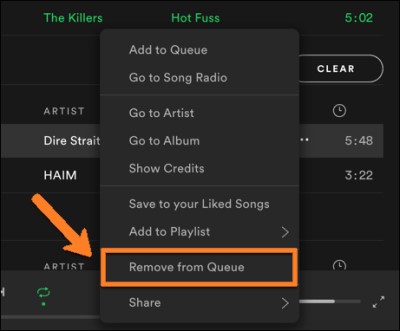
Итак, давайте теперь разберемся, как очистить очередь на Spotify.
Как очистить очередь Spotify на iPhone и iPad?
Почему не очищается очередь Spotify ? Давайте посмотрим, как очистить очередь Spotify на устройствах iPhone или iPad:
- Возьмите своё устройство и нажмите на значок Spotify.
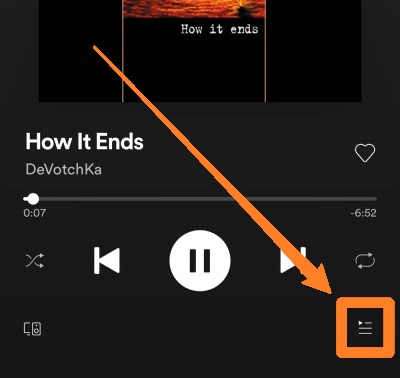
- Следующий шаг — найти кнопку «Очередь воспроизведения». Для этого просто нажмите на песню, которая в данный момент воспроизводится на вашем Spotify. Если у вас нет воспроизводимой композиции, вы можете нажать на любую другую, и она начнет воспроизводиться.
- В следующем показанном окне обратите внимание на значок очереди, расположенный в правом верхнем углу экрана. Нажмите на него, как только найдете.
- После этого вы увидите список треков, которые находятся в вашей очереди воспроизведения и вот-вот начнут воспроизводиться. Рядом с каждой песней находится кружок, который нужно отметить, чтобы удалить её из очереди воспроизведения Spotify.
- На последнем шаге просто нажмите кнопку «Удалить», расположенную в левом нижнем углу экрана, чтобы продолжить удаление песен.
Как очистить очередь Spotify на телефонах Android?
Если вы используете телефон Android для потоковой передачи песен Spotify, то описанные ниже шаги объяснят, как очистить очередь воспроизведения Spotify на устройствах Android.
- Возьмите свой Android-смартфон и откройте на нем приложение Spotify.
- На главном экране Spotify внизу расположены вкладки. Среди вкладок нажмите на вкладку «Ваша библиотека». В некоторых случаях вы автоматически перейдете к настройкам вашей библиотеки, но иногда вместо этого откроется песня на Spotify. Если это произойдет, найдите значок V в верхнем левом углу экрана и вернитесь обратно, чтобы панель навигации оказалась внизу.
- Перейдя на вкладку «Ваша библиотека», выберите значок «Настройки», расположенный в верхней правой части. Это представлено значком шестеренки.
- В появившихся параметрах найдите функцию «Автовоспроизведение». После выбора этой функции вам нужно переключить кнопку в противоположную сторону, чтобы деактивировать или отключить её. Это автоматически запретит добавление треков в очередь воспроизведения вашего Spotify.
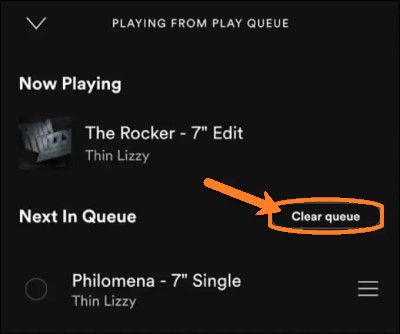
Как очистить очередь на Spotify на настольном ПК?
Что делать, если вы используете настольное приложение Spotify? Как очистить очередь Spotify на вашем компьютере Mac или Windows? Следуйте инструкциям ниже!
- На компьютере щелкните значок приложения Spotify.
- В панели навигации ниже найдите значок с линиями 3 и треугольником на нем. Это кнопка «Очередь», на которую нужно нажать.
- После нажатия на него вы увидите список треков, добавленных в вашу очередь Spotify. Чтобы удалить все треки из вашей очереди Spotify, нажмите кнопку «Очистить», расположенную в правом верхнем углу экрана.
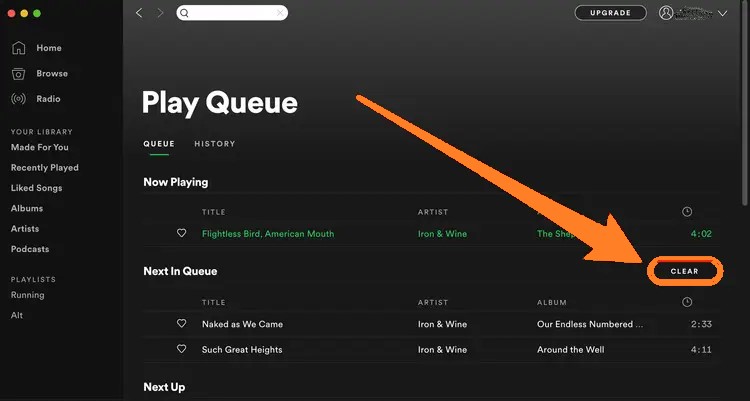
Ниже описана процедура очистки очереди воспроизведения на Spotify, которую следует выполнить, если вы хотите удалить песни из нее или из истории воспроизведения.
Часть 2. Советы: как бесплатно слушать Spotify Music в автономном режиме?
Итак, вместо того, чтобы возиться с составлением списка треков для добавления в очередь на вашем Spotify, а затем удалять их, конечно же, с помощью описанной ранее процедуры очистки очереди на Spotify, я предлагаю способ, как навсегда сохранить все ваши любимые треки с Spotify на вашем устройстве.
Вы можете использовать TuneSolo Spotify Music Converter для конвертации и бесплатной загрузки песен Spotify.
TuneSolo очень полезен, особенно в подобных процедурах. Он может удалить DRM из треков, что позволит вам преобразовать их в доступные форматы, включая MP3,, WAV,, M4A, и FLAC. После успешного преобразования вы сможете сохранить и слушать музыку на своем устройстве навсегда.
Попробовать бесплатно Попробовать бесплатно
С помощью TuneSolo Spotify Music Converter вы теперь можете слушать песни в любое время в автономном режиме. При этом вы можете быть уверены в высоком качестве звучания.

Часть 3. Заключение
Если вы планируете удалить треки из очереди воспроизведения на вашем Spotify, то описанная выше процедура очистки очереди на Spotify вам в этом обязательно поможет. С другой стороны, если вы хотите загрузить их на свое устройство, вы можете использовать инструмент TuneSolo Spotify Music Converter.

