

Как скачать музыку из Spotify на iPhone [Обновлено в 2023 году]
С помощью Spotify, любители музыки получили возможность транслировать музыку разных жанров и стилей. Люди также могут открыть для себя много новых исполнителей благодаря своей огромной музыкальной коллекции. Чтобы сохранить эту музыку, вы можете подписаться на Spotify Премиум-пакет, который обойдется вам в $9.99 в месяц или воспользуйтесь инструментом, который в долгосрочной перспективе обойдется вам дешевле.
В этом посте я расскажу о процедуре как скачать музыку с Spotify на iPhone. Не торопитесь, чтобы прочитать и узнать о них и быть в состоянии сохранить свою любимую музыку.
Содержание статьи Часть 1. Как скачать музыку с Spotify на iPhone с Премиум?Часть 2. Как скачать музыку с Spotify на айфон без Премиум?Часть 3. Как скачать музыку с Spotify на iPhone бесплатноЧасть 3. Заключение
Часть 1. Как скачать музыку с Spotify на iPhone с Премиум?
Одним из преимуществ, которые вы можете получить от плана подписки Премиум, является возможность скачай все свои любимые треки непосредственно из Spotify приложение. Всем премиум-пользователям разрешено транслировать эти загруженные песни в автономном режиме в любое время. Хорошая вещь в этих функциях автономной работы и загрузки заключается в том, что помимо возможности брать с собой комфортную музыку в любое место, куда бы вы ни пошли, вы также можете буквально сэкономить много своих сотовых данных.
Если вы просто новичок в Spotify Премиум-подписка, ниже приведены шаги по загрузке музыки с Spotify на айфон.
Шаг 1. Первый шаг - открыть свой Spotify приложение и войдите, используя свой активный Spotify Премиум аккаунт.
Шаг 2. Следующий шаг — найти и выбрать понравившиеся плейлисты. Нажмите кнопку «Подписаться», и они будут добавлены в вашу коллекцию плейлистов. Напоминаем, что загрузка отдельных треков невозможна. Для этого необходимо сначала создать целый альбом или плейлист, содержащий все эти треки.
Шаг 3. После перехода по плейлистам, под кнопкой «Воспроизведение в случайном порядке» вы увидите переключатель «Доступно в автономном режиме». Переключите переключатель в противоположную сторону, и плейлист загрузится на ваше устройство.
Шаг 4. После загрузки плейлистов вы уже можете воспроизводить их в автономном режиме. Чтобы найти их, просто перейдите на вкладку «Ваша библиотека», а затем в следующем разделе нажмите «Плейлисты». Там вы увидите все плейлисты, которые вы загрузили и подготовили для прослушивания в автономном режиме.
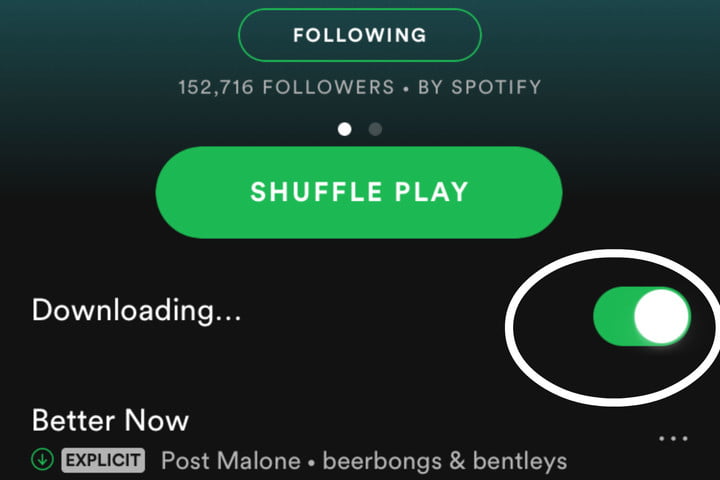
Вот и всё! Их всего лишь... 4 Простые шаги по загрузке музыки из Spotify на iPhone и транслируйте их в любое время, не беспокоясь о стабильном сигнале и активном доступе к Интернету.
Примечание: Вот что вам следует проверить, если у вас когда-либо возникали проблемы с доступом к песням для прослушивания в автономном режиме.
- Проверьте, есть ли у вас Spotify Премиум подписка.
- Проверьте, истек ли срок действия вашей подписки.
- Наконец, если вы успешно загрузили песни или нет. Бывают случаи, когда вы действительно сталкиваетесь с проблемой при сохранении списков воспроизведения, например, с подключением к Интернету во время выполнения процесса.
Часть 2. Как скачать музыку с Spotify на айфон без Премиум?
Как мы уже замечали, Spotify Music предлагает оба Spotify Премиум и бесплатные подписки. Оба плана позволили пользователям получить доступ к его огромной музыкальной коллекции. Однако при использовании бесплатной учетной записи у вас нет другого выбора, кроме как смотреть все рекламные объявления, которые должны воспроизводиться во время потоковой передачи. Кроме того, с бесплатной учетной записью вам не разрешено загружать песни, в отличие от учетной записи Premium. Это означает только то, что вам также не разрешено транслировать треки в автономном режиме.
Для использования функций, упомянутых выше, необходимо использовать Spotify Music Программа для скачивания музыки выполнит процедуру загрузки музыки. Spotify на iPhone или другие устройства было бы обязательным. Лучший инструмент, который вы можете использовать, это не что иное, как TuneSolo Spotify Music Converter. Этот инструмент очень полезен, когда дело доходит до загрузки Spotify треки. Он также широко используется для конвертировать треки в популярные аудиоформаты такие как MP3, WAV, AAC, и FLACПреобразование их в любой из упомянутых форматов позволит вам использовать любой аудиоконвертер для потоковой передачи песен. TuneSoloвсе важные детали, включая идентификационные данные.3 Теги и метаданные сохраняются после процесса конвертации. Кроме того, весь процесс займет у вас всего несколько минут, поскольку он может работать в течение определенного времени. 5Ускорьте воспроизведение в x раз. После конвертации ожидайте также наилучшего качества потоковой передачи песен.
Попробовать бесплатно Попробовать бесплатно
Как загрузить Spotify Music в MP3 за компьютером
Использовать TuneSolo Spotify Music Converter как скачивать музыку Spotify на iPhone, см. подробные инструкции ниже о том, как ее использовать.
Шаг 1. Скачать TuneSolo Spotify Music Converter
Скачать приложение TuneSolo Spotify Music Converter с официального сайта TuneSolo. После полной загрузки приложения установите и запустите его на используемом устройстве.
Шаг 2. Загрузите Spotify песни
Следующим шагом является загрузка песен, которая выполняется путем выбора их из вашей музыкальной коллекции. После установки и запуска TuneSolo приложение, оно автоматически прочитает и загрузит вашу музыкальную библиотеку. После загрузки вы можете выбрать и загрузить их в конвертер. Чтобы добавить их, вы можете либо скопировать и вставить их, либо просто перетащить треки в конвертер.

Шаг 3. Выберите формат вывода
После выбора и загрузки треков вы можете перейти к выбору выходного формата. Вы можете выбрать 1 формат из MP3, WAV, AAC, и FLAC.

Шаг 4. Запустите процесс преобразования
Теперь, когда вы закончили с выходным форматом и выбором дорожки, нажмите кнопку «Преобразовать все» и начните процесс преобразования. Наверняка процесс не будет длиться так долго и займет всего несколько минут вашего времени.

Шаг 5. Просмотреть результат преобразования песен
После завершения процесса преобразования получите все преобразованные песни, нажав кнопку «Просмотреть выходной файл». Здесь будут видны все преобразованные песни после завершения преобразования.
Выполнив шаги по загрузке музыки с Spotify на iPhone процедура с TuneSolo, треки и списки воспроизведения будут сохранены как локальные файлы на вашем компьютере. Чтобы наслаждаться ими прямо на вашем iPhone, приведенный ниже набор шагов объяснит вам весь процесс того, как это сделать.
Как перенести конвертированные Spotify Песни с компьютера на iPhone
Чтобы завершить процесс загрузки музыки с Spotify на iPhone, вы можете использовать Finder или iTunes для перемещения преобразованного Spotify треки в свой iPhone.
Использование iTunes
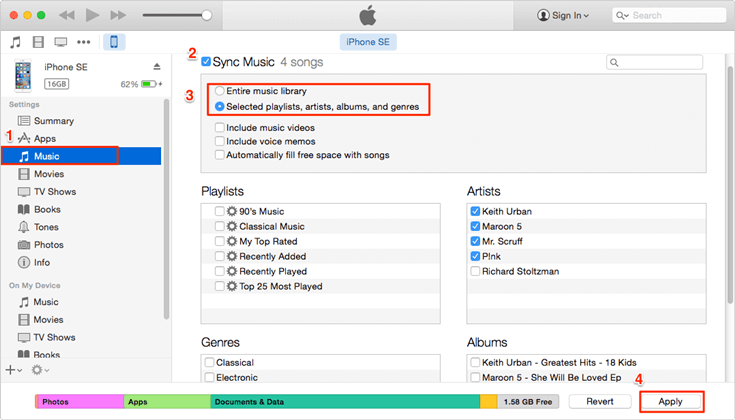
Шаг 1. Подготовьте USB-кабель для подключения вашего iPhone к компьютеру. После этого откройте приложение iTunes.
Шаг 2. На следующем шаге посмотрите в верхнюю часть экрана компьютера, а именно в левую, и выберите значок вашего iPhone.
Шаг 3. В меню, которое вы увидите под вкладкой «Настройки», нажмите «Музыка».
Шаг 4. После нажатия на кнопку откроется окно синхронизации музыки. Там поставьте галочку в поле рядом с пунктом «Синхронизировать музыку». Вы можете выбрать синхронизацию всей музыкальной библиотеки или синхронизацию конкретного плейлиста или альбома. Если вы выбрали второй вариант, выберите второй. 1Затем начните выбирать все нужные вам плейлисты.
Шаг 5. После завершения выбора нажмите кнопку «Применить сейчас», чтобы сохранить все внесенные изменения. После нажатия кнопки «Применить сейчас» автоматически начнется процесс синхронизации. Эта кнопка находится в правом нижнем углу экрана.
Использование Finder
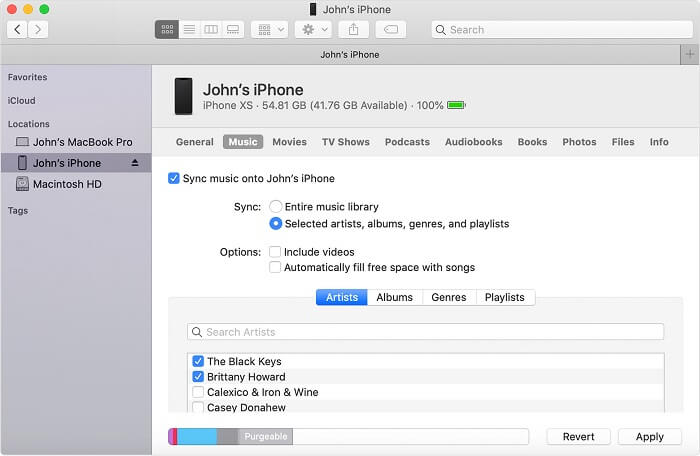
Шаг 1. С помощью USB-кабеля подключите компьютер и iPhone. После подключения откройте Finder.
Шаг 2. В левой части окна Finder нажмите на значок вашего iPhone.
Шаг 3. После нажатия на него вы увидите различные вкладки, в которых вам нужно выбрать вкладку «Музыка».
Шаг 4. Как и некоторое время назад, поставьте галочку напротив пункта «Синхронизировать музыку с подключенным устройством».
Шаг 5. Следующий шаг — выбрать все плейлисты, альбомы и исполнителей, которые вы хотите синхронизировать со своим устройством.
Шаг 6. В правом нижнем углу экрана рядом с кнопкой «Отменить» находится кнопка «Применить». Нажмите «Применить», чтобы сохранить внесенные изменения.
Часть 3. Как скачать музыку с Spotify на iPhone бесплатно
Помимо скачивания Spotify песни по Премиум-подписке или TuneSolo Spotify Music Converter Как указано выше, вы также можете использовать Telegram или Shortcuts для упрощения загрузки. Spotify Music бесплатно.
Скачать Spotify Music на iPhone с помощью ярлыков
Ярлыки Siri — это встроенная функция, предустановленная на iPhone. Он позволяет создавать собственные рабочие процессы и действия. Удивительно, но вы можете использовать его для загрузки музыки с Spotify на свой iPhone без установки дополнительных приложений. Теперь посмотрим, как это работает:
Шаг 1. На вашем iPhone откройте Spotify приложение и скопируйте Spotify Music ссылку.
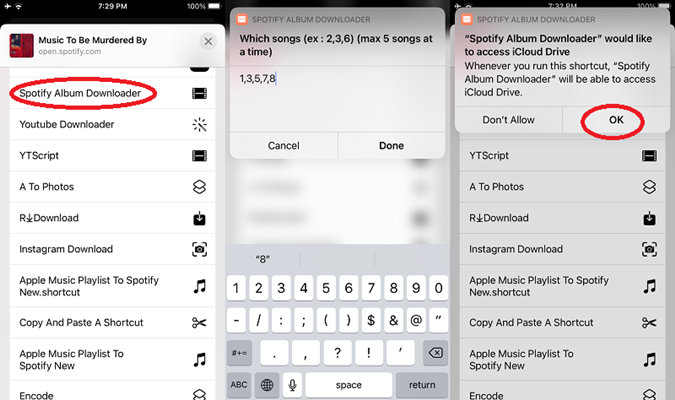
Шаг 2. Запустите «Ярлыки» на iPhone и найдите Spotify Загрузчик альбомов из программы.
Шаг 3. Вставьте Spotify Music Создайте ярлык и нажмите кнопку «ОК», чтобы получить доступ к iCloud Drive, затем... Spotify Music будет загружено на ваш iPhone в MP3 форме.
Скачать Spotify Music на iPhone через Telegram
Telegram — это платформа с открытым исходным кодом, содержащая различные боты, и, поскольку в Telegram доступно множество ботов, они могут помочь вам найти Spotify скачать инструмент. Использование этого инструмента загрузки поможет вам сохранить музыку из Spotify в MP3 на вашем устройстве. Ниже приведены конкретные шаги:
Шаг 1. Запустить Spotify приложение на вашем устройстве iOS. Скопируйте ссылку на песню, которую хотите скачать.
Шаг 2. Откройте Telegram и найдите "Spotify Загрузчик песен"
Шаг 3. Выберите Telegram Spotify бота из списка и нажмите «Старт»
Шаг 4. Вставьте ссылку на песню, которую вы скопировали заранее, в строку поиска, а затем нажмите кнопку «Отправить».
Шаг 5. Наконец, нажмите кнопку «Скачать», чтобы загрузить файл. Spotify песни на свой iPhone.
Часть 3. Заключение
К настоящему времени вы уже знаете как скачать музыку с Spotify на iPhone, что можно было бы сделать, имея Spotify Премиум-подписка или использование профессионального инструмента, такого как TuneSolo Spotify Music Converter или какие-либо бесплатные инструменты. Но использование TuneSolo очень полезно, особенно для тех, кто использует Spotify только бесплатно. Если вы хотите скачать песни напрямую и легко, просто продолжайте подписываться на Spotify Премиум. После загрузки треков и списков воспроизведения на свой компьютер вы можете использовать Finder или iTunes для синхронизации сохраненной музыки с компьютера на iPhone. Просто обязательно следуйте инструкциям по загрузке музыки с Spotify на iPhone, которые обсуждались совсем недавно.

