

2 лучших способа перенести Spotify на SD-карту [Полное руководство 2025 года]
Как всегда и ожидалось от Spotify, это дает нам идеальный контент, включая подкасты и неограниченный доступ к миллионам песен. Spotify также дал нам возможность загружать песни, чтобы мы могли слушать их, даже если наше интернет-соединение было потеряно. Так как в Spotify мы можем найти почти все наши любимые песни, мы всегда загружаем непосредственно каждую песню и список воспроизведения, которые мы видим. Это, очевидно, заполнит место хранения нашего устройства, особенно если внешнее хранилище не использовалось. В этом случае вы действительно должны знать процедуру на как двигаться Spotify на SD-карту.
Если вы искали в сети о том, как двигаться Spotify в SD-карта, я думаю, вам повезло, что вы попали в эту статью, поскольку она посвящена всем возможным и наиболее надежным решениям, которые вы могли бы сделать, чтобы двигаться Spotify на SD-карту. Не стесняйтесь учиться и приобретать некоторые знания из этого поста, чтобы вы могли больше наслаждаться использованием Spotify все время.
Содержание статьи Часть 1. Почему я не могу переехать? Spotify на SD-карту?Часть 2. Как сэкономить Spotify Music на SD-карту с PremiumЧасть 2. Как скачать музыку с Spotify на SD-карту бесплатноЧасть 3. В заключение
Часть 1. Почему я не могу переехать? Spotify на SD-карту?
Давайте начнем этот раздел с ответа на вопрос «почему вы не можете изменить Spotify на SD-карту?» а потом "как двигаться Spotify на SD-карту?» Одна из главных причин, почему ваша SD-карта не может использоваться для хранения ваших Spotify загрузки может заключаться в том, что на вашей SD-карте меньше свободного места по сравнению с внутренней памятью или памятью телефона. Однажды Spotify приложение было загружено и установлено на вашем устройстве, а затем вы пытаетесь загрузить свои любимые песни, приложение, скорее всего, проверит и выберет, где больше места между памятью вашего телефона или SD-карты. Все ваши скачанные Spotify песни будут автоматически сохраняться в более доступном месте. 1Итак, если вы всегда хотели более эффективно использовать свою SD-карту, просто убедитесь, что при повторной установке приложения у вас уже достаточно свободного места на SD-карте.
Как я уже упоминал во введении некоторое время назад, если вам постоянно не хватает памяти в течение последних нескольких дней и вы хотите сэкономить немного внутренней памяти, было бы полезно вставить SD-карту в ваше устройство, может быть телефон или планшет. Однако этот способ работает в одиночку для всех. Spotify Премиум подписчиков, так как только им предоставлено официальное и формальное разрешение или привилегия скачивать песни с Spotify через их платную абонентскую плату каждый месяц. Эти загруженные Spotify Затем песни можно было использовать для воспроизведения в автономном режиме.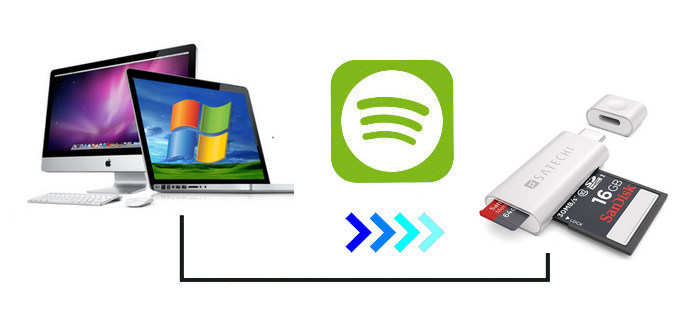
Часть 2. Как сэкономить Spotify Music на SD-карту с Premium
Из содержания приведенной выше главы вы можете узнать, что Spotify Премиум-подписчики могут сэкономить Spotify Music на SD-карту. Ниже я перечислил наиболее рекомендуемые программы для переноса данных. Spotify на SD-карту. Это требует всего нескольких шагов с вашей стороны и абсолютно просто и удобно. И это можно сделать в рамках Spotify только приложение.
Шаги о том, как двигаться Spotify На SD-карту на мобильном устройстве
Шаг 1. Откройте устройство и затем нажмите на него. Spotify приложение
Шаг 2. В главном интерфейсе приложения выберите вкладку «Ваша библиотека».
Шаг 3. Теперь найдите кнопку «Настройки», обозначенную значком шестеренки, и нажмите на нее, чтобы официально открыть окно настроек.
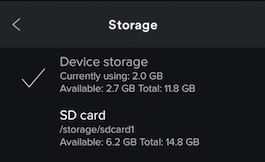
Шаг 4. Сразу после этого выберите кнопку «Хранилище». Это откроет вам... 2 Результаты поиска, а именно, в памяти устройства и на вашей SD-карте. Вы можете выбрать любой из вариантов. 2 Которой 1 Вы предпочитаете, чтобы конечным местом сохранения загруженных файлов было что-то другое. Spotify песни. Но так как мы говорим о том, как двигаться Spotify на SD-карту, нажмите на папку SD-карты.
Шаг 5. После завершения выбора вы можете нажать кнопку «ОК», чтобы сохранить внесенные изменения. Spotify app и чтобы место хранения было переключено на внешнее хранилище. Вы должны быть готовы подождать несколько минут, особенно если у вас огромная музыкальная библиотека.
Шаги о том, как двигаться Spotify На SD-карту на рабочем столе
Шаг 1. Первое, что вам нужно сделать, это взглянуть на верхний правый угол вашего Spotify настольное приложение. Затем вы увидите стрелку рядом с вашим именем пользователя. Оттуда нажмите на опцию «Настройки».
Шаг 2. Следующий шаг — продолжить просмотр, пока не увидите опцию «Показать расширенные настройки».
Шаг 3. Затем найдите раздел «Хранилище офлайн-песен», чтобы проверить, где хранятся все файлы кэша.
Шаг 4. Нажмите кнопку «Далее» или выберите опцию «Изменить местоположение», чтобы наконец начать вводить желаемое новое местоположение. И ещё раз, раз уж мы заговорили о переезде, Spotify на SD-карту, выберите внешнее хранилище или свою SD-карту.
Часть 2. Как скачать музыку с Spotify на SD-карту бесплатно
Метод, описанный выше, работает только для пользователей Premium, поэтому наверняка возникнут проблемы, если вы просто используете Spotify Music бесплатное приложение. Таким образом, наиболее подходящим для вас вариантом будет использование профессионального инструмента, который поможет вам скачивать песни без необходимости оформления подписки. Spotify Премиум. Лучший инструмент, который может вам помочь, — это никакой другой TuneSolo Spotify Music Converter.
Сначала познакомимся с особенностями TuneSolo Spotify Music Converter Прежде чем мы подробно обсудим, как использовать его для загрузки песен, а затем и для их перемещения, мы перейдем к следующим шагам. Spotify на SD-карту.
Ключевые особенности TuneSolo Spotify Music Converter
Скачать Spotify песни
Начнем с возможности TuneSolo Spotify Music Converter мы поможем вам в следующих вопросах: скачиваю свой любимый Spotify Песни. На самом деле это очень полезная функция для всех бесплатных пользователей, которым нравится приложение, а также для всех, кто планирует прекратить использование приложения. Spotify подписка. Знайте тот факт, что вы по-прежнему сможете слушать любимую Spotify песни с помощью TuneSolo Spotify Music Converter.
Офлайн-прослушивание
Еще одна функция, предназначенная только для пользователей Premium, — это воспроизведение в автономном режиме. TuneSolo может предложить вам ту же функцию. Как только песни будут загружены на ваше устройство, вы сможете воспроизводить песни в автономном режиме и наслаждаться ими без необходимости искать стабильное подключение к Интернету. Таким образом, в основном с отключенными мобильными данными, вы все равно можете транслировать все свои любимые плейлисты и даже подкасты, как только они будут сохранены на вашем устройстве.
Доступны общие форматы вывода
Поскольку уже обсуждалось, что вы можете скачивать песни с Spotify с помощью TuneSoloПеред загрузкой вам также следует ознакомиться с доступными форматами вывода. Наиболее распространенные форматы вывода включают в себя: MP3 формат, WAV формат, AAC, и FLAC Формат вывода.
Загруженные песни можно воспроизводить на многих устройствах
Как и то, что обсуждалось некоторое время назад в предыдущей функции, вы можете конвертировать песни в другие выходные форматы. Преобразование их в другой аудиоформат позволит вам воспроизводить загруженные песни на любом устройстве, которое вы предпочитаете использовать. В отличие от Spotify Премиум-версия позволяла использовать устройства не более чем на определённом количестве устройств. 3 Поскольку песни защищены DRM-защитой, вы больше не столкнетесь с ограничениями при прослушивании музыки.
Сохраняет метаданные и идентификаторы.3 Теги
Еще одна важная и очень полезная функция TuneSolo Spotify Music Converter Главное преимущество этой программы в том, что она сохраняет всю самую важную информацию о песнях даже после завершения процесса конвертации. Это полезно, поскольку избавит вас от утомительной и трудоемкой работы по заполнению всех важных деталей каждой конвертированной песни. Благодаря этой функции вы сможете значительно сэкономить время.
Быстрая скорость конвертации
TuneSolo Spotify Music Converter Также он способен конвертировать песни всего за пару минут. Он может буквально ускорить скорость конвертации до 5В раз быстрее. На самом деле, это уже намного быстрее по сравнению со скоростью конвертации песен в любом другом конвертере. Только благодаря этой функции вы, очевидно, сможете сэкономить много времени.
Организуйте свою собственную музыкальную библиотеку
TuneSolo Spotify Music Converter Также приложение позволяет пользователям организовывать свою музыкальную библиотеку любым удобным для них способом. Вы можете выбрать любую категорию для сортировки песен: по альбомам, по годам или по исполнителям.
Бесплатные обновления и неограниченная помощь от службы технической поддержки
Да, вы правильно прочитали. Все пользователи TuneSolo Spotify Music Converter имеют право на бесплатные обновления каждый раз, когда это происходит. 1 Доступно. Кроме того, вы всегда можете обратиться за помощью в службу технической поддержки, если в процессе работы возникнут какие-либо проблемы или неполадки.
Как загрузить Spotify Music на SD-карту бесплатно
Шаг 1. Скачайте и получите TuneSolo Spotify Music Converter Запущено на вашем устройстве
Самое первое, что вам нужно сделать, это скачать TuneSolo Spotify Music ConverterВы можете загрузить его из магазина приложений вашего устройства или попробовать скачать приложение с официального сайта. TuneSolo. После завершения процесса загрузки TuneSolo запущены или работают на вашем используемом устройстве.
Шаг 2. Загрузить песни в TuneSolo Spotify Music Converter
Для следующего шага вам нужно всего лишь подождать несколько минут, пока TuneSolo узнал и прочитал все ваши Spotify песни. После того, как они были полностью прочитаны, пришло время загрузить песни, которые вы выбрали из своей музыкальной библиотеки. При загрузке песен вы можете просто скопировать ссылку на песни, а затем вставить ее в конвертер. Другой способ загрузки песен — просто перетащить их в конвертер.

Шаг 3. Выберите формат вывода и папку вывода.
После того, как песни будут полностью загружены в музыкальный конвертер, вы можете выбрать желаемый конечный формат. Как уже упоминалось ранее, вы можете выбрать из следующих вариантов: MP3 аудиоформат, AAC, WAV, и FLAC Формат вывода. Вам также может потребоваться указать конечное местоположение или папку, куда будут сохранены все песни после завершения процесса преобразования.

Шаг 4. Нажмите кнопку «Конвертировать все».
Теперь, когда формат вывода уже установлен, вы можете нажать кнопку «Преобразовать все», чтобы официально начать процесс преобразования.

Шаг 5. Получите конвертированные песни
На последнем этапе вы можете щелкнуть папку или кнопку «Просмотр выходного файла», чтобы проверить и навсегда загрузить песни на используемое вами устройство.
Шаг 6. Перемещение преобразовано Spotify Music на SD-карту
Поскольку мы сосредоточены на том, как двигаться Spotify на SD-карту, вы должны убедиться, что при загрузке песен вы сначала выбрали внешнее хранилище в качестве места для загруженных песен. Вы можете найти свою музыку в папке назначения, затем подключить SD-карту к компьютеру через устройство чтения карт, а затем выбрать музыку, которую хотите перенести на SD-карту. Кроме того, вы также можете подключить устройство с SD-картой к компьютеру через USB-кабель, а затем сохранить Spotify Music Запишите данные на SD-карту для прослушивания в автономном режиме на любой платформе.
Часть 3. В заключение
Теперь я думаю вас больше не будет беспокоить такой вопрос: «А можно ли скачать Spotify песни на SD-карту?» потому что вы можете найти ответ в этой статье. Пользователи Android, у которых есть Премиум-аккаунт, могут легко загрузить Spotify Music на SD-карту. Однако песни по-прежнему доступны только через Spotify приложение. Но теперь появление TuneSolo изменит все это, это может помочь вам играть Spotify песни на SD-карте на любом устройстве и платформе. Вы можете нажать безопасную кнопку ниже и попробовать ее бесплатно прямо сейчас!

