

Что нужно знать о публикации музыки на Spotify
Spotify, безусловно, является одним из самых популярных сервисов потоковой передачи музыки в современной музыкальной индустрии. Он предоставляет своим пользователям неограниченный доступ к миллионам песен и другому контенту, включая подкасты и эксклюзивные релизы. Преимуществом Spotify является его очень простой и удобный в использовании интерфейс. Замечательная функция Spotify, которая действительно привлекла мое внимание, — это возможность загрузки собственной музыки непосредственно на платформу. Узнав об этой функции, я с нетерпением ждал информации о том, как публиковать музыку на Spotify.
Изучение процедур публикации музыки на Spotify — это увлекательно и интересно. В этой статье я поделюсь всеми своими знаниями и опытом публикации музыки на Spotify. Не стесняйтесь изучать и черпать идеи, если вы тоже ждете возможности опубликовать или загрузить свою песню на такую платформу, как Spotify.
Содержание статьи Часть 1. Можно ли бесплатно загружать музыку на Spotify?Часть 2. Как загрузить музыку на Spotify?Часть 3. Как бесплатно разместить свою музыку на SpotifyЧасть 4. Резюме
Часть 1. Можно ли бесплатно загружать музыку на Spotify?
С течением времени технологии и индустрия быстро меняются, заставляя людей предъявлять множество требований, чтобы идеально соответствовать потоку постоянных изменений, происходящих вокруг. Музыкальная индустрия — одна из тех, которая действительно стремится к совершенствованию и развитию, чтобы удовлетворить потребности своих потребителей. С тех пор Spotify стал ключевой частью индустрии потоковых музыкальных сервисов. У него огромное количество пользователей, поэтому он постоянно создает новые функции, чтобы удовлетворить своих пользователей. Недавно Spotify представил новую функцию, которая позволяет любому пользователю Spotify, независимо от его квалификации (будь то независимый артист или начинающий певец и автор песен), добавлять свои собственные музыкальные треки непосредственно в Spotify.
В настоящее время загрузка треков на платформу бесплатна, поэтому каждый может добавить свои собственные плейлисты на Spotify. В реальной жизни вы не можете просто так добавлять свою музыку на любую платформу, когда захотите. Обычно для официальной загрузки ваших песен требуется предварительное соглашение с легальным дистрибьютором. И, конечно же, это обязательно потребует от вас платы и уменьшит вашу прибыль. К счастью, Spotify пока не объявлял о взимании платы с независимых артистов за прямую загрузку песни на платформу. Это означает лишь то, что вы можете получить весь свой доход, как только ваши загруженные песни наберут большое количество прослушиваний. А знаете, что еще лучше? Spotify не устанавливает никаких ограничений по количеству загружаемых песен. Вы будете удивлены, сколько денег вы заработали на общем количестве просмотров, которые получали каждый месяц.
Полный и подробный отчет обо всем этом будет автоматически отражен на вашем привязанном банковском счете и будет содержать не только ваши доходы за конкретный месяц, но и информацию о доходах и результатах работы Spotify. Еще раз напоминаю, особенно если вы долго ждали возможности выпустить свою музыку на такой идеальной и популярной музыкальной стриминговой платформе, как Spotify, что обучение публикации музыки на Spotify и последующая работа с ней совершенно бесплатны для всех, кто соответствует требованиям. Spotify не будет требовать от вас комиссионных, даже если вы часто загружаете музыку на платформу.
Важно помнить, что для публикации музыки на ZXQ3000000003QXZ или прямой загрузки треков на Spotify необходимо сначала получить приглашение. Возможно, поскольку это новая и развивающаяся функция, приглашение получили лишь немногие пользователи и артисты. К счастью, Spotify стремится расширить сообщество артистов и обещает в ближайшие месяцы пригласить больше исполнителей. Все артисты должны помнить, что они не могут загружать любую песню, какую захотят. Как и любая другая платформа в этой индустрии, Spotify не потерпит нарушения авторских прав.
Если у вас возникнут проблемы с загрузкой контента, лучше всего сначала обратиться в службу поддержки и попросить помощи, чтобы вы смогли загрузить свою музыку. Если после трансляции вашей песни будет обнаружено нарушение авторских прав, она будет немедленно удалена с платформы. Также следует помнить, что, хотя Spotify еще не опубликовал официальные правила относительно того, какие типы музыки допустимы, вы должны быть достаточно внимательны и ответственны, чтобы создавать контент, приятный для слуха и не причиняющий вреда или не нападающий ни на кого.
В следующем разделе этой статьи мы подробно рассмотрим всю процедуру публикации музыки на Spotify.
Часть 2. Как загрузить музыку на Spotify?
Замечательная особенность 1, о которой знают лишь немногие, — это возможность легко и удобно загружать музыкальные треки на платформу Spotify. Я поделюсь с вами подробными шагами, которые вы можете использовать в качестве参考 по публикации музыки на Spotify, но прежде чем перейти к делу, давайте сначала рассмотрим краткий список вещей, которые необходимо учитывать перед тем, как приступить к основному процессу.
Вот что нужно помнить, если вы хотите узнать, как публиковать музыку на Spotify.
- Чтобы загрузить свои песни, у вас должен быть Spotify Премиум учетная запись. Вы не сможете выполнить эту процедуру, если используете бесплатное приложение Spotify.
- Все медиафайлы, которые вы собираетесь использовать, должны быть уже доступны и готовы к использованию. Заранее сохраните все это на своем настольном компьютере.
- Все устройства, которые вы должны использовать для всей этой процедуры, должны быть подключены к одной сети.
- В процессе публикации музыки на Spotify можно использовать только настольное приложение Spotify. Настольное приложение бесплатно как для ПК, так и для мобильных устройств. Mac устройств.
- И наконец, не забудьте также помнить, что локальные файлы из вашего плейлиста Spotify, сохраненные для прослушивания в автономном режиме, скорее всего, будут недоступны на некоторых умных домашних колонках и устройствах Sonos. Это означает, что песни не будут воспроизводиться и, очевидно, не будут воспроизводиться, если вы попытаетесь транслировать их с помощью таких устройств.
Теперь, когда все готово, давайте перейдем к подробным шагам по публикации музыки на Spotify.
- Первое, что вам нужно сделать, это войти в систему, используя свою существующую учетную запись Spotify Premium.
- Теперь вам необходимо убедиться, что все необходимые медиафайлы скопированы на ваш настольный компьютер. Как уже упоминалось ранее, они должны быть легко доступны для использования. Эти медиафайлы могут включать треки с компакт-диска или другие файлы MP3, которые у вас есть.
- Теперь проверьте устройства, которые вы собираетесь использовать для этой процедуры. Вы должны быть уверены, что все они подключены к одной сети.
- После этого откройте настольное приложение Spotify. Посмотрите в верхний правый угол главного интерфейса приложения и нажмите стрелку рядом с вашим именем пользователя. В появившихся параметрах выберите «Настройки».
- После нажатия на опцию «Настройки» продолжайте просматривать страницу, показанную рядом, пока не увидите опцию «Показать локальные файлы». Найдя, переключите кнопку рядом с ним, как официальное указание на то, что локальные файлы будут показаны.
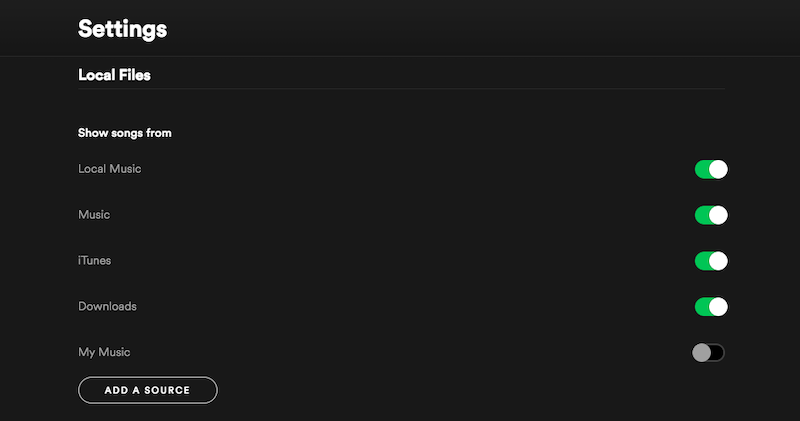
- В нижней части окна «Локальные файлы» вы увидите кнопку «Добавить источник». Нажмите на эту кнопку, чтобы выбрать папки, где сохранены все медиафайлы, которые вам нужно загрузить в библиотеку Spotify Music.
- Сразу после выбора целевой папки нажмите кнопку «Открыть», которая находится в правой нижней части окна, отображаемого на экране.
- После успешного добавления всех необходимых файлов вернитесь в свою библиотеку Spotify и создайте новый плейлист. Это можно сделать, нажав кнопку «Создать плейлист» или просто перейдя к своему плейлисту в Spotify и нажав кнопку «Добавить новый».
- Теперь, когда ваш плейлист создан, вам нужно дать ему название, чтобы вам было легко определить, какой именно 1 вы хотите загрузить. При желании вы также можете загрузить обложку для плейлиста.
- В библиотеке вашего Spotify нажмите квадратную кнопку мыши на локальных файлах (для пользователей Mac). Для пользователей ПК посмотрите в левую часть экрана – там вы увидите ссылку, по которой можно перейти к локальным файлам.
- После этого вам будет показан список песен, сохраненных в локальной папке файлов Spotify. Вместо того чтобы прокручивать и просматривать список 1 по 1, вы можете просто использовать строку поиска, расположенную вверху списка песен, чтобы легко найти треки, которые вы хотите загрузить или добавить в свою библиотеку Spotify.
- Щелкните все песни, которые вы хотите добавить, а затем, выбрав их, щелкните правой кнопкой мыши и выберите опцию «Добавить в список воспроизведения».
- А затем, щелкнув по нему, вы сможете увидеть эти песни в своей музыкальной библиотеке. Теперь вы можете транслировать их локально на своем ПК или Mac.
- Если вы хотите загрузить их на свое мобильное устройство, поскольку использовать мобильный телефон для потоковой передачи любимой музыки удобнее, просто откройте установленное мобильное приложение Spotify, и вы увидите добавленные в вашу библиотеку песни. Просто выберите нужный плейлист, а затем нажмите кнопку «Загрузить» прямо под названием плейлиста. После завершения загрузки вы сможете слушать их в автономном режиме.
Часть 3. Как бесплатно разместить свою музыку на Spotify
Если вы используете бесплатное приложение Spotify, я уверен, вы уже знаете, что бесплатные пользователи не могут навсегда загрузить песни на свои устройства. Эта привилегия предоставляется только пользователям Premium. Поэтому, если вы всегда хотели получить свои любимые песни из Spotify, вам следует знать, как использовать мощный инструмент, который может помочь вам в этом. Лучшим инструментом для этой процедуры является не что иное, как TuneSolo Spotify Music Converter.
Попробовать бесплатно Попробовать бесплатно
Основные характеристики TuneSolo Spotify Music Converter
Скачать песни Spotify
Одна из ключевых особенностей TuneSolo Spotify Music Converter — это возможность загрузки песен. Эта функция идеально подходит для всех пользователей бесплатной версии, поскольку у них нет возможности загружать свои любимые песни Spotify, используя только бесплатный аккаунт. Они могут получить доступ к песням только онлайн, но не могут сделать это после отключения интернета.
Конвертируйте песни в другие аудиоформаты
Ещё одна полезная функция TuneSolo Spotify Music Converter заключается в том, что она способна конвертировать ваш любимый Spotify Music в аудиоформат, доступный на множестве устройств. Вы можете выбрать один из форматов вывода: MP3,, WAV,, AAC, и FLAC.
Слушайте песни на любом устройстве по вашему выбору
Уже упоминалось, что TuneSolo может конвертировать и загружать песни. После конвертации песен в другой аудиоформат и загрузки на ваше устройство, вы можете воспроизводить их на любом количестве устройств по вашему выбору. Все форматы, предлагаемые TuneSolo, доступны практически на всех устройствах, которые вас окружают. В отличие от пользователей Premium, которые могут воспроизводить свои любимые песни Spotify не более чем на устройствах 3.
Офлайн-прослушивание
Преимущество возможности скачивать песни в том, что вы сможете наслаждаться ими без подключения к интернету. Это отличная новость для всех бесплатных пользователей, поскольку благодаря этой функции они также смогут воспользоваться эксклюзивной функцией для премиум-пользователей. Вам больше не придется беспокоиться о нестабильном соединении или мобильном трафике.
Быстрая скорость конвертации
Главное достоинство TuneSolo Spotify Music Converter — это его способность выполнить работу всего за несколько минут. Он может ускорить процесс конвертации до 5 раз по сравнению с обычными устройствами. Эта функция позволит вам сэкономить массу времени. Вы избавитесь от утомительного ожидания. Представьте, сколько времени вы сэкономите, ведь он способен выдавать множество результатов всего за несколько минут. Все песни, которые вы подготовили для конвертации, будут обработаны за короткое время.
Организуйте свою собственную музыкальную библиотеку
С помощью TuneSolo Spotify Music Converter вы получаете возможность организовать свою собственную музыкальную библиотеку. Вы можете свободно выбирать любой способ сортировки песен. Вы можете сортировать их по исполнителю, по альбому, по жанру или по году выпуска — в любой категории, которая покажется вам наиболее удобной. Благодаря этой функции вы также сэкономите много времени на поиске нужной песни. Вместо того чтобы сортировать или просматривать список песен 1 по 1, вы можете просто щелкнуть 1 по конкретной папке, где сохранены ваши нужные песни.
Сохраняет информацию о тегах и метаданных ID3
TuneSolo Spotify Music Converter также очень хорошо сохраняет важные детали песен Spotify. Заполнение всех важных деталей каждой песни займет много времени и будет утомительным, особенно если у вас очень большая музыкальная библиотека. TuneSolo может сохранять и хранить всю эту важную информацию о песнях даже после процесса конвертации. Все эти важные детали необходимы для идентификации песен Spotify.
Бесплатные обновления и неограниченная помощь от службы технической поддержки
TuneSolo Spotify Music Converter также предоставляет своим пользователям возможность получать бесплатные обновления, когда они становятся доступны (1). В случае возникновения проблем в процессе установки, вы также можете обратиться за помощью в службу технической поддержки.
Теперь давайте поговорим об основных шагах по использованию TuneSolo Spotify Music Converter для бесплатного получения всех ваших любимых песен Spotify.
Шаг 1. Скачайте и запустите TuneSolo Spotify Music Converter
Первым делом вам нужно скачать TuneSolo Spotify Music Converter. TuenSolo можно загрузить из магазина приложений вашего устройства. Также вы можете скачать программу с официального сайта TuneSolo. После загрузки TuneSolo установите и запустите её на своём устройстве.
Шаг 2. Загрузите песни в TuneSolo Spotify Music Converter
После запуска TuneSolo на вашем устройстве подождите пару минут, пока Spotify Music не распознает вашу библиотеку. После того, как конвертер обработает песни, вы можете приступить к их загрузке. Для этого скопируйте ссылку на выбранные для конвертации песни и вставьте ее в конвертер. Другой способ загрузки песен — перетащить целевые песни из вашей библиотеки в конвертер.

Шаг 3. Выберите формат вывода песен и папку для сохранения.
Теперь, когда все выбранные вами песни полностью загружены в конвертер, пришло время выбрать выходной формат. Вы можете выбрать один из следующих форматов: MP3, WAV,, AAC, или FLAC. Вам также может потребоваться выбрать папку, куда будут сохранены песни после завершения процесса конвертации.

Шаг 4. Нажмите кнопку «Преобразовать все».
На этот раз у вас уже есть преобразованные песни и выбран выходной формат. Пришло время нажать кнопку «Преобразовать все», чтобы официально начать процесс преобразования.

Шаг 5. Получите конвертированные песни
После завершения процесса преобразования вы можете получить их, нажав кнопку «Просмотреть выходной файл». Вы можете навсегда сохранить их на своем устройстве и наслаждаться ими в автономном режиме.
Часть 4. Резюме
Возможность загрузить и опубликовать свою собственную песню — это действительно воплощение мечты, особенно если вы так долго ждали выхода своего шедевра. Если вы еще не получили приглашение загрузить свою музыку, вам следует подготовиться к подходящему моменту. Вам следует изучить и освоить шаги по публикации музыки на Spotify. Понимание подробной процедуры публикации музыки на Spotify заранее облегчит вам загрузку вашей собственной песни, когда придет подходящее время. Я надеюсь, что приведенные мной рекомендации вам очень помогли. А также, если вы хотите бесплатно получить свои любимые песни с Spotify, вы всегда можете воспользоваться TuneSolo Spotify Music Converter.

