

Объяснение: Как добавить Spotify Music в Google Slides
Мы делаем презентации для работы или учебы. Мы даже делаем презентации по деловым вопросам. Обычно, если вы пользователь Windows, вы используете PowerPoint для создания презентаций. Но если вам нравится набор инструментов Google, вы выберете Google Slides. Итак, как добавить Spotify Music в Google Slides?
На самом деле, добавить музыку в презентацию очень просто. Но что, если вам нужно что-то необычное? Это может стать проблемой. Сделать презентацию привлекательной и интересной можно, добавив в неё музыку или звуковые эффекты.
Таким образом, это руководство научит вас, как добавить Spotify Music в Google Slides. Наши инструменты и методы позволят вам получить наилучшее фоновое аудио и звуковые эффекты для вашей презентации. Вы непременно произведете впечатление на свою аудиторию!
Содержание статьи Часть 1. Что такое Google Slides? Можно ли добавить музыку в Google Slides?Часть 2. Как добавить Spotify Music в Google Slides, вставив ссылку на песнюЧасть 3. Разместите Spotify Music в Google Slides, используя Google Drive.Часть 4. Резюме
Часть 1. Что такое Google Slides? Можно ли добавить музыку в Google Slides?
Прежде чем говорить о том, как добавить Spotify Music в Google Slides, давайте сначала поговорим о платформе Google. Google Slides — это часть набора инструментов Google. Обычно его можно найти в своей учетной записи Google Drive. Однако его также можно найти и в других местах.
Таким образом, Google Slides похож на Microsoft PowerPoint. Для пользователей Apple это будет приложение Apple Keynote. Он используется для создания презентаций, содержащих несколько слайдов. Таким образом, вы можете добавлять текст, изображения, видео и даже музыку в свою учетную запись Google Slides. Вы даже можете добавлять эффекты для текста, изображений и звуков.
Google Slides используется для создания презентаций проектов, презентаций, обучающих модулей и многого другого. Вы даже можете использовать его на любом компьютере, который вам нравится, потому что он также работает в веб-браузерах. Вам не нужно устанавливать программное обеспечение только для того, чтобы его использовать.
Кроме того, вы можете поделиться своим проектом со многими коллегами, что позволит нескольким пользователям создавать и редактировать презентацию. Вы также сможете видеть, какие изменения были внесены конкретной учетной записью или человеком. Фактически, вы можете реализовать способ добавления Spotify Music в Google Slides.
Часть 2. Как добавить Spotify Music в Google Slides, вставив ссылку на песню
На самом деле, добавить Spotify Music в Google Slides очень просто — достаточно скопировать и вставить ссылку на песню. Для этого выполните следующие шаги:
- Откройте Spotify на своем компьютере через веб-браузер. Зарегистрируйтесь или войдите в бесплатную учетную запись Spotify.
- Теперь найдите трек, который вы хотите использовать в Google Slides. Убедитесь, что страница пока открыта.
- Теперь используйте другую вкладку, чтобы открыть Google Drive. Войдите в свою учетную запись Google. На этом Google Диске щелкните правой кнопкой мыши пустое место и выберите параметр Google Slides.
- Теперь введите имя файла для презентации Google Slide, чтобы она была в безопасности и организована. Его можно найти в верхнем левом углу интерфейса Google Slide.
- Щелкните меню «Вставка», а затем выберите параметр «Форма». Теперь посетите вариант с надписью Shapes. В появившемся списке выберите нужную фигуру.
- Теперь нарисуйте эту конкретную фигуру в своем Google Slide. Вы можете переместить его или изменить его размер.
- После этого перейдите на вкладку трека Spotify, которую вы видели ранее. Выберите трек, затем найдите значок, похожий на точки 3. Щелкните по этому значку. Теперь выберите опцию копирования или отправки ссылки на этот трек.
- Перейдите в другой браузер, в котором находится Google Slide. Теперь щелкните конкретную форму, которую вы создали ранее. После этого нажмите «Вставить», а затем выберите параметр «Ссылка».
- Откроется диалоговое окно, позволяющее вставить ссылку внутри фигуры. Вставьте туда ссылку Spotify и нажмите «Применить».
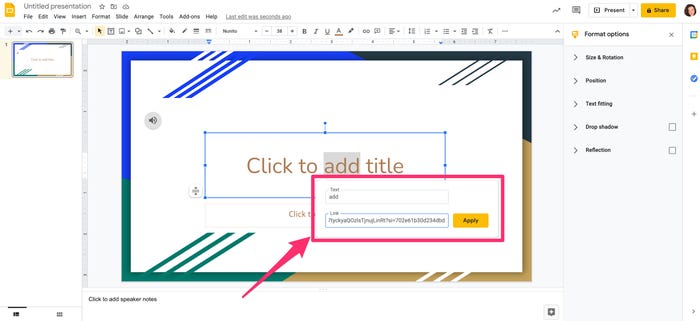
Теперь, когда вы будете демонстрировать презентацию Google Slides перед аудиторией, убедитесь, что вы открыли новую вкладку в веб-браузере. Войдите в ту же учетную запись, которую использовали ранее. Как только откроется слайд с аудиодорожкой, просто щелкните внутри фигуры (со ссылкой на дорожку), которую вы создали ранее.
Это приведет к воспроизведению музыки на «другой» вкладке или в окне. Вы можете нажать кнопку воспроизведения, чтобы воспроизвести трек. Важно отметить, что музыка продолжает воспроизводиться до тех пор, пока не будет воспроизведена вся дорожка. Или он закончится, если окно закроется.
Часть 3. Разместите Spotify Music в Google Slides, используя Google Drive.
На самом деле, вы можете реализовать способ размещения трека Spotify Music в Google Slides, имея копию трека на своем Google Диске. Для этого вам нужен TuneSolo Spotify Music Converter , чтобы получить треки из Spotify и иметь фактическую копию файла трека.
TuneSolo Spotify Music Converter позволяет извлечь любой файл из Spotify и преобразовать его в различные форматы. Вы можете получать песни с молниеносной скоростью без потери исходного качества.
Попробовать бесплатно Попробовать бесплатно
Для использования скользящей средней сделайте следующее:
- Возьмите инструмент и откройте. Загрузите установщик инструмента и установите его для использования на своем компьютере. Затем откройте его.
- Добавьте трек Spotify. Скопируйте ссылку на трек из Spotify и вставьте ее в TuneSolo Spotify Music Converter.

- Выберите «Вывод». Выберите MP3 в качестве выходного файла и укажите папку назначения.

- Теперь нажмите «Преобразовать все», чтобы получить дорожки Spotify. После этого нажмите «Просмотреть выходной файл», чтобы открыть папку, где сохранены дорожки. Убедитесь, что эта папка остается открытой.

После того, как вы скачали трек Spotify, просто добавьте его в Google Диск и Google Презентации. Для этого выполните следующие действия:
- Откройте браузер и войдите в свою учетную запись Google Drive.
- Откройте папку, в которой сохранены треки. Перетащите трек из папки в веб-браузер учетной записи Google Диска.
- Дождитесь завершения процесса загрузки.
- Теперь щелкните правой кнопкой мыши трек на Google Диске и нажмите «Получить ссылку».
- Появится всплывающее окно. Измените настройки «Ограниченный доступ» на “Anyone With The Link”.
- После обновления ссылки щелкните Копировать ссылку.
- Теперь откройте Google Slides. Вставьте ссылку на фигуру, на которой вы хотите воспроизвести трек.
Часть 4. Резюме
В этом руководстве описан лучший способ добавить трек Spotify Music в Google Slides. Наши инструменты и методы помогли вам использовать лучшие треки из Spotify в вашей презентации. Лучший способ сделать это — через TuneSolo Spotify Music Converter. Это позволит вам получить треки из Spotify. Получив копию трека, вы можете без проблем загрузить её на Google Диск для использования в Google Slides!

