

Лучшие способы поделиться плейлистом Spotify [Обновлено в 2025 году]
В течение очень долгого времени музыка была известна как одна из вещей, которые могут утешить нашу душу. И мы должны поблагодарить Spotify за то, что постоянно давали нам песни, которые мы хотели, и за то, что выпускали лучшую музыку, которую мы когда-либо могли иметь. Музыка всегда была лучшим лекарством в любом настроении, в котором мы находимся, и, поскольку музыка в ней очень хороша, то лучше, если ею будут делиться. Но для того, чтобы вы могли это сделать, вы должны сначала изучить пошаговую процедуру того, как поделиться Spotify плейлист.
С помощью этой статьи не торопитесь, чтобы узнать о процедуре, как поделиться Spotify плейлист с семьей и друзьями через ваш Spotify настольное приложение и мобильные устройства. А также узнайте об инструменте, который вы можете использовать, чтобы поделиться Spotify плейлист или песни и альбомы, которые вам понравились в Spotify с непользователями.
Содержание статьи Часть 1. Как я могу поделиться Spotify Плейлист с кем-то?Часть 2. Как я могу поделиться результатом совместной работы? Spotify Плейлист с друзьями?Часть 3. Как поделиться Spotify Плейлист с семьей?Часть 4. Как поделиться понравившимися песнями в Spotify с не пользователем?Часть 4. Заключение
Часть 1. Как я могу поделиться Spotify Плейлист с кем-то?
Spotify уже был хорош тем, что мог дать нам лучшую музыку, которую мы только можем иметь, и еще лучше, потому что у нас была «функция обмена», позволяющая нам делиться нашими любимыми на все времена Spotify плейлисты с нашими семьями и близкими. Еще одна хорошая вещь здесь заключается в том, что эту функцию обмена очень просто сделать. Вы можете просто скопировать и вставить ссылку на свой плейлист на любую платформу, с которой вы хотите, чтобы они были доступны. Вы можете поделиться ими через сообщение, электронную почту или через свои учетные записи в социальных сетях. Вам решать, какой метод вы сочтете удобным использовать при выполнении процедуры обмена информацией. Spotify плейлист.
Для тех, кто использует телефон Android или iPhone, инструкции о том, как поделиться Spotify плейлист в вашем мобильном телефоне Spotify приложение точно такое же, как процедура о том, как поделиться Spotify плейлист в настольном приложении. Если вы использовали iPhone, вы можете либо использовать Шеззаде or AirDrop тогда как для тех, кто использует Spotify В настольном приложении вы можете делиться своими плейлистами через свои аккаунты в Facebook или Twitter. Чтобы лучше понять процедуру, давайте рассмотрим шаги. 1 by 1 внизу.
Поделиться Spotify Плейлист через настольное приложение
Шаг 1. Первый шаг к тому, как поделиться Spotify плейлисты — открыть рабочий стол и нажать на иконку вашего Spotify настольное приложение.
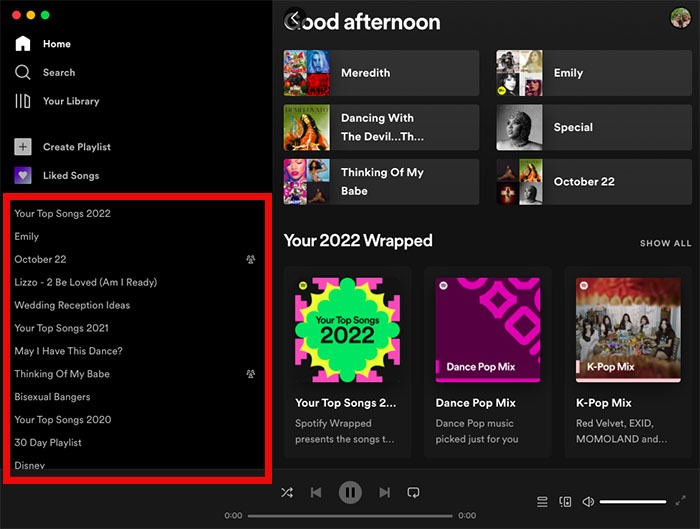
Шаг 2. Сразу после этого в левой части экрана просмотрите все созданные вами файлы. Spotify плейлисты и выберите те, которыми вы хотите поделиться. Или вы можете просто найти целевые файлы песен, используя функцию поиска Spotify app, который находится в самом верху основного интерфейса приложения. В дополнение к тому, что вы знаете, вы также можете использовать строку поиска в поиске уже сделанного Spotify плейлист одного из ваших друзей.
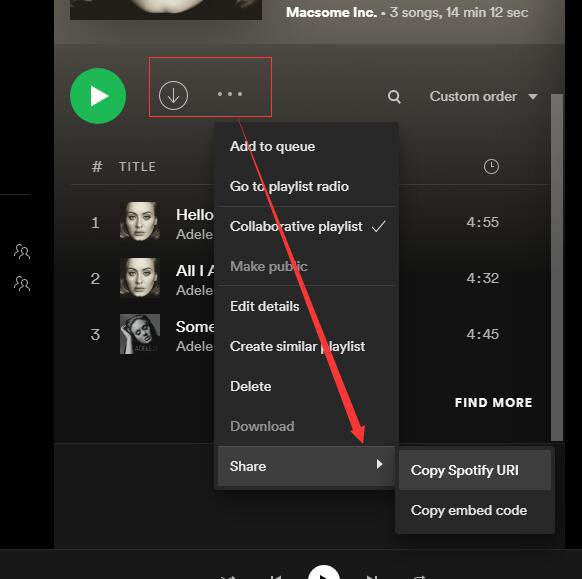
Шаг 3. После этого найдите 3 Точки находятся прямо рядом с зеленой кнопкой воспроизведения, расположенной в самом верху страницы плейлиста. Или же вы можете просто щелкнуть правой кнопкой мыши по названию плейлиста.
Шаг 4. После нажатия вам будет показан набор опций, где вам нужно выбрать опцию «Поделиться», чтобы увидеть более подробную информацию.
Шаг 5. Тогда вы увидите 2 варианты того, как поделиться Spotify плейлист. Просто выберите. 1 Это было бы для вас удобнее. 1 Другой вариант — использовать свою учетную запись Facebook или Twitter, а третий — нажать на кнопку «Скопировать ссылку на плейлист». В этом случае вы выберете платформу для обмена ссылкой: электронную почту или сообщение.
Поделиться Spotify Плейлист через мобильное устройство
Шаг 1. Итак, чтобы официально начать процесс обмена информацией... Spotify список воспроизведения, первое, что вам нужно сделать, это открыть на своем мобильном устройстве Spotify приложение
Шаг 2. После открытия страницы внизу вы найдете вкладки «Главная», «Поиск», «Ваша библиотека» и «Премиум». Выберите вкладку «Ваша библиотека».
Шаг 3. Затем вам будет показан список всех созданных вами плейлистов. Из списка выберите плейлист, которым хотите поделиться.
Шаг 4. Сразу после нажатия на цель Spotify плейлист, найдите 3Кнопка с точкой в правом верхнем углу страницы плейлиста.
Шаг 5. Нажав на эту кнопку, вы увидите список опций, включая «Добавить песни», «Переименовать», «Сделать секретным», «Сделать совместным», «Удалить плейлист» и «Поделиться». Из этих опций выберите «Поделиться».
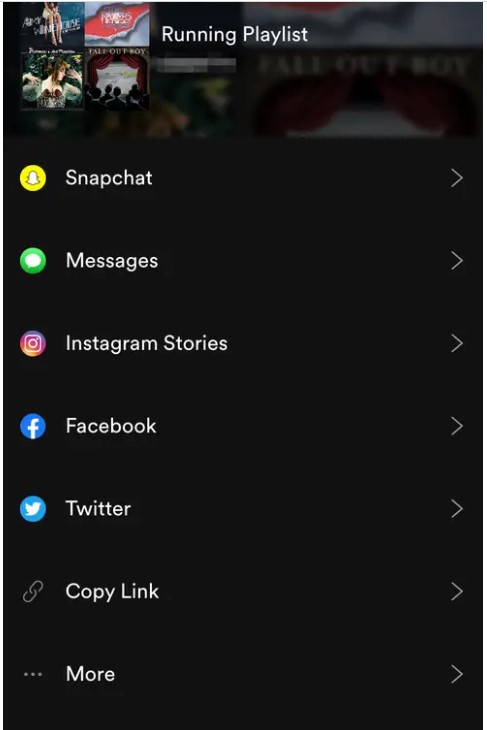
Шаг 6. Теперь пришло время выбрать наиболее подходящий для вас вариант. Как и в случае с настольным приложением, вы можете либо нажать «Скопировать ссылку» и разместить её где угодно, либо поделиться ею через приложения, установленные на вашем мобильном устройстве. Вы можете использовать Facebook, Instagram, Twitter или Snapchat.
Шаг 7. Некоторое время назад, после нажатия на кнопку «Поделиться», в самом конце вы увидите «Ещё». Это, по сути, ещё один вариант для того, чтобы поделиться своим контентом. Spotify плейлист. Нажав на нее, вы сможете выбрать AirDrop, Mail, Notes и многое другое, чтобы поделиться своим плейлистом. Вы также можете провести пальцем влево, чтобы увидеть гораздо больше вариантов на выбор. Просто нажмите на свой выбор, как только вы окончательно определились.
Часть 2. Как я могу поделиться результатом совместной работы? Spotify Плейлист с друзьями?
Давайте сначала разберемся, что такое «совместный плейлист». Таким образом, совместный плейлист — это место, где вы и ваши друзья можете делиться и обмениваться плейлистами, песнями, подкастами и исполнителями, которые вы транслировали в последнее время. На самом деле это отличный способ оставаться на связи с друзьями и семьей с помощью музыки. Вы даже можете создать свой собственный Spotify плейлист вместе с другом. Вот что вы должны знать в первую очередь о совместном плейлисте от Spotify.
- Вы можете удобно приглашать или добавлять других друзей, используя недавно добавленную кнопку «Добавить пользователя», расположенную в заголовке вашего плейлиста.
- Чтобы увидеть тех, кто добавляет или вносит песни, в заголовке плейлиста был выделен раздел для участников, представленных аватарами.
- И, наконец, чтобы определить, кто и что внес, аватары новых пользователей помещались в самое начало отображаемого списка.
Теперь давайте обсудим, как создать совместный плейлист на Spotify чтобы поделиться им с нашими друзьями.
Шаг 1. На используемом вами устройстве нажмите на значок Spotify чтобы открыть его. Сразу после этого нажмите на вкладку «Ваша библиотека».
Шаг 2. После этого перейдите к созданным вами плейлистам и выберите те, с которыми вы хотите сотрудничать в паре с другим человеком. Обратите внимание, что это относится только к тем плейлистам, которые вы создали сами.
Шаг 3. Чтобы сделать плейлисты общими, взгляните на заголовок и выберите кнопку «Добавить пользователя».
Шаг 4. Наконец, после выполнения указанных шагов, вы можете начать приглашать других пользователей добавлять песни, чтобы ими могли наслаждаться все.
Часть 3. Как поделиться Spotify Плейлист с семьей?
Музыка приносит больше удовольствия, чем кажется, когда ее слушают члены вашей семьи. Но что вы собираетесь делать, если у вас возникли проблемы с опцией «Поделиться» и вам постоянно не удается добавить определенного друга или члена семьи, чтобы поделиться своим Spotify Что это за плейлист? Итак, чтобы решить эту проблему, у меня есть вот это. 2 Варианты, как поделиться Spotify плейлист с семьей.
Через текстовое сообщение
- Первое, что нужно сделать, это открыть свой Spotify приложение и выберите свои плейлисты.
- Чтобы попасть в гнездо, нужно нажать на кнопку. 3 Точки, которые вы увидите в правой части экрана. Выберите опцию «Поделиться», а затем нажмите «Скопировать ссылку на плейлист».
- Теперь откройте свое приложение для обмена сообщениями и вставьте ссылку, которую вы скопировали, в текстовое сообщение, которое вы должны отправить члену семьи.
- Как только член семьи нажмет на эту ссылку, ему нужно будет нажать «Подписаться», чтобы получить доступ к Spotify плейлисты, которыми вы поделились.
Через электронную почту
- Откройте Spotify настольное приложение, а затем выберите свои плейлисты.
- Для тех, кто использует Mac, щелкните правой кнопкой мыши список воспроизведения, которым вы хотите поделиться с другим, тогда как для тех, кто использует ПК, щелкните правой кнопкой мыши выбранные списки воспроизведения.
- Точно так же, как и в предыдущем случае. 1Нажмите на кнопку «Скопировать ссылку на плейлист».
- Теперь откройте свою личную электронную почту и создайте электронное письмо члену семьи с Spotify ссылка на плейлист вставлена.
- После того, как ссылка была нажата и открыта членом семьи, он должен нажать кнопку «Подписаться», чтобы увидеть списки воспроизведения, которыми вы с ним поделились.
Часть 4. Как поделиться понравившимися песнями в Spotify с не пользователем?
Теперь вопрос в том, что если... 1 Вы бы с удовольствием поделились своим Spotify плейлист с не пользователем Spotify приложение? Что вы будете делать? Что ж, решение здесь простое, вам нужно только скачать и конвертировать песни чтобы иметь возможность поделиться ими со своим другом, не являющимся пользователем. Точно так же, как песни или плейлисты, которые вам нравятся, чтобы легко определить те, которыми вы планируете поделиться.
Эта процедура может быть легко проделана с помощью профессионального инструмента, а именно «TuneSolo Spotify Music Converter». Давайте сначала обсудим преимущества и функции, которые мы можем получить от этого известного музыкального конвертера.
Вот основные особенности TuneSolo:
-
Конвертировать Spotify альбомы, плейлисты и подкасты для MP3/M4A/WAV/FLAC.
-
Скачать Spotify Песни до 320 kbps MP3 аудио.
-
Быстрая загрузка и конвертация в пакетном режиме со встроенным Spotify веб-плеер.
-
Сохранять 100% без потерь Spotify Music после конвертации.
-
Сохраняйте все удостоверения личности.3 Информация о тегах после конверсии.
-
Бесплатные обновления и техническая поддержка.

Теперь давайте узнаем, как загрузить и преобразовать понравившиеся песни, чтобы вы могли поделиться ими со своим другом, не являющимся пользователем.
- Первое, что вам нужно сделать, это скачать «TuneSolo Spotify Music ConverterЗагрузите приложение из магазина приложений вашего устройства. Сразу после загрузки установите и запустите его.
Попробовать бесплатно Попробовать бесплатно
- Следующим шагом будет загрузка понравившихся песен в конвертер. Вы можете скопировать и вставить ссылку на песню или просто перетащить песни в конвертер.

- Далее необходимо выбрать желаемый аудиоформат. В набор доступных аудиоформатов входят: MP3, AAC, WAV, и FLAC формат.

- Теперь, когда вы закончили выбор формата, вы можете нажать кнопку «Конвертировать все», чтобы начать процесс преобразования.

- После завершения процесса вы можете получить песни из раздела «Просмотр выходного файла».
С помощью "TuneSolo Spotify Music Converter», все ваши друзья или родственники, не являющиеся пользователями, по-прежнему смогут транслировать ваш плейлист или понравившиеся песни. Spotify. Просто следуйте простым шагам, которые я объяснил выше.
Часть 4. Заключение
Делиться своей радостью — это прекрасный способ показать свою любовь и заботу семье и друзьям. 1 Один из способов поделиться счастьем — это позволить своим близким чувствовать то же самое, что и вы, когда слушаете свою любимую музыку. Spotify песни и плейлисты. Если вы хотите, чтобы другие испытали то же, что и вы, то я надеюсь, что вы многому научились из обсуждения выше о том, как делиться Spotify плейлист с 1 и с вашей семьей. А также, если человек, с которым вы хотите поделиться своим плейлистом, не пользуется этим сервисом. Spotify приложение, вы по-прежнему можете делиться понравившимися песнями с помощью «TuneSolo Spotify Music ConverterПросто следуйте рекомендациям, которые были рассмотрены ранее.

