

Как перенести музыку из Spotify в iTunes на Windows
Spotify Music Компания уделяет первостепенное внимание защите авторских прав на свой контент, официально внедрив в него защиту DRM, в результате чего вы не можете передавать никакие данные. Spotify контент в iTunes. Но если вы хотите транслировать любимую Spotify контент в iTunes, вы должны изучить то, как перенести музыку с Spotify в iTunes в Windows.
Благодаря DRM-защите Spotify Music содержимое, экспорт файлов из Spotify в другие потоковые сервисы, такие как iTunes, строго запрещено. Однако некоторым людям просто нравится проигрывать песни в iTunes. Чтобы это стало возможным, вы должны уйти от всех ограничений и удалить все, что мешает вам продолжить процесс. Вы должны знать об идеальном инструменте, который может помочь вам с тем, «как перенести музыку с Spotify в iTunes в Windows».
В этой статье я поделюсь лучшим инструментом, который может вам очень помочь в выполнении процедуры переноса музыки с Spotify в iTunes в Windows.
Содержание статьи Часть 1. Можно ли перенести песни из Spotify В iTunes в Windows?Часть 2. Как перенести музыку из... Spotify В iTunes в Windows?Часть 3. Как импортировать песни из Spotify в iTunes в Windows Online?Часть 4. Как сделать резервную копию Spotify Music в библиотеке iTunes?Часть 5. Резюме
Часть 1. Можно ли перенести песни из Spotify В iTunes в Windows?
Могу ли я передавать музыку с Spotify в iTunes в Windows? Нет, вы не можете напрямую импортировать песни из Spotify в iTunes. В настоящее время мы можем сказать, что Spotify Music Этот сервис стал одним из лучших и крупнейших музыкальных стриминговых сервисов, используемых людьми. Он быстро привлек внимание благодаря своим отличным функциям и услугам. Фактически, Spotify предоставил людям доступ к своему сервису и обширной музыкальной библиотеке бесплатно, но, конечно, с некоторыми ограничениями. Эти ограничения включают невозможность загружать песни на ваше устройство и транслировать их в автономном режиме. С другой стороны, Spotify также предложил премиальную подписку. Если вы не хотите сталкиваться с такими ограничениями, обновите свой Spotify план на Премиум 1 было бы лучшим решением.
Кроме того, для ваших дополнительных знаний, все Spotify Music Содержимое защищено DRM. Это означает, что вы не можете транслировать его содержимое за пределы Spotify app, даже пользователям Premium это не разрешено. Другими словами, использование других сервисов потоковой передачи музыки для воспроизведения Spotify содержание не допускается. Но если вы действительно хотите использовать iTunes, вам сначала нужно преобразовать выбранный Spotify содержимое в аудиоформат, поддерживаемый iTunes. А затем, после этого, изучите правильную процедуру переноса музыки с Spotify в iTunes в Windows.
Часть 2. Как перенести музыку из... Spotify В iTunes в Windows?
Выполнение процедуры по переносу музыки с Spotify в iTunes на Windows было бы довольно сложно, если бы песни не были сохранены на вашем устройстве. Теперь возникает вопрос: «Что, если вы просто используете Spotify приложение бесплатно, и вы не можете сохранить ни одну песню на своем устройстве?» Что вы будете делать с тем, как передавать музыку с Spotify в iTunes в Windows? В такой ситуации вам необходимо скачать Spotify Music Для запуска iTunes на Windows сначала используйте сторонний инструмент.
Лучший инструмент, который вы можете использовать при выполнении процедуры переноса музыки с Spotify в iTunes на Windows есть не что иное, как TuneSolo Spotify Music Converter, который очень опытен, когда дело доходит до преобразования Spotify песни в другие аудиоформаты, а затем сохраняя их на своем устройстве.
Попробовать бесплатно Попробовать бесплатно
Ключевые особенности TuneSolo Spotify Music Converter
Скачать Spotify Music
TuneSolo Spotify Music Converter позволяет пользователям скачать песни, плейлисты и альбомы из Spotify даже без Spotify Премиум подписка.
Конвертировать Spotify Music Другие аудиоформаты
С TuneSolo, Вы также можете конвертируйте ваши любимые альбомы и плейлисты в другие аудиоформаты, включая MP3, AAC, WAV, и FLACПреимущество этих форматов вывода заключается в том, что они воспроизводятся и поддерживаются практически на всех устройствах.
Автономное воспроизведение
Благодаря функции преобразования и загрузки все пользователи могут воспроизводить песни в автономном режиме, хотя подписка на Premium не была сделана. Не беспокойтесь о стабильном сигнале или подключении к Интернету.
5x Скорость конверсии
TuneSolo Spotify Music Converter весь процесс конвертации может быть завершен за время до 5Скорость конвертации x. Всего за пару минут вы можете конвертировать и загрузить на свое устройство десятки песен.
Воспроизведение песен на нескольких устройствах
Поскольку песни конвертируются в аудиоформат, который можно воспроизводить на многих устройствах, вы можете использовать любое устройство по вашему выбору для потоковой передачи музыки.
Сохраняет идентификатор3 Информация о тегах и метаданных
Такие детали, как удостоверение личности.3 Теги и метаданные важны для идентификации. Spotify песни. К счастью, TuneSolo Spotify Music Converter способно сохранить все эти детали, буквально избавляя вас от утомительной работы по заполнению данных о каждой преобразованной песне.
Организуйте свою собственную музыкальную библиотеку
TuneSolo позволяет вам также организовать свою собственную музыкальную библиотеку любым способом, который, по вашему мнению, будет работать лучше всего для вас. Вы можете упорядочить их по альбомам, исполнителям или жанрам. Поиск целевого файла также будет легким и быстрым для вас.
Бесплатные обновления и неограниченная помощь от службы технической поддержки
Все пользователи TuneSolo Spotify Music Converter имеют право на бесплатные обновления всякий раз, когда они появляются. 1 Доступно. Вы также можете обратиться за помощью в службу технической поддержки, если у вас возникнут проблемы в процессе работы.
Шаги по загрузке Spotify Music В iTunes на Windows
Шаг 1. Скачать и запустить TuneSolo Spotify Music Converter
Первый шаг - скачать TuneSolo Spotify Music ConverterПриложение можно скачать из магазина приложений или с официального сайта. TuneSolo или просто нажав безопасную кнопку ниже. Сразу после полной загрузки приложения вы можете запустить его на своем устройстве и запустить его.
Попробовать бесплатно Попробовать бесплатно
Шаг 2. Загрузите файлы песни в TuneSolo Spotify Music Converter
Следующим шагом будет загрузка файлов песен в конвертер. Но прежде чем вы это сделаете, вы должны сначала подождать, пока TuneSolo прочел и распознал вашу фонотеку. После этого вы можете начать загрузку, скопировав и вставив ссылку на песни из вашей музыкальной библиотеки в конвертер соответственно. Другой способ — перетащить файлы песен в конвертер.

Шаг 3. Выберите формат вывода песен и папку для сохранения.
После успешной загрузки песен вы можете начать их выбирать. MP3 формат из набора представленных выходных форматов, включая FLAC, WAV, и AACСразу после этого укажите также папку для сохранения преобразованных файлов.

Шаг 4. Нажмите кнопку «Конвертировать все».
Теперь, когда все настроено, вы можете нажать кнопку «Преобразовать все», чтобы наконец начать процесс преобразования.

Шаг 5. Получите успешно конвертированные песни
Когда процесс преобразования завершен, теперь вы можете проверить и сохранить песни на своем устройстве. Вы можете навсегда сохранить все свои любимые песни с помощью TuneSolo Spotify Music Converter.
Шаги о том, как передать Spotify Music В iTunes в Windows
Теперь, когда песни уже преобразованы в формат, поддерживаемый iTunes, и уже сохранены на вашем устройстве, давайте теперь обсудим, как перенести музыку из Spotify в iTunes в Windows. См. шаги ниже о том, как это сделать.
Способ доставки No. 1
Чтобы импортировать преобразованный Spotify песни, перетащите музыкальные файлы или всю папку со своего рабочего стола в музыкальную библиотеку iTunes. После успешного перетаскивания всей папки, содержащей сохраненные преобразованные песни, все файлы внутри нее будут автоматически добавлены в вашу музыкальную библиотеку iTunes.
Способ доставки No. 2
На самом деле существует альтернативный метод переноса музыки с Spotify в iTunes в Windows. Вот как это сделать.
Шаг 1. Первый шаг - получить iTunes открыт.
Шаг 2. Сразу после этого щелкните по строке меню и найдите вкладку «Файлы».
Шаг 3. В появившемся списке параметров нажмите «Добавить в библиотеку».
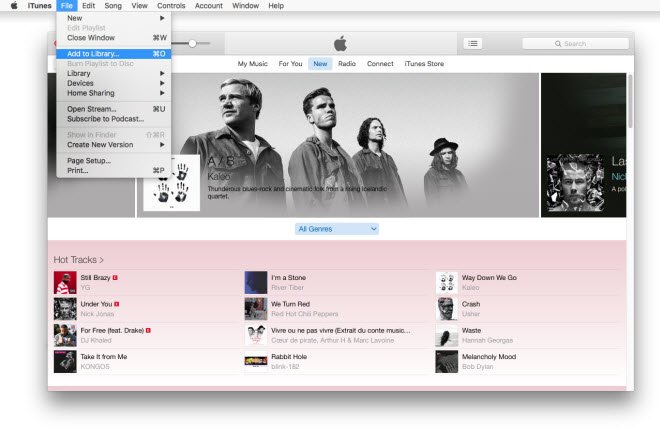
Шаг 4. Теперь вам нужно будет найти все успешно конвертированные песни, которые вы получили с помощью... TuneSolo Spotify Music ConverterВыберите песни и нажмите «Открыть».
Шаг 5. Через несколько минут все добавленные вами песни будут импортированы в вашу музыкальную библиотеку iTunes.
Просто обязательно выполните все простые шаги, описанные выше, о том, как перенести музыку с Spotify в iTunes в Windows, чтобы наслаждаться любимым Spotify контент в вашем iTunes.
Часть 3. Как импортировать песни из Spotify в iTunes в Windows Online?
Если вы не хотите загружать профессиональный инструмент-TuneSolo чтобы помочь вам перенести Spotify песни в iTunes, вы можете выбрать онлайн-инструмент, который поможет вам импортировать Spotify плейлисты в iTunes. Soundiiz — бесплатный конвертер музыки. Его, безусловно, можно использовать как еще один способ импорта Spotify плейлисты в iTunes. Для его использования не нужно устанавливать дополнительные приложения. Однако имейте в виду, что при наличии бесплатной учетной записи Soundiiz вы имеете право выбирать Spotify плейлисты для одновременной передачи. Однако перенос альбомов, исполнителей и треков из Spotify требуется премиум-аккаунт. Все, что вам нужно сделать, это посетить его официальный сайт и сделать следующее.
Шаг 1. Перейдите на www.soundiiz.com и нажмите «Начать бесплатно», чтобы войти в свою учетную запись или создать новую бесплатную учетную запись для подготовки.
Шаг 2. Выберите кнопку «Передача» или «Начнем» в левом меню и откройте окно передачи. Затем нажмите кнопку «Выбрать источник», чтобы выбрать «Spotify" в качестве исходной платформы. Для этого потребуется разрешение на доступ к вашему Spotify счет.
Шаг 3. Нажмите на кнопку «Выбрать пункт назначения» и выберите «Apple Music"в качестве целевой платформы. После входа в систему Apple MusicНажмите кнопку «Старт», чтобы настроить параметры передачи.
Шаг 4. Выберите, какие типы Spotify файлы, которые вы хотите добавить в iTunes. После этого настройте выбранный Spotify список воспроизведения, переименовав название и изменив описание. Наконец, нажмите «Сохранить конфигурацию», и Soundiiz начнет конвертировать Spotify Music в Apple Music.
Шаг 5. Далее синхронизируйте ваши Spotify создавайте плейлисты с вашей библиотекой iTunes, используя Apple MusicВстроенная функция "iTunes Match".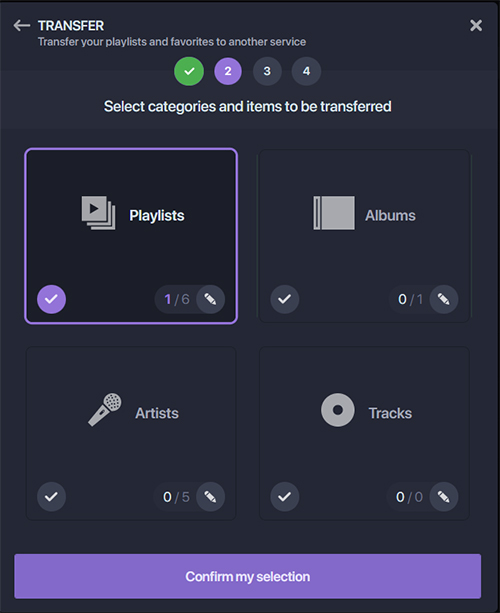
Часть 4. Как сделать резервную копию Spotify Music в библиотеке iTunes?
Теперь, когда вы успешно перенесли Spotify песни в iTunes. Если вы боитесь потерять свои песни, вы также можете создать резервную копию своей медиатеки iTunes через iCloud. Выполните эти простые шаги прямо сейчас, чтобы создать резервную копию вашей медиатеки iTunes.
Шаг 1. Скачать Spotify Music Перенесите файл на свой компьютер и запустите iTunes.
Шаг 2. Нажмите «Файл» в строке меню или в верхней части окна iTunes, затем выберите «Библиотека», а затем «Упорядочить библиотеку».
Шаг 3. Установите флажок "Объединить файлы", когда откроется окно "Библиотека бумажных салфеток".
Шаг 4. Нажмите «ОК», чтобы выполнить действие. Spotify Music Сохраните файлы в папке мультимедиа iTunes и оставьте там оригинальные файлы.
Шаг 5. Найдите папку iTunes и, нажав правую кнопку мыши, выберите «Копировать».
Шаг 6. Перейдите на внешний жесткий диск, щелкните правой кнопкой мыши и выберите «Вставить», чтобы создать резервную копию вашей библиотеки.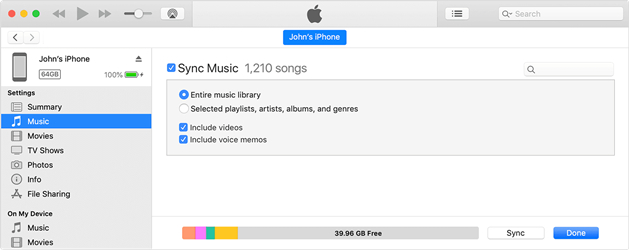
Часть 5. Резюме
Подводя итог, если вы все еще ищете лучшее решение для передачи ваших самых любимых Spotify контент в iTunes, я настоятельно рекомендую использовать TuneSolo Spotify Music ConverterПросто следуйте всем описанным выше шагам по переносу музыки. Spotify в iTunes на Windows, и весь процесс будет простым для вас.

