

Как использовать TuneSolo Spotify Music Converter?
С помощью TuneSolo Spotify Music Converter вы можете конвертировать или загрузить весь список песен из вашей библиотеки Spotify или из встроенного веб-плеера Spotify без Spotify Premium, что позволяет слушать любимые песни в автономном режиме или на других музыкальных платформах, помимо Spotify.
Давайте посмотрим, как работает TuneSolo Spotify Music Converter и как использовать этот конвертер, чтобы вы могли слушать свой любимый Spotify Music в любое время и в любом месте.
Содержание статьи Шаг 1. Загрузка и установка конвертераШаг 2. Зарегистрируйте программное обеспечение TuneSolo (необязательно)Шаг 3. Откройте веб-плеер Spotify и войдите в свою учетную запись Spotify.Шаг 4. Choose Spotify Music/Albums/Playlist to ConvertШаг 5. Настройте параметры вывода звукаШаг 6. Преобразовать Spotify Music в MP3/M4A/WAV/FLACОстались вопросы о TuneSolo Spotify Music Converter?
Шаг 1. Загрузка и установка конвертера
Загрузите последнюю версию TuneSolo Spotify Music Converter на свой компьютер. У нас есть разные версии для компьютеров Mac/Windows.
Если вы еще не решили, покупать программу или нет, вы можете сначала полностью оценить ее, скачав бесплатная пробная версия напрямую с нашего сайта.
Попробовать бесплатно Попробовать бесплатно
Шаг 2. Зарегистрируйте программное обеспечение TuneSolo (необязательно)
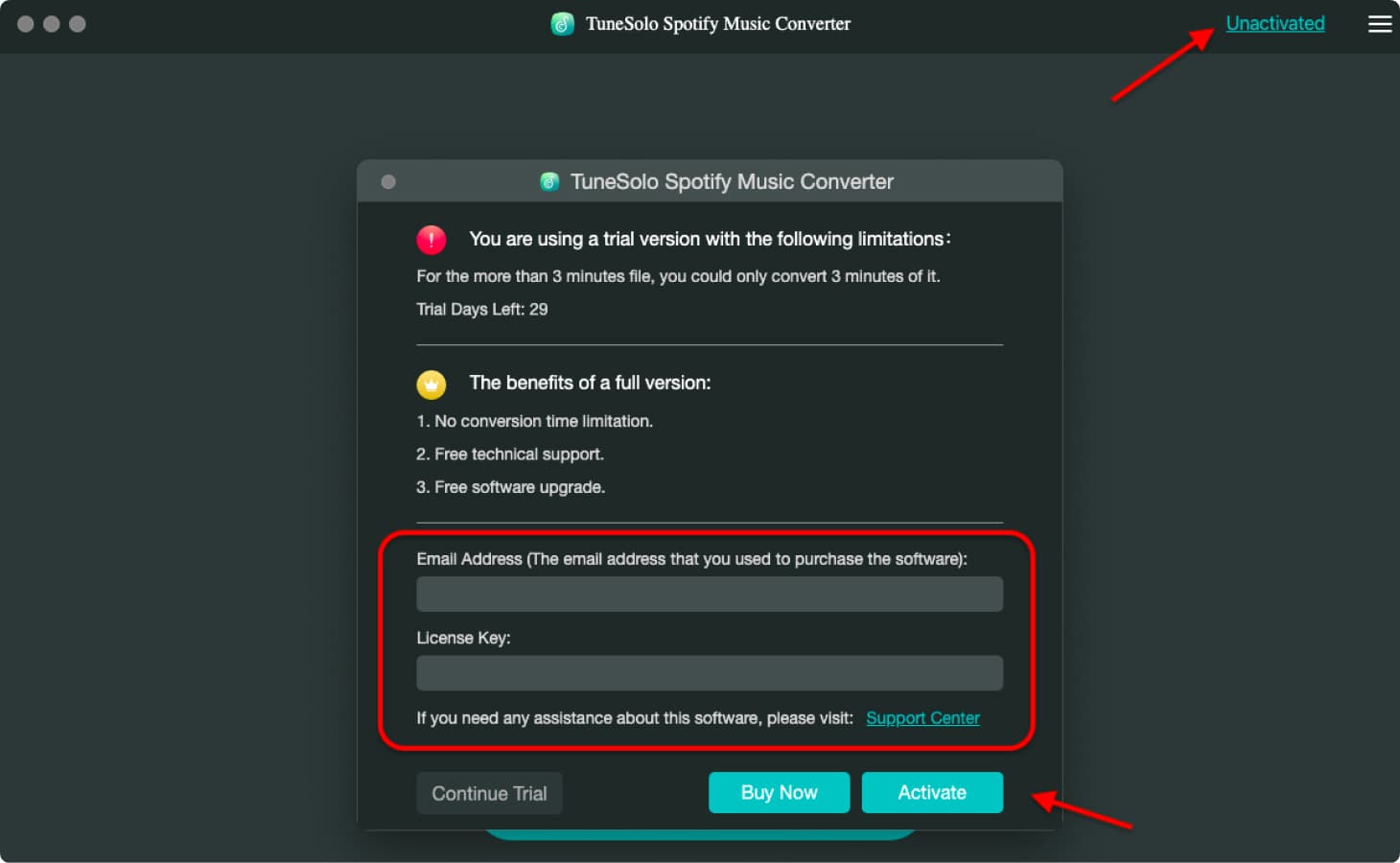
После установки откройте TuneSolo Spotify Music Converter, и, нажав кнопку « Неактивировано » в правом верхнем углу главного интерфейса, вы попадете на страницу регистрации.
Как активировать TuneSolo Spotify Music Converter?
В появившемся окне регистрации введите свой адрес электронной почты и полученный после покупки лицензионный ключ. Теперь вы можете успешно активировать TuneSolo Spotify Music Converter. (Приобретенный 1 предоставляет больше функций и не имеет ограничений по времени.)
Шаг 3. Откройте веб-плеер Spotify и войдите в свою учетную запись Spotify.
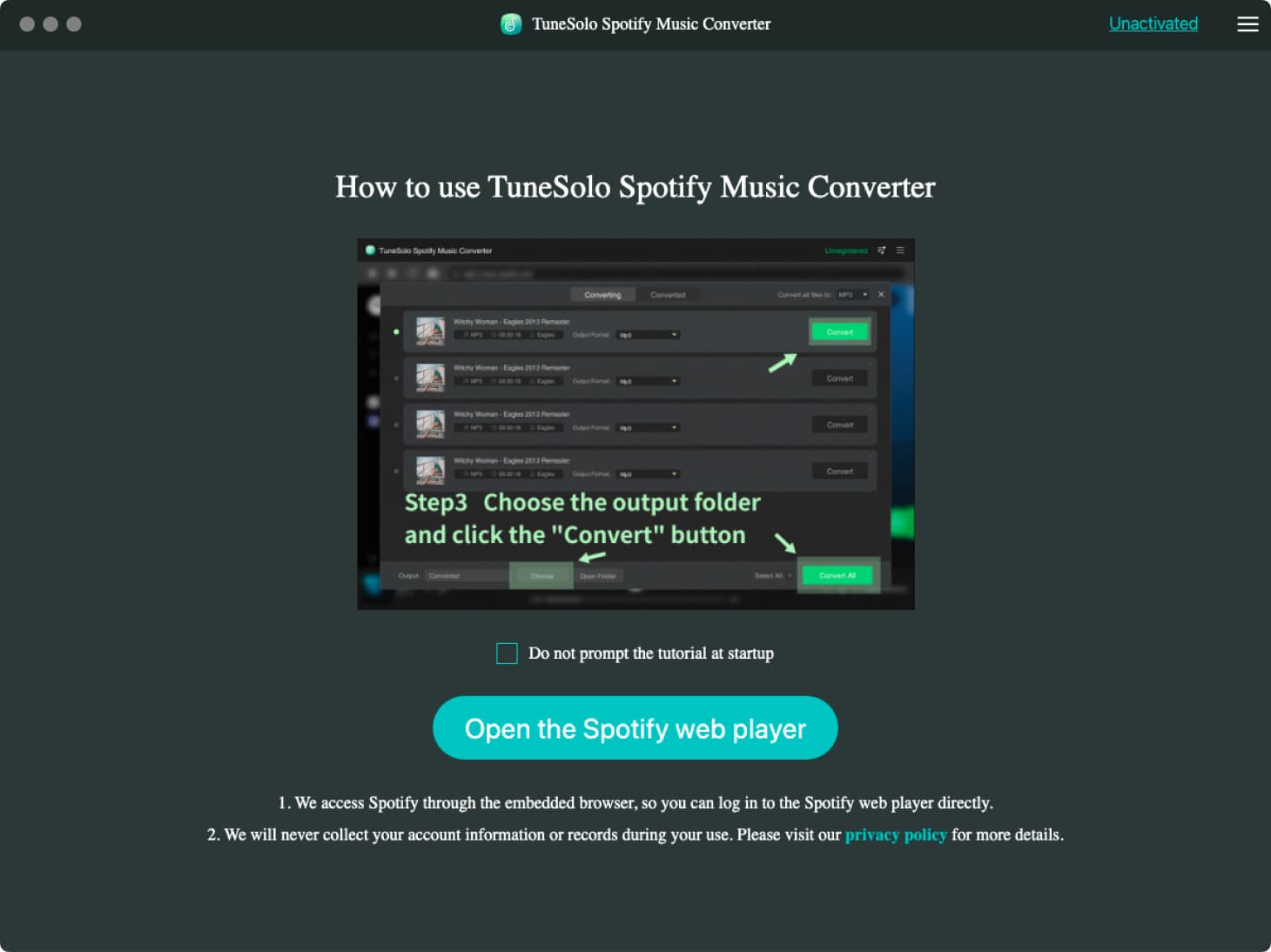
Нажмите на кнопку « Открыть веб-плеер Spotify », после чего вы получите доступ к встроенному веб-плееру.
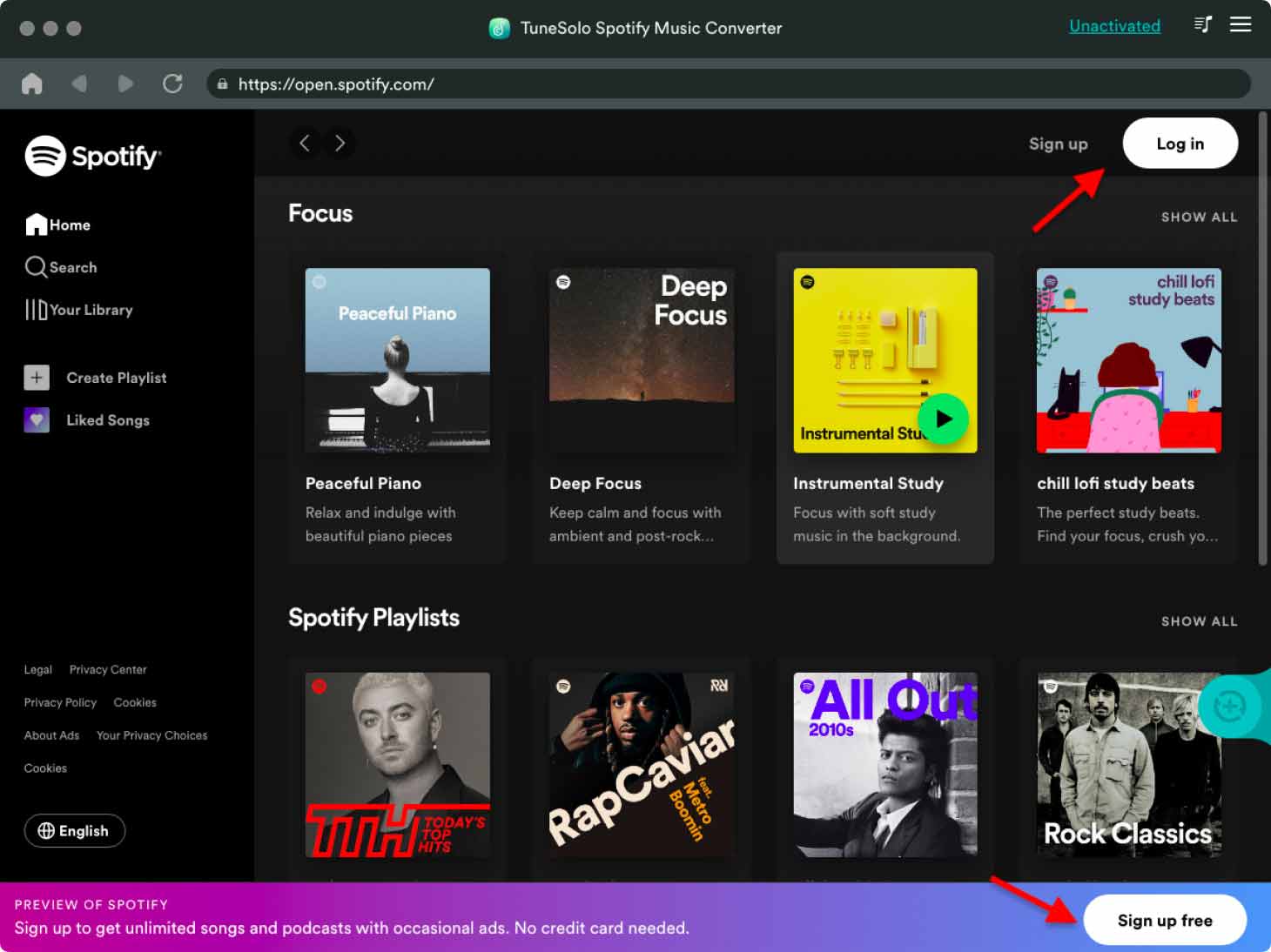
Войдите в свою учетную запись Spotify. Вы также можете создать бесплатную учетную запись Spotify.
Примечание: Пожалуйста, убедитесь, что вы вошли в систему Spotify, чтобы продолжить поиск и конвертацию музыки в дальнейшем.
Шаг 4. Choose Spotify Music/Albums/Playlist to Convert
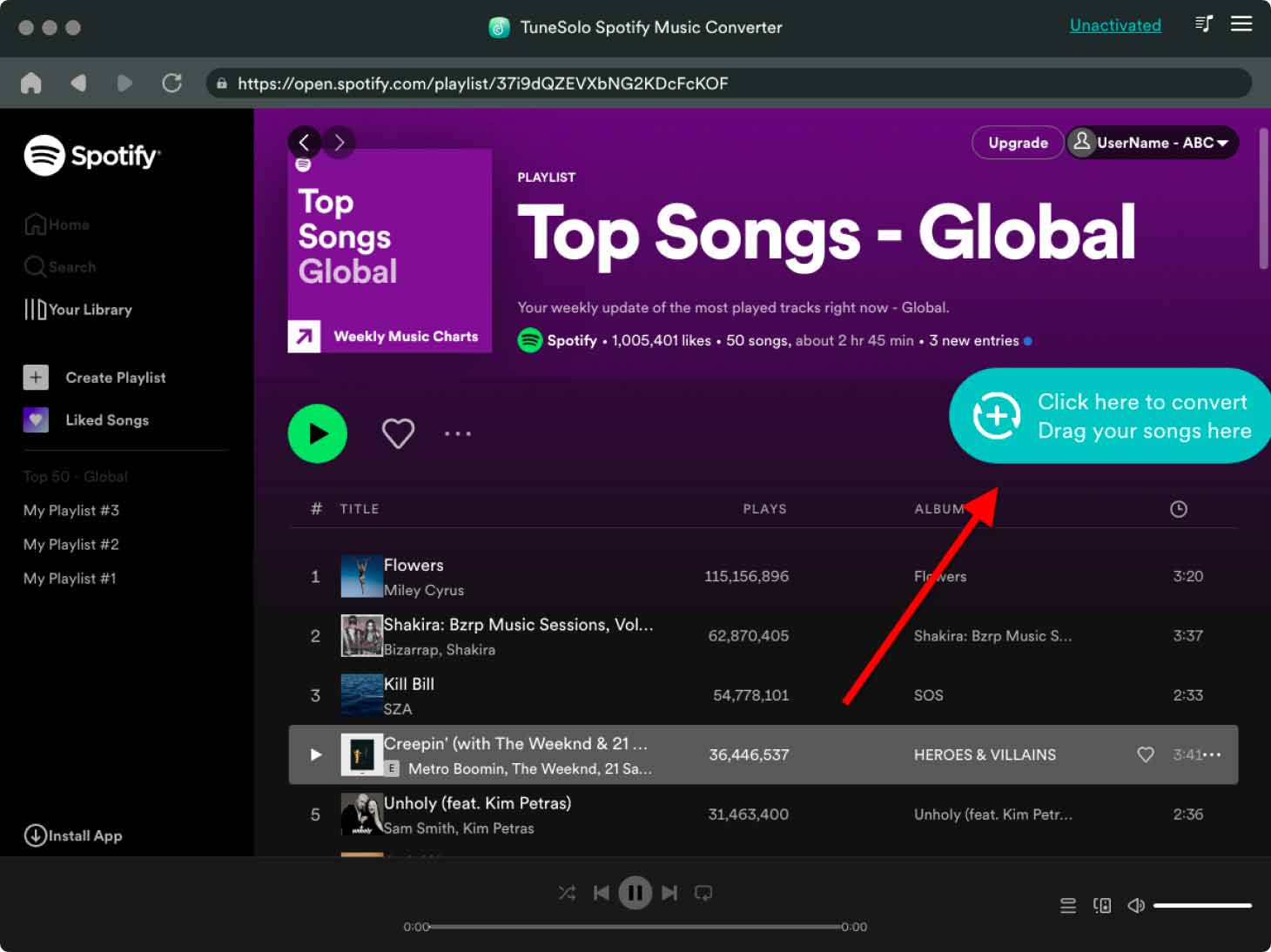
Теперь вы можете выбрать случайный плейлист, трек, подкаст или альбом из веб-плеера для конвертации. Вы можете выбрать плейлист или песню из своей библиотеки Spotify.
После выбора песни, плейлиста или альбома перетащите его непосредственно в кнопку «+» (значок в правой части интерфейса программы), и TuneSolo Spotify Music Converter добавит все выбранные вами треки в список для конвертации.
Шаг 5. Настройте параметры вывода звука
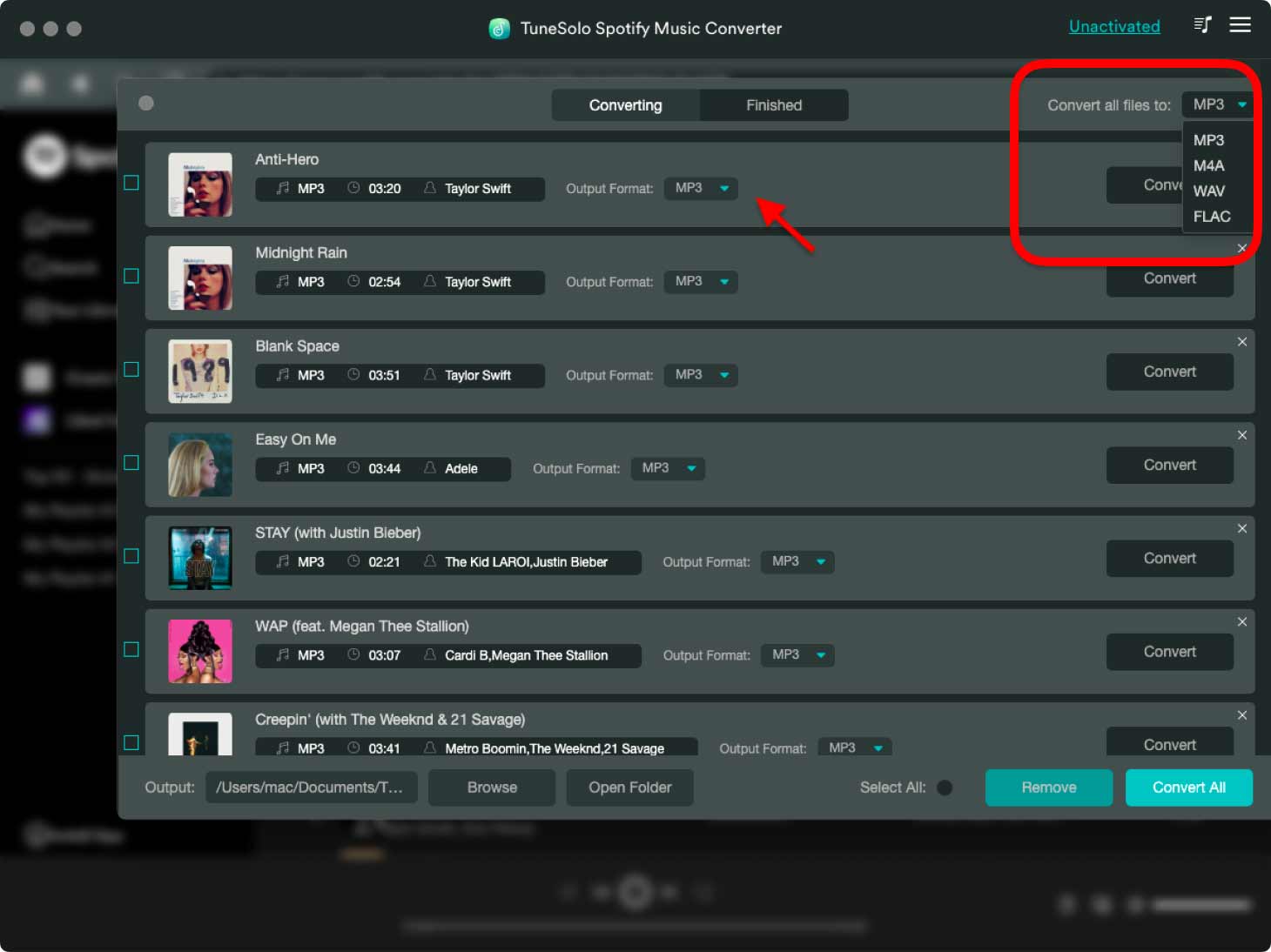
Во всплывающем окне преобразования вы можете выбрать выходной формат в правом верхнем углу. "Convert all files to" Вы можете выбрать формат в меню, если хотите конвертировать песни пакетно, или вручную выбрать выходной формат для каждого аудиофайла. Поддерживаются различные выходные форматы: MP3, M4A, WAV, FLAC и др.
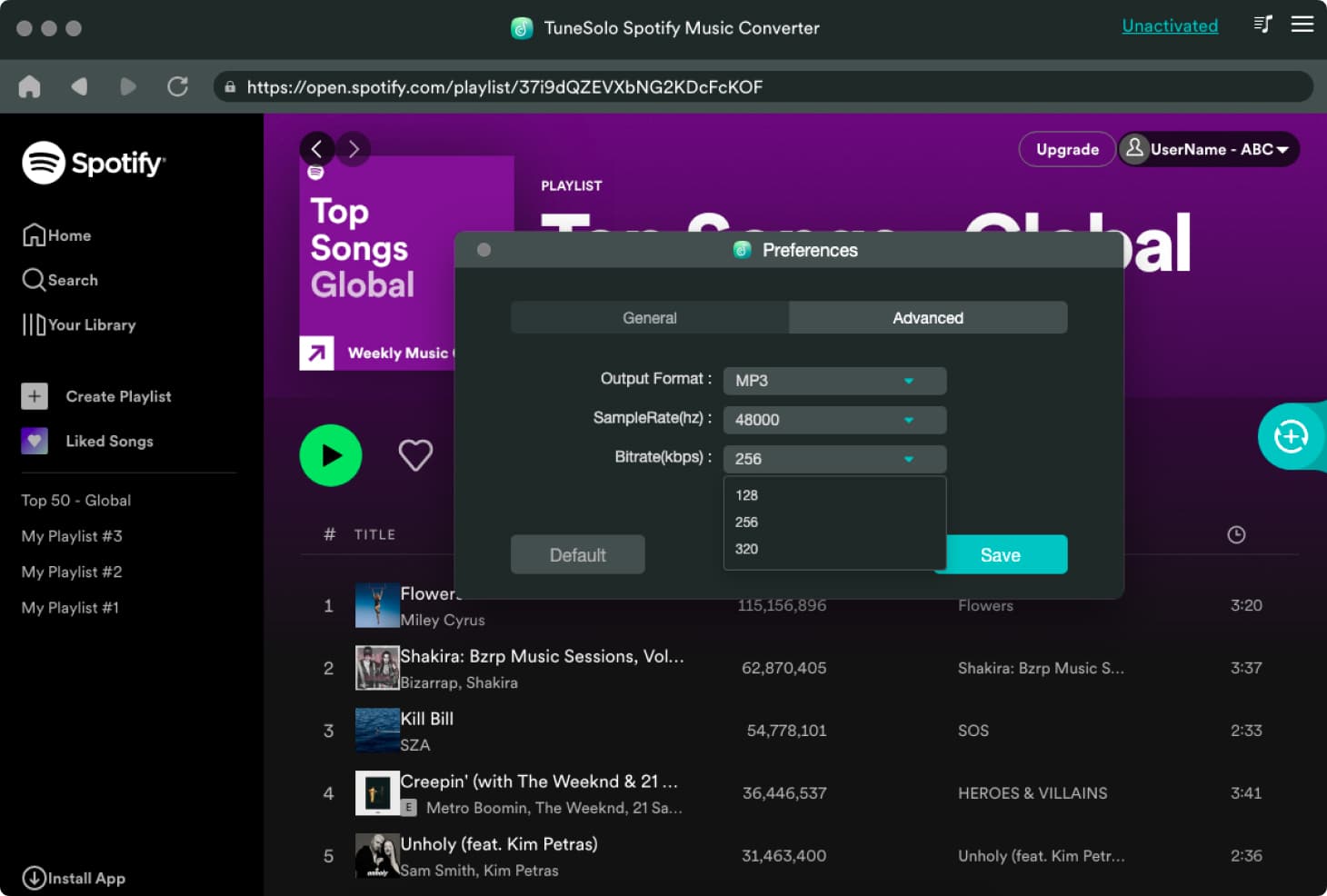
Вы также можете настроить дополнительные параметры вывода, перейдя в «Меню» > «Настройки» > «Дополнительно». Затем выберите папку для сохранения преобразованных файлов Spotify Music.
Шаг 6. Преобразовать Spotify Music в MP3/M4A/WAV/FLAC
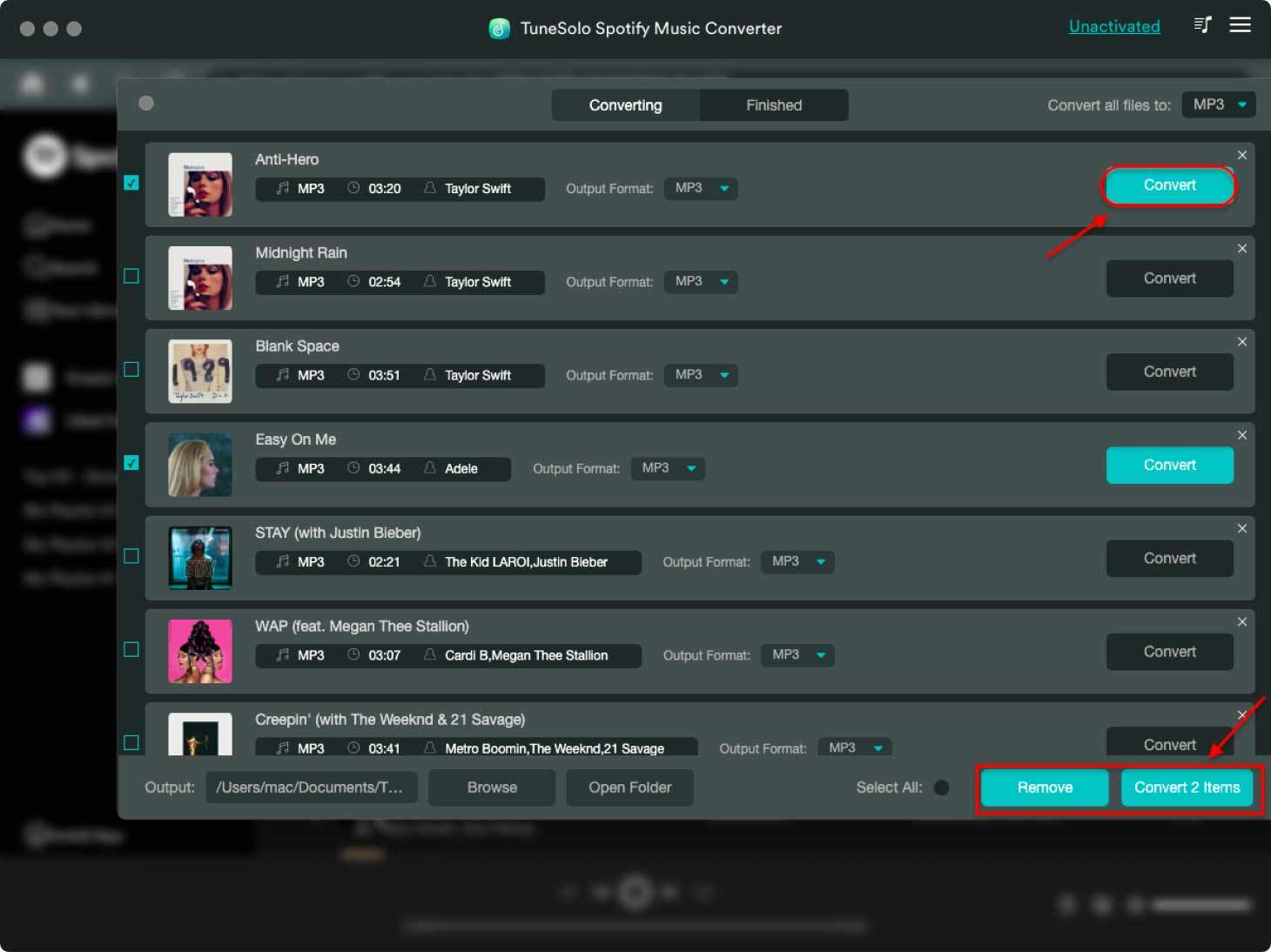
Нажмите кнопку «Конвертировать», чтобы начать конвертацию каждой песни, или просто нажмите кнопку "Convert All"/"Convert All Items", чтобы сразу же начать загрузку музыки. Затем дождитесь завершения конвертации. Время конвертации зависит от количества конвертируемых файлов.
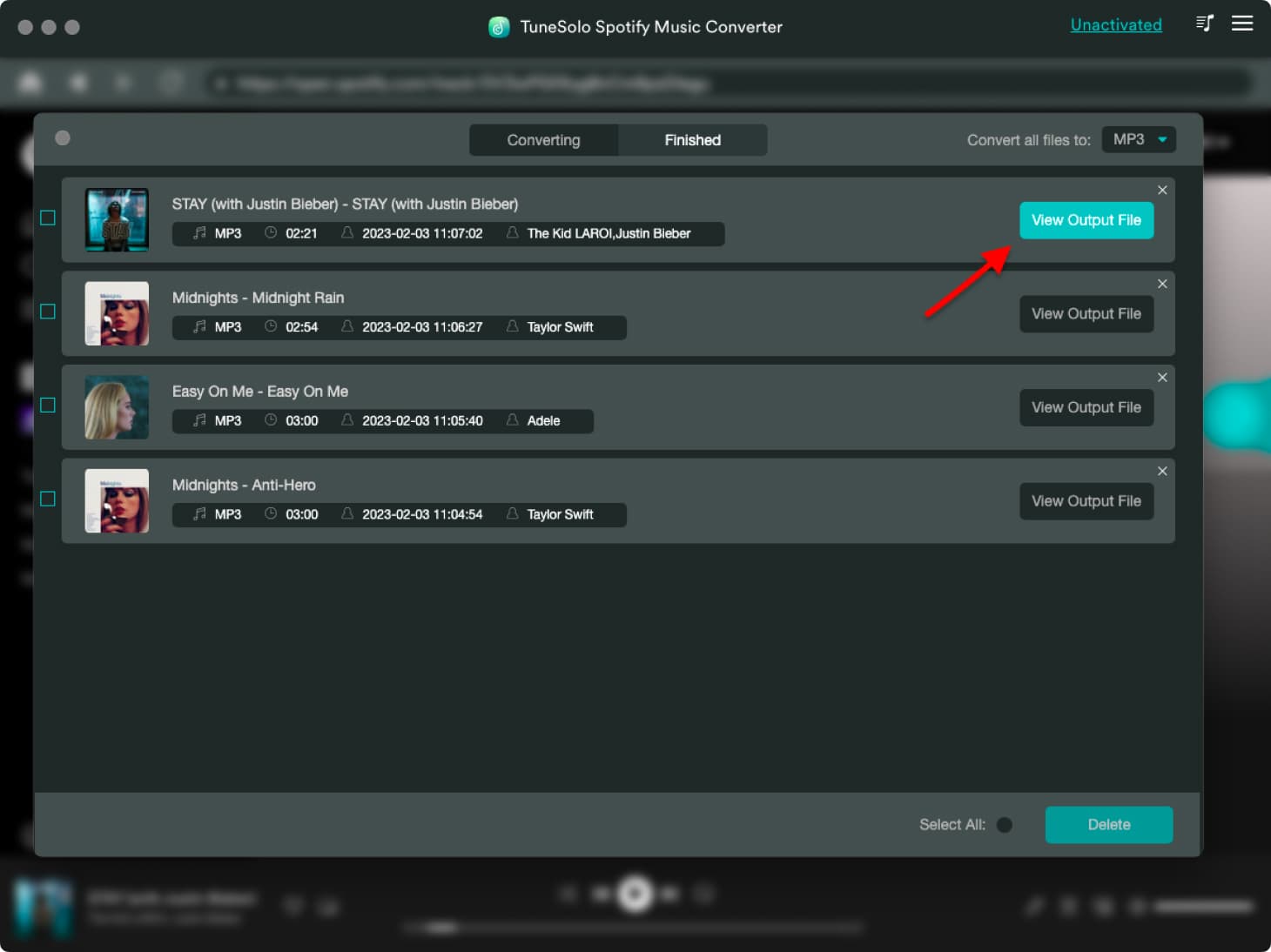
После завершения загрузки вы сможете загрузить, просмотреть и прослушать полученные песни. Историю преобразования можно просмотреть, нажав на раздел Завершено. Затем нажмите кнопку View Output File, чтобы получить доступ к папке с выходными файлами. Наслаждайтесь прослушиванием Spotify Music в автономном режиме!
Остались вопросы о TuneSolo Spotify Music Converter?
Теперь вы можете воспользоваться удобными услугами по загрузке и конвертации Spotify Music!
Попробовать бесплатно Попробовать бесплатно
Если у вас остались вопросы по этому товару, ознакомьтесь с этим руководством по часто задаваемым вопросам о TuneSolo Spotify Music Converter.

