

Способы запуска игры Spotify Music на Raspberry Pi
Raspberry Pi на самом деле можно описать как небольшой компьютер, поскольку он способен выполнять те же действия или услуги, что и обычный компьютер или ноутбук. В последнее время ему уделяется много внимания, так как он также привлекает все большее количество пользователей.
С другой стороны, Spotify Music Известно, что это одно из самых эксклюзивных и широко используемых в наши дни приложений для потоковой передачи музыки. А вы когда-нибудь задумывались о том, чтобы объединить его с другими приложениями? 2 темы? Можете ли вы играть Spotify Music на Raspberry Pi?
Если вы очень хотите узнать ответ на этот вопрос, а также хотите узнать больше о Raspberry Pi, просто продолжайте читать этот пост, поскольку в нем будут затронуты упомянутые темы. А также альтернативные способы игры Spotify Music Также будет обсуждаться вопрос о применении на Raspberry Pi.
Содержание статьи Часть 1. Что такое Raspberry Pi? Можно ли его запустить? Spotify На малине пи?Часть 2. Лучший способ играть Spotify Music На Raspberry Pi без премиум-подписки Часть 3. Как мне играть Spotify На моем Raspberry Pi другими методами?Резюме
Часть 1. Что такое Raspberry Pi? Можно ли его запустить? Spotify На малине пи?
Raspberry Pi - это технология в виде компьютера размером с кредитную карту, которая предназначена для использования в различных компьютерных операциях. Он использовал SD-карту, чтобы можно было загружать операционные системы. Вы можете подключить его к экрану вашего монитора и посмотреть, что еще вы можете делать через него. Вы можете обновить время автономной работы устройства так же, как и другие устройства, с помощью USB-шнура. Чтобы полностью использовать Raspberry Pi, вы можете начать с мыши, кабеля HDMI и клавиатуры.
С Raspberry Pi вы также можете проверять свои сообщения или электронную почту, и вы даже можете искать в Интернете. Вам также разрешено выполнять те же действия, которые вы обычно делаете на своих ноутбуках. Еще один способ использования Raspberry Pi - использовать его в качестве музыкального проигрывателя. Все, что вам нужно для этого, - это динамик и стороннее программное обеспечение. Вы можете использовать эту загрузку программного обеспечения, чтобы получить несколько треков и получить доступ к некоторой музыкальной библиотеке, которую вы собираетесь использовать. После этого вы будете настроены на потоковую передачу музыки. Использование Raspberry Pi - отличная альтернатива некоторым аудиоустройствам.
В дополнение к этому вы также можете использовать Raspberry Pi для потоковой передачи различного контента и видео, в качестве игрового эмулятора и т. Д. Этот инструмент очень полезен, поскольку у него безграничные возможности и навыки. Вам просто нужно знать правильную процедуру того, как вы сможете использовать это должным образом.
Теперь, поскольку некоторое время назад было упомянуто, что вы также можете использовать Raspberry Pi для потоковой передачи музыки, вопрос в том, можете ли вы играть Spotify Music на малине пи?
К сожалению, вы не можете сделать это напрямую. Spotify Music Raspberry Pi не поддерживает потоковую передачу контента. И если вы думаете, что проблема может быть вызвана бесплатной программой... Spotify аккаунт, вы определенно ошибаетесь, потому что даже премиум-пользователи приложения не могут этого делать. Да, вы можете сохранять музыкальные файлы с помощью вашего Spotify Премиум-план, но все эти музыкальные файлы являются просто файлами кеша и по-прежнему не будут воспроизводиться или доступны в Raspberry Pi.
Часть 2. Лучший способ играть Spotify Music На Raspberry Pi без премиум-подписки
Поскольку в предыдущем разделе только что упоминалось, что вам не разрешено играть Spotify Music Если речь идёт о прямой загрузке на Raspberry Pi, то нам нужно придумать альтернативный метод, который поможет нам это осуществить. Лучший способ — использовать программное обеспечение, способное конвертировать и загружать файлы. Spotify Music в простые аудиоформаты, доступные на Raspberry Pi.
В этом случае, TuneSolo Spotify Music Converter может оказать вам наибольшую помощь. Этот музыкальный конвертер может скопировать все ваши Spotify избранное в MP3 в любой другой формат вывода, что определенно поможет вам играть Spotify Music на Raspberry Pi даже без оплаты или подписки. Spotify Премиум план. Чтобы узнать больше об этом инструменте, давайте начнем с обсуждения его функций.
Попробовать бесплатно Попробовать бесплатно
Ключевые особенности TuneSolo Spotify Music Converter
Скачать Spotify Music Содержание:
Одно из лучших умений TuneSolo его способность сохранять как можно больше Spotify песни, как вы хотите. Он помогает своим пользователям загружать содержимое и постоянно сохранять его на своих устройствах. На самом деле это большое преимущество для всех бесплатных пользователей, поскольку функция загрузки предназначена только для пользователей Premium.
Конвертировать Spotify Music
Еще одно прекрасное умение TuneSolo то, что он может преобразовывать содержимое в другой аудиоформат, включая MP3, FLAC, AAC, и WAV формат.
Воспроизведение песен с нескольких устройств
Все вышеперечисленные форматы вывода доступны на множестве устройств, что позволяет использовать несколько устройств для потоковой передачи песен. После того, как песни будут преобразованы в другой аудиоформат, вы можете буквально выбрать любой тип аудиоплеера по вашему выбору.
Автономное воспроизведение
Функция загрузки TuneSolo дает вам возможность транслировать содержимое в автономном режиме и не беспокоиться о стабильном сигнале или подключении к Интернету.
Быстрая скорость конвертации
TuneSolo Spotify Music Converter всю процедуру можно завершить в течение... 5Скорость преобразования x. Эта скорость уже намного, намного выше, чем Any Music ConverterСкорость 's. Сэкономьте скучное время!
Организация вывода музыкальной библиотеки
С TuneSolo, вам также предоставляется возможность расположить песни и альбомы в соответствии с вашей предпочтительной организацией категорий. Вы можете упорядочить файлы по альбомам, исполнителям, жанрам, годам или любым удобным для вас способом.
Сохраняет идентификатор3 Информация о тегах и метаданных
С помощью TuneSolo Spotify Music ConverterПри этом все важные детали, включая год выпуска, название альбома, имя исполнителя, название песни и тому подобное, сохраняются даже после процесса конвертации.
Бесплатные обновления и помощь от службы технической поддержки
Все пользователи TuneSolo получают возможность бесплатно обновлять свою собственную версию приложения всякий раз, когда на рынке появляется новое обновление. Это предлагаемое бесплатное обновление предназначено для пожизненного использования. Также, если вы столкнулись с проблемой в середине процесса, вы всегда можете обратиться за помощью в службу технической поддержки.
Шаги, которые нужно выполнить, чтобы конвертировать Spotify Music к MP3 . TuneSolo Spotify Music Converter
Шаг 1. Скачать и запустить TuneSolo Spotify Music Converter
Первый шаг, который вам нужно сделать, это загрузить приложение TuneSolo. Для того, чтобы иметь приложение, вы можете посетить официальный сайт TuneSolo а затем получить приложение оттуда. Еще один способ иметь TuneSolo приложение, выполнив поиск в магазине приложений вашего устройства. Сразу после полной загрузки приложения вы можете начать установку и запуск приложения на вашем устройстве.
Шаг 2. Загрузите выбранный файл Spotify Music Содержание TuneSolo Spotify Music Converter
После успешной установки и запуска TuneSolo приложение, вам просто нужно подождать несколько минут, пока ваша музыкальная библиотека будет полностью прочитана и распознана TuneSolo. После этого вы можете загружать музыкальные файлы, скопировав и вставив ссылку из своей библиотеки в музыкальный конвертер соответственно. Другой способ — перетащить музыкальные файлы из музыкальной библиотеки, а затем также поместить их в конвертер.

Шаг3. Выберите формат файлов для преобразования, а также папку для сохранения результатов.
Теперь, когда все музыкальные файлы загружены в конвертер, вы можете выбрать желаемый формат вывода. Из предложенного набора доступных форматов выберите... MP3 Формат вывода. После завершения процесса конвертации вам также необходимо выбрать папку для сохранения музыкальных файлов.

Шаг 4. Нажмите кнопку «Конвертировать все».
Чтобы начать процесс преобразования, вы должны нажать кнопку «Конвертировать все». Это делается после того, как вы убедились и проверили, все ли файлы загружены, а также был ли уже выбран выходной формат.

Шаг 5. Получите успешно конвертированные музыкальные файлы
После завершения процесса преобразования вы можете получить и сохранить их на своем устройстве навсегда. Чтобы сделать это возможным, просто щелкните раздел «Просмотр выходного файла», а затем выберите все Spotify Music файлы, которые вы хотите сохранить на своем устройстве навсегда.
Как перенести преобразованные музыкальные файлы на Raspberry Pi
Теперь, когда песни наконец-то преобразованы в MP3 формат вывода, чтобы начать играть Spotify Music На Raspberry Pi вам нужно будет перенести все эти преобразованные файлы. Для этого вы можете использовать свой облачный аккаунт для загрузки преобразованных песен. Если вы уже завершили загрузку, вы можете добавить загруженные файлы на свой Raspberry Pi и начать воспроизведение. Spotify Music на Raspberry Pi.
Другой способ играть Spotify Music На Raspberry Pi это делается с помощью USB-накопителя или внешнего жесткого диска. Вы можете сначала сохранить преобразованные файлы на жесткий диск, а затем перенести их на свой Raspberry Pi.
Часть 3. Как мне играть Spotify На моем Raspberry Pi другими методами?
Потоковая передача музыки дома может быть очень увлекательной с помощью Raspberry Pi. В этом разделе я покажу вам, как играть Spotify Music на Raspberry Pi с помощью Volumio и Kodi.
Способ 1. Использование Volumio
Первый метод, который мы можем использовать, — это использование Volumio. Этот инструмент на самом деле разработан для использования в качестве музыкального проигрывателя. С его помощью вы сможете играть Spotify Music На Raspberry Pi вы получите наилучшее качество звука через веб-браузер. Вы также можете подключить его к колонке и управлять звуком с помощью мобильного телефона.
Просто следуйте простым шагам, перечисленным ниже, чтобы установить Volumio и играть. Spotify Music на Raspberry Pi.
Шаг 1. Установите Volumio на свой Raspberry Pi
Первым делом нужно установить приложение Volumio, что можно сделать, перейдя на официальный сайт . Возможно, вы сможете скачать приложение Volumio, нажав на кнопку «Скачать», которую увидите на официальном сайте. Также может потребоваться загрузка и установка Etcher. Для этого перейдите на официальный сайт и скачайте Etcher.
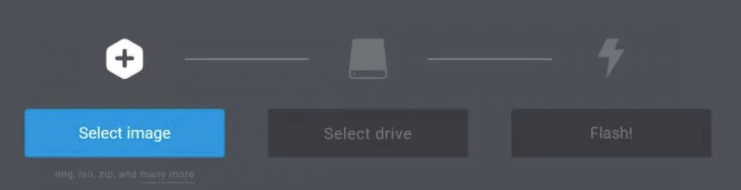
В главном интерфейсе Etcher взгляните на левую часть и щелкните отображаемый файл изображения Volumio. Сразу после этого нажмите кнопку «Выбрать диск», после чего следует нажать «Flash!» кнопка.
Шаг 2. Получите доступ к Wi-Fi Volumio.
Теперь откройте Raspberry Pi, после чего автоматически запустится и Volumio. Volumio создаст временную точку доступа Wi-Fi, к которой должен быть подключен ваш компьютер. После этого перейдите на сайт «http://volumio.local”.
После входа на указанный сайт отобразится экран, и затем вам нужно будет нажать на зубчатую часть, расположенную в верхней правой части, чтобы меню навигации отображалось на вашем экране. После успешного создания меню навигации найдите кнопку «Сеть» и продолжайте просматривать вниз, пока не появится раздел «Беспроводная сеть». В указанном разделе нажмите кнопку «Подключить», а затем введите пароль для подключения к WIFI.
Шаг 3. Есть Spotify На Волумио
Чтобы иметь возможность играть Spotify Music На Raspberry Pi сначала нужно нажать на значок шестеренки в правом верхнем углу окна. Как и раньше, появится меню навигации, где нужно нажать «Плагины». После этого откроется окно «Управление плагинами», где вы увидите вкладки «Поиск плагинов» и «Установленные плагины». Сначала нажмите вкладку «Поиск плагинов», а затем нажмите кнопку «Установить» рядом с ней. Spotify зеленый значок. После завершения установки коснитесь вкладки «Установленные плагины».
На вкладке «Установленные плагины» нужно передвинуть тумблер в противоположную сторону, чтобы включить плагин. Теперь взгляните на нижнюю часть и нажмите кнопку «Настройки». В этой части вам нужно будет поставить Spotify детали, включая ваше имя пользователя и пароль. После этого вы можете нажать кнопку «Сохранить».
После этого Volumio загрузит все плейлисты и песни, которые вы сохранили в своем Spotify Music и теперь вы сможете играть в приложение. Spotify Music на Raspberry Pi.
Способ 2. Использование Kodi
Следующий метод, который вы можете использовать для игры Spotify Music На Raspberry Pi это делается через Kodi. Это мультимедийное приложение, позволяющее воспроизводить буквально любые медиафайлы. Ниже приведены подробные шаги по установке Kodi на ваш Raspberry Pi и возможности воспроизведения. Spotify Music Тогда на Raspberry Pi.
Шаг 1. Включите поддержку SSH.
В Kodi первое, что вы должны сделать, это правильно включить SSH. Для этого просто зайдите в «Мой OSMC» и нажмите «Настройки». В окне нажмите рядом с «SSH-сервером», а затем нажмите кнопку «Применить» рядом, чтобы начать работу. Подключено ли оно и к клиенту SCP? После этого вы должны создать отдельную папку в текущем отображаемом каталоге.
Шаг 2. Получите Spotify Репозиторий, установленный на вашем Raspberry Pi
Теперь на странице GitHub есть zip-файл репозитория, который вам нужно загрузить, а затем загрузить в отдельную папку, которую вы только что создали на первом шаге. Теперь вам нужно вернуться к предыдущим настройкам OSMC, а затем перейти к «Надстройкам / браузеру надстроек». В показанном окне был набор параметров, где вы должны нажать кнопку «Установить из zip-файла».
После нажатия на нее вам нужно будет выбрать «Домашнюю папку», после чего следует нажать кнопку «Загрузить». Теперь вам будет предоставлен правильный zip-файл, который вы также должны выбрать.
Шаг 3. Установите Spotify
Для следующего шага вам нужно нажать кнопку «Установить из репозитория», которая также включена в параметры в браузере надстроек вместе с «Установить из zip-файла». Теперь вам нужно выбрать рядом с «бета-репозиторий Marcelveldt». После этого вы увидите Spotify Music Приложение находится в разделе «Музыкальные дополнения». Чтобы увидеть кнопку «Установить», нужно нажать на него.
И, наконец, играть Spotify Music На Raspberry Pi через Kodi просто нажмите на раздел «Музыка» в главном меню.
Резюме
малиновый пи и Spotify Music Безусловно, это обеспечит отличную командную работу и сотрудничество. Вы можете использовать любой из вариантов. TuneSolo Spotify Music Converter для запуска игр или с помощью альтернативных методов, таких как Kodi и Volumio. Spotify Music на Raspberry Pi. Просто следуйте инструкциям, которые обсуждались ранее, чтобы легко получить свой Spotify избранное транслировалось и наслаждалось одновременно.

