

Как подключить и использовать Spotify Music на Amazon Echo
Будучи умным устройством, безусловно, очень полезным в различных сферах вашей жизни, начиная от функций колонки (что является его предназначением) и заканчивая функциями персонального помощника, — этого достаточно, чтобы начать знакомство с Amazon Echo и описать его возможности. Как уже было сказано, это умная колонка, которую можно использовать для потоковой передачи ваших любимых песен и плейлистов, подключив её к вашему устройству. Так что, если вам нравится Spotify Music, то для вас есть хорошие новости: вы можете воспроизводить Spotify Music на Amazon Echo.
Для этого необходимо знать, как подключить и связать приложение Spotify с вашей умной колонкой. И если это была единственная оставшаяся проблема, не беспокойтесь, в этой статье мы расскажем обо всех необходимых шагах, чтобы вы могли с удобством воспроизводить все свои любимые альбомы и плейлисты с помощью лучшей умной колонки, которую вы только можете себе представить.
Содержание статьи Часть 1. Что такое Amazon Echo? Можно ли воспроизвести Spotify Music на Amazon Echo?Часть 2. Как напрямую подключить Spotify Music к эхо-устройству Amazon?Часть 3. Как мне включить музыку на эхолоте Amazon? Резюме
Часть 1. Что такое Amazon Echo? Можно ли воспроизвести Spotify Music на Amazon Echo?
Устройство Echo Amazon известно своими возможностями и функциями, которые вас просто поразят. Но одна из его лучших и самых первоклассных возможностей — это диджейские функции. Благодаря отличным возможностям Echo Amazon вы можете воспроизводить множество песен самыми разными способами. Процесс воспроизведения песен одинаков для всех устройств Echo.
Устройства Echo Amazon можно использовать более эффективно, если применять потоковый сервис, например, Apple Music, Spotify Music и другие. Также приятно знать, что Spotify Music разработан для использования на колонках Echo Amazon, что наводит на мысль о возможности воспроизведения Spotify Music на Echo Amazon.
Но чтобы воспроизводить Spotify Music на Echo Amazon и песни из других сервисов, вам сначала нужно создать учетную запись в указанном потоковом сервисе. Затем вам нужно будет сначала связать этот музыкальный потоковый сервис с вашим приложением Alexa. А чтобы напрямую воспроизводить песни из музыкального сервиса, вам нужно сделать его поставщиком музыки по умолчанию. Наконец, стоит добавить, что это не только треки, плейлисты или альбомы, вы также можете транслировать все свои любимые подкасты на вашей колонке Echo Amazon. Единственный секрет здесь — знать правильные шаги, как это сделать.
Часть 2. Как напрямую подключить Spotify Music к эхо-устройству Amazon?
Чтобы воспроизвести Spotify Music на Echo Amazon, сначала необходимо связать вашу учетную запись Spotify Music с приложением Alexa. После успешного выполнения этой процедуры вы сможете выбрать, какой динамик или аудиоустройство использовать для прослушивания песен. Таким образом, вы сможете контролировать, какие плейлисты воспроизводить и как долго. Иными словами, непрерывная потоковая передача всех ваших подобранных плейлистов на Spotify Music вполне возможна.
Для более простого понимания процедуры ниже приведены подробные шаги. Просто следуйте им, чтобы успешно играть на Spotify Music на Amazon Echo.
Шаг 1. Откройте приложение Alexa.
Первое, что вам нужно сделать, это открыть приложение Alexa . После этого посмотрите в правый нижний угол окна и найдите кнопку «Ещё». Найдя её, нажмите на неё и прокрутите вниз, пока не увидите раздел «Настройки».
Шаг 2. Найдите кнопку музыки и подкастов.
В списке параметров, который появится после нажатия на «Настройки», найдите и выберите “Music and Podcasts”Нажав на эту кнопку, вы получите приглашение. “Link New Service”Выберите приглашение и подтверждение.
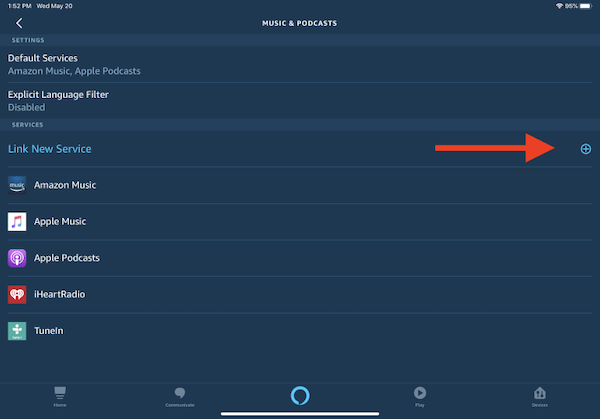
Шаг 3. Установите связь между Alexa и Spotify.
На странице, которая отобразится рядом с вами после перехода по ссылке, нажмите на кнопку. “Enable To Use” Ниже находится приложение Spotify Music. На этом шаге вам нужно будет заполнить все необходимые данные, касающиеся вашей учетной записи Spotify Music. Затем вам нужно будет нажать на зеленую кнопку «Согласен», расположенную внизу, чтобы подтвердить свое согласие со всеми указанными условиями.
Шаг 4. Установите Spotify Music в качестве основного источника потоковой передачи музыки.
Для обеспечения прямой связи вашей учетной записи Spotify Music с приложением Alexa, вам необходимо сделать Spotify сервисом по умолчанию. Это означает, что, когда вы захотите воспроизвести музыку, вы сможете напрямую выбрать плейлисты, созданные в вашей учетной записи Spotify.
Еще один способ выбрать музыкальный сервис по умолчанию — перейти в раздел «Настройки» и нажать на соответствующую кнопку. “Music and Podcasts”Это автоматически переведет вас на “Default Services”Найдите раздел «Музыка», нажмите «Изменить» и выберите Spotify Music в качестве основного варианта.
Шаг 5. Выберите Amazon echo в качестве основного динамика для использования.
Теперь, когда вы успешно связали свою учетную запись Spotify с приложением Alexa, пришло время выбрать аудиоустройство, которое вы хотите использовать для прослушивания музыки. Для этого сначала откройте приложение Spotify, а затем нажмите на значок динамика, расположенный в левом нижнем углу экрана. Теперь вы можете выбрать устройство Echo Amazon и установить его в качестве основного динамика.
Если все шаги выполнены правильно, вы сможете воспроизводить Spotify Music на Amazon Echo. Наслаждайтесь всеми своими любимыми песнями Spotify с помощью одной из лучших колонок на рынке.
Часть 3. Как мне включить музыку на эхолоте Amazon?
Теперь вопрос: что делать, если у вас нет премиум-аккаунта Spotify? Как вы будете играть в Spotify Music на Amazon Echo, если у вас нет собственного набора плейлистов Spotify?
К счастью, существует приложение, которое позволяет воспроизводить Spotify Music на Echo Amazon даже без ежемесячной подписки. Лучший инструмент, который вы можете использовать, — это TuneSolo Spotify Music Converter . Это программное обеспечение отлично подходит для конвертации песен и их загрузки в другие аудиоформаты. С помощью TuneSolo Spotify Music Converter вы можете хранить все конвертированные песни на своем устройстве и воспроизводить их на Echo Amazon в любое время. Вы также можете использовать эти загруженные песни в качестве основного источника музыки в приложении Alexa, что косвенно эквивалентно возможности воспроизведения Spotify Music на Echo Amazon.
Попробовать бесплатно Попробовать бесплатно
Чтобы узнать больше об этом замечательном музыкальном конвертере, давайте обсудим основные особенности TuneSolo Spotify Music Converter.
Основные характеристики TuneSolo Spotify Music Converter
Скачать Spotify Music
TuneSolo Spotify Music Converter поможет вам сохранить все выбранные вами песни и плейлисты Spotify. Эта функция предназначена только для бесплатных пользователей Premium, но TuneSolo предоставляет вам те же возможности, что и пользователям Premium. Таким образом, вы также сможете воспроизводить песни в автономном режиме.
Преобразовать содержимое Spotify Music
С помощью TuneSolo контент можно преобразовать и в другой аудиоформат. Доступные форматы включают MP3, FLAC,, AAC, и WAV.
Быстрая скорость конвертации
TuneSolo может завершить весь процесс в 5 раз быстрее. Это уже намного быстрее, чем обычная скорость конвертации, и вам придется подождать всего несколько минут, пока процесс конвертации завершится.
Воспроизводите песни Spotify на нескольких устройствах.
Упомянутые доступные аудиоформаты можно воспроизводить практически на всех устройствах вокруг вас, что является очень большим преимуществом, потому что у вас есть возможность выбрать устройство, которое вы предпочитаете использовать для потоковой передачи ваших любимых песен.
Сохраняет теги и метаданные песен ID3
TuneSolo Spotify Music Converter может сохранять всю наиболее важную информацию, необходимую для идентификации песен Spotify. К ней относятся теги ID3 и метаданные, такие как имя исполнителя, название альбома, год выпуска альбома, обложка и тому подобное.
Организация музыкальных файлов
Вы также можете организовать песни и плейлисты по-своему. Вы можете расположить их по альбомам, исполнителям, годам, жанрам или любой категории, которую вы хотите. Таким образом, вы можете выбрать соответствующую организацию файлов, которая будет работать с вами быстрее всего.
Бесплатные обновления и помощь от службы технической поддержки
В случае возникновения проблем в процессе работы, вы всегда можете обратиться за помощью и поддержкой к технической команде. Кроме того, у вас есть возможность обновить текущую версию до улучшенной 1, как только на рынке появится новая версия 1.
Инструкция по конвертации песен Spotify Music в формат MP3 через TuneSolo Spotify Music Converter
Шаг 1. Скачайте и запустите TuneSolo Spotify Music Converter
Первым делом вам нужно скачать приложение TuneSolo, найдя его в магазине приложений вашего устройства или официально скачав с сайта TuneSolo. После успешной загрузки приложения вам нужно установить и запустить его.
Шаг 2. Загрузите песни Spotify в TuneSolo
После завершения установки TuneSolo вам нужно будет подождать несколько минут, пока ваша музыкальная библиотека будет корректно распознана приложением. До этого момента вы сможете загружать песни, либо копируя и вставляя их из библиотеки в конвертер, либо перетаскивая файлы песен в TuneSolo.

Шаг 3. Выберите формат вывода песен и папку для сохранения.
После успешной загрузки песен в конвертер вам, возможно, потребуется выбрать выходной формат. Из списка форматов, упомянутого ранее, выберите выходной формат MP3. Затем вам нужно будет выбрать папку, куда будут сохранены песни после завершения процесса конвертации.

Шаг 4. Нажмите кнопку «конвертировать все».
Теперь, когда вы уже определились с загруженными песнями и выбранным форматом вывода, самое время нажать на кнопку. “Convert All” Кнопка, которую вы увидите на экране. Нажатие на нее официально запустит процесс конвертации.

Шаг 5. Получите успешно преобразованные песни
Сейчас самое подходящее время, чтобы получить все успешно конвертированные песни, просто нажав на кнопку. “View Output File”.
После загрузки песен на ваше устройство вы можете синхронизировать или перенести их на ваше устройство Amazon и воспроизводить Spotify Music на колонке Echo Amazon в любое удобное для вас время.
Резюме
Если вы всегда хотели воспроизводить Spotify Music на Amazon Echo, вам просто нужно следовать процедуре, описанной ранее. После правильного выполнения этих шагов у вас не возникнет проблем с воспроизведением любимых песен на высокой громкости и в широком диапазоне. Использование умных колонок, таких как Amazon Echo, — это действительно хорошее решение, поскольку они не были бы популярны, если бы не обладали хорошими качествами и функциями, которые могли бы предложить пользователям.
С другой стороны, если вы не можете придумать никакого другого способа сохранить некоторые песни Spotify, кроме как оформить премиум-подписку, вы можете использовать TuneSolo Spotify Music Converter, чтобы навсегда сохранить их все на своем устройстве. Это самый эффективный и удобный способ загрузки и воспроизведения песен Spotify Music на Amazon Echo.

