

Всё о лучшем способе играть в Spotify Music на Android
Что касается потоковой передачи музыки, Spotify Music Это всегда лучший выбор, потому что он без труда предоставляет нам нужные песни и предлагает наилучшее обслуживание, которое только можно получить от стриминговой платформы. Он также поддерживает воспроизведение контента на множестве устройств, что означает, что вы можете воспроизводить его на разных устройствах. Spotify Music на Android, iOS, Mac, настольных компьютерах, ноутбуках и других устройствах.
В этой статье мы сосредоточимся на том, как играть Spotify Music Как это сделать непосредственно на устройствах Android, а также как получить тот же результат альтернативным способом. Если вы хотите узнать больше, просто продолжайте читать.
Содержание статьи Часть 1. Могу ли я скачать музыку с Spotify На мой телефон Android?Часть 2. Как мне играть Spotify Песни на Android? Часть 3. Получите Spotify Music Без премиум-подписки для прослушивания в автономном режиме (рекомендуется)Резюме
Часть 1. Могу ли я скачать музыку с Spotify На мой телефон Android?
Spotify Music Всегда был надёжным источником всех эксклюзивных треков, которые вы хотели бы прослушать. Преимущество использования... Spotify заключается в том, что вы по-прежнему можете получить доступ к контенту даже без необходимости платить определенную сумму. Это известно как Spotify бесплатный аккаунт. С бесплатной учетной записью вам по-прежнему предоставляется возможность воспроизводить песни, пока у вас есть подключение к Интернету, иначе вы не сможете этого сделать. Кроме того, в бесплатной учетной записи вам не разрешено загружать Spotify Избранное можно добавить в избранное и воспроизводить в автономном режиме. Кроме того, нельзя пропускать песни по своему желанию. С бесплатным аккаунтом можно пропускать песню только 6 раз в час. Тем не менее, возможность воспроизведения... Spotify Music Бесплатная доставка на Android или любое другое устройство — это отличная возможность, предоставленная компанией [название компании]. Spotify.
С другой стороны, в Spotify Премиум-аккаунт, вы можете делать прямо противоположное тому, что было только что упомянуто выше. Прежде всего, вы можете сохранить все песни, альбомы или плейлисты, которые хотите. Вы также можете перемешать песни и воспроизвести их в случайном порядке. А Spotify Премиум-пользователь также может пропускать песни в любое время и так часто, как пожелает. Единственное, что вам нужно здесь, это платить определенную сумму каждый месяц, чтобы иметь возможность пользоваться такими услугами и преимуществами.
И так как уже упоминалось, что вы можете скачивать песни с Премиум-аккаунтом, это означает лишь то, что вы можете играть Spotify Music На Android напрямую. Все, что вам нужно сделать, это оформить премиум-подписку, а затем изучить пошаговую инструкцию по загрузке треков. Spotify Music Приложение на вашем Android-телефоне. Но если вы не планируете оплачивать премиум-план, вы все равно можете играть. Spotify Music На Android это возможно только после синхронизации или переноса музыкальных файлов на ваш Android-телефон. Поэтому сначала нужно конвертировать файлы, а затем синхронизировать их на вашем Android-устройстве. Позже я расскажу о лучшем способе конвертации песен в другой аудиоформат и их загрузки на ваше устройство.
Часть 2. Как мне играть Spotify Песни на Android?
Узнав об основных различиях между Spotify Бесплатно и Spotify Премиум, на который вы должны обратить внимание, а также узнать, что вы можете играть Spotify Music Теперь давайте рассмотрим подробные шаги, как это сделать непосредственно на вашем Android-телефоне.
#1. Руководство по игре Spotify Music На Android легко
- Для того, чтобы играть Spotify Music На Android первое, что вам обязательно нужно иметь, это Spotify Music само приложение. Так что, если у вас ещё нет приложения, просто зайдите в Play Store и найдите его. Spotify приложению, Нажать на Spotify результат и установите приложение на Android-устройство.
- Теперь откройте только что установленный Spotify приложение, а затем войдите в систему, используя существующую учетную запись Premium или бесплатную учетную запись.
- В Spotify приложение, у вас есть множество вариантов выбора треков, которые вы хотите транслировать. Вы можете нажать на вкладку «Главная», расположенную в нижней части экрана, вместе с вкладками «Поиск» и «Ваша библиотека». После перехода на вкладку «Главная» вам будут показаны все рекомендуемые плейлисты и радиостанции для потоковой передачи. И если вы Spotify Премиум-пользователь, вы можете просто выбрать конкретный список воспроизведения и нажать кнопку «Воспроизведение в случайном порядке», чтобы песни внутри воспроизводились в случайном порядке.
- Если вы хотите найти конкретную песню или альбом, вы можете нажать кнопку поиска, а затем ввести название трека, альбома или плейлиста. Вы также можете просто ввести имя исполнителя и посмотреть его профиль. Это намного лучше и быстрее, если у вас уже есть любимый исполнитель. Вам будет намного легче увидеть все его синглы или альбомы, которые все отражены в его Spotify профиль. Если вы хотите проверить и просмотреть все релизы артиста, просто продолжайте просмотр, пока не увидите кнопку «Просмотреть дискографию».
- И, наконец, играть Spotify Music На Android просто нажмите на выбранные песни или альбом и наслаждайтесь музыкой!
#2. Скачать Spotify Music На Android с премиум-подпиской
Согласны ли вы со мной, если я скажу, что играть гораздо удобнее Spotify Music Играть в автономном режиме на Android? Что ж, если ваш ответ «да», то это действительно намного лучше, чем каждый раз включать мобильный интернет, чтобы послушать любимую песню. Проблемы с плохим интернет-соединением или Wi-Fi, а также со стабильным сигналом тоже могут возникнуть. Однако есть самый простой и быстрый способ, как это сделать. Spotify Music Официально получить доступ к офлайн-режиму на Android можно. Spotify Премиум подписка. На самом деле, есть и другие методы, как вы можете играть Spotify Music На Android можно использовать офлайн-приложения, например, сторонние, но если вы из тех, кто хочет, чтобы всё делалось мгновенно, вам обязательно нужно приобрести такое приложение. Spotify Премиум-подписка и узнайте, как скачать Spotify Music На вашем Android-устройстве для воспроизведения в автономном режиме.
Вот простые шаги, которым вы можете следовать, чтобы иметь возможность играть Spotify Music на Android.
- На устройстве Android откройте установленный Spotify Music войдите в приложение, используя свои данные. Spotify Премиум аккаунт.
- Теперь взгляните на нижнюю часть экрана и обратите внимание на вкладку «Ваша библиотека». Вы должны нажать на эту вкладку, чтобы увидеть набор альбомов и плейлистов, из которых вы можете выбрать.
- В списке щелкните конкретный альбом или список воспроизведения, который хотите загрузить.
- В верхней части треков в плейлисте есть кнопка «Загрузить», которую вы должны переключить в противоположную сторону, чтобы скачать песни официально. Если кнопка «Скачать» стала зеленой, значит, начинается загрузка треков.
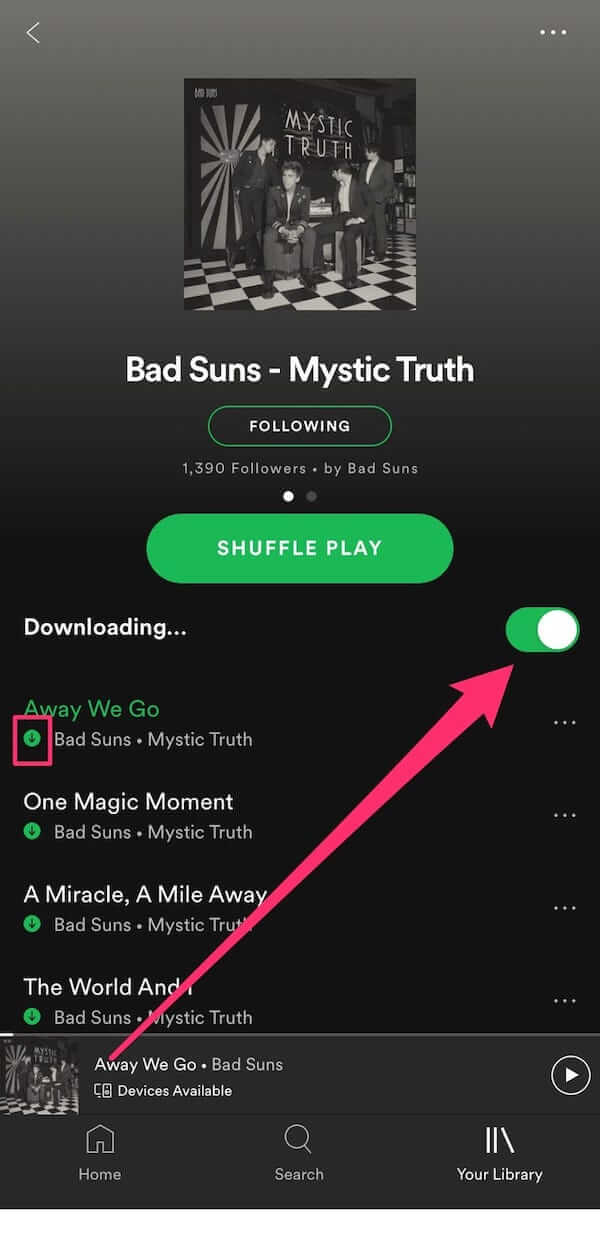
- Чтобы узнать, были ли треки полностью сохранены, рядом с каждым треком будет зеленая стрелка.
Как только все песни будут успешно загружены, вы сможете играть Spotify Music Установите их на Android и наслаждайтесь каждой из них в любое время.
Часть 3. Получите Spotify Music Без премиум-подписки для прослушивания в автономном режиме (рекомендуется)
Мы не можем отрицать тот факт, что было бы намного лучше, если бы мы могли слушать наши любимые песни без каких-либо хлопот и ограничений. На самом деле это одна из причин, по которой многие люди получают план подписки Premium, чтобы иметь возможность без проблем транслировать песни. Однако, если вы будете платить абонентскую плату каждый месяц, это может стоить вам очень дорого. Напоминаем, что даже с подпиской Premium вы можете слушать песни только в пределах Spotify app и только на поддерживаемых устройствах.
Итак, если вы хотите воспроизвести их на любом музыкальном проигрывателе, вам необходимо снять защиту от копирования с музыкальных файлов и преобразовать их в другой выходной формат, доступный на предполагаемом устройстве для использования. А также, если вы хотите транслировать песни в автономном режиме без необходимости платить ежемесячную плату, вы должны получить помощь от программного приложения, которое может удалить DRM и может загружать треки в другой формат.
Все упомянутые выше проблемы могут быть решены TuneSolo Spotify Music Converter. Выбор использования указанного конвертера будет хорошим выбором для вас. Этот музыкальный конвертер может даже позволить вам играть Spotify Music На Android, если вы предпочитаете использовать такое устройство в качестве основного аудиоплеера. Чтобы узнать больше о том, как это можно сделать, перейдите по ссылке. Spotify Music на Android через TuneSolo, давайте кратко обсудим его основные функции и простую процедуру его использования.
Попробовать бесплатно Попробовать бесплатно
Звездные особенности TuneSolo Spotify Music Converter
Скачать Spotify Music Converter
Одно из лучших умений TuneSolo Spotify Music Converter это его способность скачивать Spotify Содержание. Он может помочь всем своим пользователям сохранить любой трек или плейлист, который они хотят загрузить на свое устройство навсегда. Это большая польза для всех TuneSolo бесплатных пользователей, поскольку функция загрузки предназначена только для пользователей Premium.
Конвертировать Spotify Music
TuneSolo Spotify Music Converter обладает широкими возможностями для преобразования треков в другие аудиоформаты, включая MP3, WAV, AAC, и FLAC.
Быстрая скорость конвертации
С помощью TuneSoloТреки и плейлисты можно было конвертировать в течение определенного времени. 5Скорость преобразования x. Это уже намного, намного быстрее по сравнению со скоростью любых других музыкальных конвертеров. Сэкономьте скучное время!
Автономное воспроизведение
После того, как содержимое успешно загружено на ваше устройство, теперь вы можете воспроизводить его в автономном режиме без необходимости подключения к Интернету или без необходимости беспокоиться о стабильном сигнале.
Сохраняет удостоверение личности3 Информация о тегах и метаданных
Еще одна замечательная вещь в использовании TuneSolo Spotify Music Converter Преимущество этой технологии заключается в способности сохранять важные детали, такие как обложка альбома, имя исполнителя, название альбома, жанр и год выпуска альбома или песни. Эти данные могут быть сохранены даже после процесса конвертации.
Воспроизведение песен с нескольких устройств
С помощью функции загрузки и преобразования все пользователи могут транслировать песни на любом устройстве, которое они хотят использовать. Все упомянутые доступные форматы воспроизводятся на многих устройствах.
Организация вывода музыкальной библиотеки
TuneSolo Spotify Music Converter Это даже позволяет пользователям самостоятельно упорядочивать музыкальные файлы. Это очень удобно, поскольку вы сможете выбрать наиболее подходящий для вас набор категорий для организации и поиска файлов. Вы можете упорядочивать их по жанру, названию альбома, имени исполнителя, году выпуска альбома и многому другому.
Бесплатные обновления и помощь от службы технической поддержки
Если вы используете TuneSolo, вы сможете бесплатно обновить свою собственную версию приложения в любое время, когда для приложения будет выпущено новое обновление. Вы также можете обратиться за помощью и поддержкой в службу технической поддержки, если у вас возникнут проблемы в середине процесса.
Шаги, которые нужно выполнить, чтобы конвертировать Spotify Music к MP3
Теперь мы будем обсуждать процедуру преобразования Spotify Music в MP3 с помощью TuneSolo за которым следуют простые шаги о том, как перенести преобразованные песни на ваше устройство Android и иметь возможность играть Spotify Music на Android.
Шаг 1. Скачать и запустить TuneSolo Spotify Music Converter
Первым шагом будет необходимость загрузки TuneSolo приложение на используемом устройстве. Для этого вы можете посетить официальный сайт TuneSolo а затем официально получить приложение оттуда. Другой способ — посетить магазин приложений вашего устройства, а затем выполнить поиск TuneSolo приложение там. Увидев в результатах, получите приложение и установите его сразу после полной загрузки. А затем, после установки, запустите его и на вашем устройстве.
Шаг 2. Загрузите музыкальные файлы в TuneSolo Spotify Music Converter
После полного запуска TuneSolo приложение, вам просто нужно подождать несколько минут, пока ваша музыкальная библиотека будет распознана и прочитана TuneSolo. После того, как все в порядке, вы можете начать загрузку файлов в конвертер. Для этого вам нужно только скопировать ссылку на песни, а затем вставить их в конвертер. Другой вариант, который следует рассмотреть, — перетащить музыкальные файлы из вашей библиотеки, а затем поместить их в TuneSolo.

Шаг 3. Выбор формата и папки для вывода.
После загрузки всех музыкальных файлов вы можете начать выбирать формат вывода песен. Из всех доступных форматов выберите подходящий. MP3 формат. После выбора выходного формата необходимо также выбрать папку для сохранения файлов. Это будет конечное местоположение файлов после преобразования.

Шаг 4. Нажмите кнопку «Конвертировать все».
Теперь, когда все было настроено, начиная с загрузки файлов и кончая выбором формата вывода, вы можете щелкнуть по кнопке «Конвертировать все», которую вы найдете на своем экране. Это сделано для того, чтобы официально начать процесс преобразования.

Шаг 5. Получите успешно конвертированные песни
Если процесс преобразования уже был выполнен, теперь вы можете получить файлы, просто щелкнув раздел «Просмотр выходного файла». В этом разделе вы найдете все полностью преобразованные файлы песен, и вы можете загружать их на свое устройство вечно столько, сколько захотите.
Шаги о том, как передать преобразованный Spotify Music Файлы на устройство Android
Теперь давайте подробно рассмотрим, как синхронизировать преобразованные музыкальные файлы с вашим телефоном Android и иметь возможность воспроизводить Spotify Music на Android.
- Первое, что нужно сделать, это получить USB-кабель. Это будет очень необходимо, чтобы ваш телефон Android и настольный компьютер или ноутбук были связаны друг с другом.
- После этого вы получите уведомление на свой телефон Android. Это необходимо для подтверждения того, что вы разрешаете подключение и совместное использование устройства.
- Теперь в разделе «Использовать USB для» нажмите кнопку «Передача файлов». При нажатии на нее откроется окно, предназначенное для передачи использования файлов.
- На своем компьютере найдите папку, в которой вы сохранили все преобразованные музыкальные файлы с помощью TuneSolo Spotify Music ConverterСразу после этого вы можете начать перетаскивать преобразованные музыкальные файлы со своего компьютера или ноутбука во внутреннюю память вашего Android-смартфона.
- После завершения процесса передачи файлов вы можете отключить устройство. 2 устройства и игры Spotify Music на Android.
Другой способ передачи преобразованных музыкальных файлов — с помощью учетной записи Google. Вы можете просто загрузить преобразованные файлы в существующую учетную запись Google, а затем перенести их на свой телефон Android. После этого вы сможете играть Spotify Music на Android.
Резюме
Было много музыкальных плееров, которые мы можем использовать для прослушивания нашей любимой музыки, вы можете использовать устройство iOS, ноутбук, настольный компьютер, компьютер Mac или мобильный телефон Android. Если вы используете устройство Android, просто следуйте подробной процедуре загрузки Spotify Music с премиум-подпиской или без неё, и иметь возможность играть. Spotify Music на Android. Лучший выбор и вариант для использования в качестве вашего устройства. Spotify избранное, хранящееся в вашем Android, навсегда TuneSolo Spotify Music ConverterБыло доказано, что он заслуживает использования, учитывая все его функции и услуги, описанные выше.

