

Можно ли воспроизвести Spotify Music на Google Home?
Google Home — это набор умных колонок и дисплеев, которые взаимодействуют с пользователями с помощью голосовых команд. Устройства Google Home используют виртуального помощника Google Assistant для распознавания голосовых команд. В устройства Google Home встроены и поддерживаются сторонние музыкальные сервисы, позволяющие слушать музыку и управлять воспроизведением других файлов. Среди таких сервисов — Spotify, отличная платформа для потоковой передачи музыки.
Spotify имеет миллионы пользователей и может воспроизводить Spotify Music на Google Home . Просто свяжите Google Home с приложением Spotify и используйте голосовые команды для воспроизведения Spotify на Google Home. В этой статье вы найдете исчерпывающую информацию о том, как воспроизводить песни Spotify на устройствах Google Home. В третьей части статьи вы также найдете дополнительную информацию о том, как воспроизводить Spotify Music на Google Home с помощью Google Play.
Содержание статьи Часть 1. Разговор о Google Home и SpotifyЧасть 2. Как подключить и воспроизвести Spotify Music на Google Home?Часть 3. Как мне добавить плейлист Spotify в Google Play?Часть 4. Резюме
Часть 1. Разговор о Google Home и Spotify
Google Home , который сейчас называют Google Nest, — это умная колонка и дисплей, разработанные компанией Google. Это устройство использует Google Assistant для активации голосовых команд. Оно имеет как встроенные, так и сторонние сервисы, позволяющие слушать музыку, воспроизводить видео и фотографии с помощью голосовых команд. Google Home также может управлять умными бытовыми приборами с помощью голосовых команд. Первое устройство Google Home было выпущено в США в 2016 году, но распространилось по всему миру в 2017 году. Начиная с модели 2017, в устройство были добавлены дополнительные функции, например, оно может распознавать голоса людей.
Колонки и дисплеи Google Home позволяют управлять несколькими музыкальными сервисами с помощью голосовых команд. К таким сервисам относятся: Apple Music, iTunes и Spotify. Spotify — это платформа потоковой передачи музыки с миллионами пользователей. Скачать Spotify Music невозможно, так как она защищена DRM. Однако владельцы премиум-аккаунтов Spotify могут скачивать музыку, но она сохраняется в виде кэш-файла. Поэтому слушать загруженную музыку можно только через приложение Spotify.
С помощью простой голосовой команды вы можете воспроизводить Spotify Music на Google Home. Но сначала вам нужно связать Spotify с колонками и дисплеями Google Home. Как пользователи премиум-версии, так и пользователи бесплатной версии Spotify могут управлять устройствами Google Home с помощью голосовых команд. Вы можете легко попросить его воспроизвести ваши любимые песни, плейлисты, альбомы и исполнителей, используя голосовую команду. Голосовые команды Google Assistant также могут управлять приложением Spotify в операционной системе Android.
Часть 2. Как подключить и воспроизвести Spotify Music на Google Home?
Да, можно воспроизводить музыку с Spotify на Google Home, но как связать 2? Устройства Google используют голосовые команды для воспроизведения Spotify Music. Но прежде чем начать использовать голосовые команды, необходимо вручную связать Spotify с колонками и дисплеем Google Home. Другие устройства Google Nest также поддерживают Spotify. К ним относятся: Google Home Max, Google Home Mini, Google Nest Audio, Google Nest Hub, Google Nest Mini и Google Nest Hub Max.
Устройства Google Home могут работать как с бесплатной, так и с премиум-учетной записью Spotify. Однако с премиум-учетной записью Spotify они работают лучше. Это связано с тем, что в премиум-учетной записи Spotify голосовая команда Google Home выдает конкретный ответ. Например, если вы используете бесплатную учетную запись Spotify и запрашиваете плейлист, Google Home воспроизведет его в режиме случайного воспроизведения. Или если вы запрашиваете исполнителя или альбом, он воспроизведет радиостанцию с песнями, соответствующими этой команде. Но в премиум-учетной записи Spotify Google Home выдает идеальные ответы.
Однако вы не можете просто сказать что угодно, и Google Ассистент ответит. Есть определенные слова, с которых нужно начать. Начать нужно с: “OK Google” Затем следует команда. Команды также специфичны для каждого поставщика музыкальных услуг. Вам необходимо прочитать руководство пользователя, чтобы понять каждую команду, поскольку команды для Apple Music отличаются от команд для Spotify.
Как подключить Spotify к Google Home
Шаг #1. Загрузите и установите приложение Google Home на свое устройство.
Шаг #2. Перейдите в верхний левый угол и нажмите на значок «+». Откроется выпадающее меню, где вы должны нажать на "Add services" Затем выберите «Музыка». Появится список музыкальных провайдеров.
Шаг #3.. Из этого списка выберите Spotify. И нажмите «Привязать аккаунт».
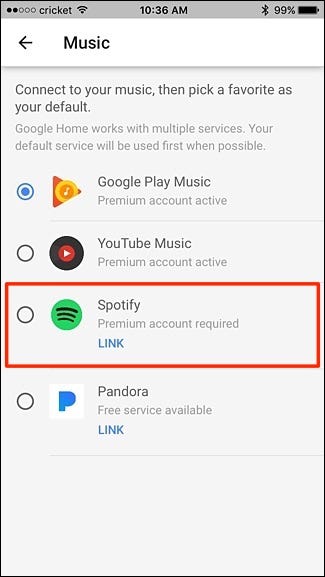
Шаг #4. Теперь войдите в свою учетную запись Spotify. Если у вас нет учетной записи Spotify, вы можете легко создать ее, зарегистрировавшись. Затем нажмите «ОК», чтобы завершить.
Часть 3. Как мне добавить плейлист Spotify в Google Play?
Google Play Music — это центр новых музыкальных релизов. Он позволяет пользователям загружать до 80000023238QXZ тысяч песен со своих компьютеров или устройств и слушать их в любое время бесплатно. При подписке на Google Play Music вы получаете бесплатный доступ к YouTube Red. YouTube Red — лучшая версия YouTube, поскольку она предоставляет доступ к различным музыкальным жанрам и не содержит рекламы.
Spotify — это также платформа для потоковой передачи музыки с миллионами пользователей. Многие люди оказываются в затруднительном положении, когда им приходится выбирать между Google Play и Spotify. Поэтому они пытаются найти способ перенести Spotify Music в Google Play. Но проблема заключается в защите DRM на плейлистах Spotify, которая ограничивает перенос. Поэтому, прежде чем переносить DRM на плейлисты Spotify, необходимо сначала удалить защиту DRM с помощью сторонних инструментов. После этого вы сможете воспроизводить Spotify Music на устройствах Google Home.
#1. Лучший инструмент, который вам нужно знать от TuneSolo
TuneSolo Spotify Music Converter — это лучшее приложение, которое удалит защиту DRM из плейлистов Spotify перед их переносом в Google Play. Это программное обеспечение обладает лучшей скоростью загрузки и конвертации (около 5X) и обеспечивает высокое качество результата. Оно может конвертировать Spotify Music в различные форматы, такие как MP3,, WAV,, FLAC, и многие другие. После конвертации сохраняются теги ID3 и другая метаинформация. Содержимое вашего Spotify Music будет потеряно во время конвертации. Это приложение совместимо с несколькими операционными системами и удобно в использовании даже для начинающих.
#2. Как преобразовать Spotify Music в поддерживаемый формат, используя TuneSolo
Шаг #1. Загрузите и установите приложение на свой компьютер. После установки откройте его.
Попробовать бесплатно Попробовать бесплатно
Шаг #2. Откройте приложение Spotify и войдите в свою учетную запись, используя имя пользователя и пароль.
Шаг #3. Скопируйте и вставьте ссылки на плейлисты Spotify в программу. Или перетащите плейлисты в программу.

Шаг #4. Перейдите в верхний правый угол и нажмите на "Convert all files to" Появится список выходных форматов. Из списка выберите MP3.

Шаг #5. Теперь нажмите «Конвертировать», и приложение начнет конвертировать все плейлисты Spotify. После завершения конвертации нажмите “View output file” Чтобы получить все песни, скопируйте и вставьте файлы на свой компьютер.

#3. Наслаждайтесь Spotify Music на Google Home
После удаления защиты DRM из плейлистов Spotify с помощью TuneSolo вы можете перенести их в Google Play и воспроизводить на Google Home. Для этого воспользуйтесь описанной ниже процедурой.
Шаг #1. Запустите приложение Google Play и нажмите на «Музыка», затем выберите «Моя музыка» и войдите в систему, используя свою учетную запись Google.
Шаг #2. Теперь нажмите на «Меню», расположенное в левой части экрана. Затем выберите «Слушать сейчас», после чего выберите «Загрузить музыку».
Шаг #3. Теперь откройте и войдите в свою музыкальную учетную запись, используя аккаунт Google. Нажмите на значок «Меню» и выберите «Загрузить песни в Google Play»." then click on the "Кнопка «Далее» находится внизу.
Шаг #4. Теперь выберите папку на жестком диске, куда вы сохранили преобразованные плейлисты Spotify. Менеджер музыки просканирует и отобразит доступные плейлисты Spotify. Затем завершите процесс, импортировав плейлисты в Google Play и воспроизведя их на устройствах Google Home.
Часть 4. Резюме
Как видно из приведенного выше примера, воспроизведение Spotify Music возможно на колонках и дисплее Google Home . Но прежде всего, необходимо связать Spotify с колонками Google Home, прежде чем использовать голосовую команду для воспроизведения Spotify Music. Устройства Google Home работают как с премиум-аккаунтом Spotify, так и с бесплатным, хотя лучше всего с премиум-аккаунтом Spotify. Вы также можете воспроизводить музыку из Google Play на Google Home с помощью голосовой команды. С помощью сторонних инструментов, таких как TuneSolo Spotify Music Converter, вы можете воспроизводить Spotify Music из Google Play.
Это приложение удалит защиту DRM из плейлистов Spotify и преобразует их в любой формат. Вы можете скачать бесплатную пробную версию или приобрести её онлайн за небольшую плату. Приобретенная версия имеет больше функций и пожизненные бесплатные обновления.

