

Лучший способ воспроизвести Spotify Music на HomePod
Компания Apple разработала платформу для потоковой передачи музыки под названием Apple Music. Кроме того, она выпустила такие устройства, как HomePod, которые позволяют слушать музыку с помощью интеллектуального помощника. Но что делать, если у вас Spotify? Как воспроизвести Spotify Music на HomePod?
Поскольку Spotify является конкурентом Apple Music, вы можете подумать, что воспроизведение Spotify Music на HomePod невозможно. Однако это не так. На момент написания этой статьи HomePod mini может воспроизводить треки из Spotify.
В этой статье мы как раз и обсудим это. Мы научим вас воспроизводить Spotify Music на устройствах HomePod. Мы расскажем о различных приложениях, которые можно использовать с HomePod. После этого мы подробно расскажем, как воспроизводить любимые треки без платной подписки.
Содержание статьи Часть 1. Что такое HomePod? Какие музыкальные приложения работают с HomePod?Часть 2. Как воспроизвести Spotify Music на HomePod с помощью AirPlay? Часть 3. Лучший способ играть в Spotify Music на HomePod без премиум-подписки.Часть 4. Заключение
Часть 1. Что такое HomePod? Какие музыкальные приложения работают с HomePod?
В этой статье о том, как воспроизводить музыку Spotify на HomePod, мы сначала поговорим об этом устройстве Apple. HomePod теперь выпускается в виде HomePod mini. HomePod mini — это умная колонка от Apple. Это компактная колонка круглой формы, доступная в различных цветах, таких как синий, оранжевый и желтый.
Его высота составляет 3.3 дюймов, и он имеет сферическую форму. Вы можете использовать Siri для выполнения определенных команд. Обычно HomePod mini можно использовать с Apple Music. Он также поддерживает радиостанции от radio.com, iHeartRadio и TuneIn. Некоторые сторонние сервисы также можно использовать с HomePod mini, в данном случае, Amazon Music и Pandora.
HomePod mini может управлять устройствами умного дома, совместимыми с HomeKit. Таким образом, вы можете получить доступ к своим устройствам из HomeKit, даже если вас нет дома. Для этого требуется подключение к Интернету. Приятно знать, что устройство также поддерживает Deezer. А поскольку его можно использовать с Siri, вы можете отдавать ему команды.
По умолчанию HomePod mini воспроизводит треки из Apple Music. Однако вы также можете воспроизводить Spotify Music на HomePod и HomePod mini. Мы расскажем вам, как это сделать, в следующих разделах.
Часть 2. Как воспроизвести Spotify Music на HomePod с помощью AirPlay?
#1. на iPhone или iPad
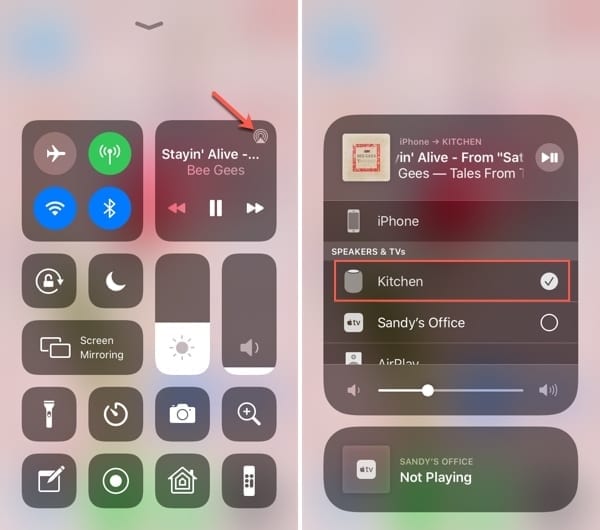
Вот пошаговая инструкция по воспроизведению Spotify Music на HomePod с помощью вашего iPhone или планшета iPad:
- Запустите приложение Spotify на iPhone или iPad.
- Воспроизвести конкретный трек.
- Нажмите значок динамиков.
- Нажмите AirPlay. Затем выберите HomePod или HomePod mini.
#2. На Mac
- Запустите Spotify на своем компьютере Mac.
- Воспроизведите трек, который хотите.
- Затем запустите Системные настройки из его строки меню.
- Выберите Звук.
- Щелкните вкладку «Вывод».
- Затем выберите HomePod или HomePod mini.
#3. на Apple TV
Чтобы воспроизвести Spotify Music на HomePod или HomePod mini с помощью Apple TV, сначала необходимо загрузить приложение на телевизор. Вот как это сделать:
- Перейдите на домашнюю страницу вашего Apple TV.
- Посетите App Store.
- Нажмите на раздел «Поиск» и введите Spotify.
- Нажмите на приложение Spotify, которое отобразится в результатах поиска.
- Нажмите «Установить» или «Получить», в зависимости от того, что написано на этикетке.
- Запустите приложение и введите данные своей учетной записи. Теперь нажмите «Войти», и отобразится код.
- Используйте браузер (на компьютере или мобильном устройстве) и посетите Spotify.com/pair.
- Войдите в ту же учетную запись Spotify.
- Введите код, который находится на вашем Apple TV, в показанном поле.
- После этого нажмите «Сопряжение».
- Подождите, пока соединение не будет выполнено. На веб-сайте появится подтверждающее сообщение.
Теперь вам нужно подключить Apple TV к HomePod:
- Убедитесь, что HomePod или HomePod mini настроен.
- Убедитесь, что Apple TV и устройство HomePod находятся в одной сети Wi-Fi.
- Нажмите кнопку «Домой» на пульте Siri. Удерживайте эту кнопку, пока не запустится его центр управления.
- Выберите кнопку для управления звуком.
- После этого выберите HomePod mini или HomePod в качестве аудиоустройства для вывода.
- Запустите Spotify на Apple TV и играйте в Spotify Music на HomePod.
Часть 3. Лучший способ играть в Spotify Music на HomePod без премиум-подписки.
Лучший способ воспроизвести Spotify Music на HomePod или HomePod mini без платной подписки — использовать специальный сторонний загрузчик. Лучший 1, который вы можете получить, — это TuneSolo Spotify Music Converter.
Попробовать бесплатно Попробовать бесплатно
Этот инструмент позволяет извлекать треки с Spotify. Затем вы можете просто загрузить их на iTunes, чтобы воспроизвести Spotify Music на HomePod. Таким образом, он может конвертировать треки в MP3,, M4A, и WAV,, а также в другие форматы. Кроме того, инструмент работает очень быстро.

Вот пошаговая инструкция по воспроизведению Spotify Music на HomePod с помощью TuneSolo Spotify Music Converter:
- Инструмент для захвата. Загрузите инструмент с официального сайта и установите его на свой Mac или ПК с Windows.
- Откройте и добавьте треки. Затем откройте инструмент. Скопируйте ссылку на трек или альбом из Spotify и вставьте ее в интерфейс TuneSolo.
- Выберите тип файла. Затем выберите MP3 в качестве выходного формата. После этого выберите папку для сохранения файла.

- Нажмите «Преобразовать все» и дождитесь завершения процесса. Затем нажмите «Просмотреть выходной файл».

- Добавьте треки на iTunes. Теперь на iTunes добавьте треки, которые вы конвертировали ранее.
- Подключитесь к HomePod. Теперь, после этого, вы можете подключить свой компьютер к HomePod. Шаги можно увидеть выше.
- Воспроизвести треки. Наконец, чтобы воспроизвести Spotify Music на HomePod, воспроизведите его на iTunes.
Часть 4. Заключение
В этом руководстве мы рассказали о лучшем способе воспроизведения Spotify Music на HomePod. Мы обсудили ограничения Spotify Premium. Затем мы рассказали, как подключить ваш Mac, iPhone или Apple TV к HomePod.
Наконец, мы дали вам совет по TuneSolo Spotify Music Converter. С его помощью вы можете скопировать треки с Spotify. После этого вы можете просто перенести треки на iTunes. Затем вы можете подключить свой компьютер к HomePod, чтобы воспроизводить Spotify Music на HomePod без ограничений!

