

Играйте в Spotify в автономном режиме на своем ПК, Android и iPhone.
Вы поклонник музыки? Вы из тех людей, которым нравится слушать фоновую музыку во время работы по дому? Если да, то не кажется ли вам, что будет намного лучше, если вы будете слушать без необходимости искать стабильный сигнал или бесперебойное интернет-соединение? Да, безусловно. Если это тот же случай для вас, и если ваше приложение для потоковой передачи музыки Spotify, то вы должны изучить процедуру игры Spotify в автономном режиме.
Возможность слушать любимые песни и наслаждаться ими может быть утешением и исцелением для некоторых, и музыка, как известно, действительно обладает такой возможностью. И для этого всегда было здорово иметь платформу потоковой передачи музыки, которая способна предоставить нам доступ к миллионам песен разных исполнителей и разных жанров. Итак, я знаю, что многие из вас уже испытали на себе величие Spotify. Если вы планируете сохранить некоторые песни, которые вам нравятся, я расскажу о том, как вы можете загрузить песни и воспроизводить их в автономном режиме в любое время.
Содержание статьи Часть 1. Каким Spotify Автономный режим работает?Часть 2. Как скачать музыку с Spotify Без Премиума?Часть 3. В заключение
Часть 1. Каким Spotify Автономный режим работает?
В этой части статьи мы рассмотрим, как играть Spotify в автономном режиме с наиболее часто используемыми устройствами.
Как играть Spotify Оффлайн на ПК?
Чтобы играть в Spotify в автономном режиме на вашем ПК, вам необходимо убедиться, что песни, которые вы всегда хотели слушать, уже сохранены на вашем устройстве, прежде чем приступить к их воспроизведению. Помните, что при загрузке Spotify Песни нужно сохранять в плейлисты, так как по отдельности их сохранить нельзя. Обратите внимание, что вы можете загрузить столько плейлистов, сколько хотите, при условии, что общее количество треков не превысит лимит. 3,333 в итоге.
Чтобы играть в Spotify в автономном режиме на вашем ПК, просто выполните простые шаги, перечисленные ниже.
- Откройте Spotify app, а затем взгляните на левую часть экрана вашего окна. Сразу после этого найдите плейлист, который хотите скачать. Треки в выбранных вами плейлистах будут отображаться только на главном Spotify панель.
- После этого выберите опцию «Доступен в автономном режиме», которая находится в верхней части списка воспроизведения, чтобы переключить кнопку «Загрузить» в противоположном направлении и перейти к загрузке списка воспроизведения. Для всех пользователей Mac вы можете просто выбрать определенный список воспроизведения, а затем щелкнуть его правой кнопкой мыши. Во всплывающем меню, которое появилось рядом на вашем экране, нажмите «Доступен в автономном режиме».
- После этого вы увидите несколько вращающихся стрелок рядом с каждой песней, указывающих на то, что процесс загрузки уже начался. Если вы хотите узнать, сколько песен осталось для загрузки, в левой верхней части экрана есть индикатор выполнения.
- Если вы видите зеленый кружок с белой стрелкой внутри него рядом с названием плейлистов, это означает, что загрузка уже выполнена и успешно.
При загрузке песен на ваше устройство и воспроизведении Spotify в автономном режиме, имейте в виду, что если вы уже слушали песни раньше и они уже сохранены в вашем кеше, это может занять у вас всего несколько минут. Но если вы загружаете указанные треки впервые, вам может потребоваться еще несколько минут, особенно если у вас очень низкая скорость интернет-соединения.
Если ваш случай сейчас заключается в том, что вам нужно оставить компьютер выключенным на некоторое время, пока процесс загрузки все еще продолжается, вы можете сделать это. К счастью, вам не нужно беспокоиться об этом, потому что процесс синхронизации начнется автоматически, как только вы откроете компьютер и запустите Spotify приложение снова. Все песни, которые были полностью синхронизированы на вашем устройстве, при желании уже можно транслировать. Вы очень способны на это, и теперь вы можете играть Spotify в автономном режиме, не беспокоясь о сигнале или стабильном интернет-соединении.
Как слушать Spotify Оффлайн на Android?
Если вы используете телефон Android, ниже приведены шаги, которые вы можете выполнить и использовать в качестве рекомендаций по синхронизации вашего любимого Spotify треки на вашем устройстве и воспроизводить Spotify в автономном режиме без необходимости использования Wi-Fi или мобильного подключения для передачи данных.
- Первый шаг, который нужно сделать, это открыть свой Spotify приложение, а затем войдите в существующую Spotify Премиум аккаунт. Вы можете просто войти в свою учетную запись Facebook, если вы связали ее со своим Spotify счет.
- После этого вы можете найти нужные вам треки и добавить их в плейлист, поскольку, как уже упоминалось ранее, скачивать их нельзя. 1 by 1Или, если у вас уже есть свой набор плейлистов, нажмите «Редактировать офлайн-плейлисты».
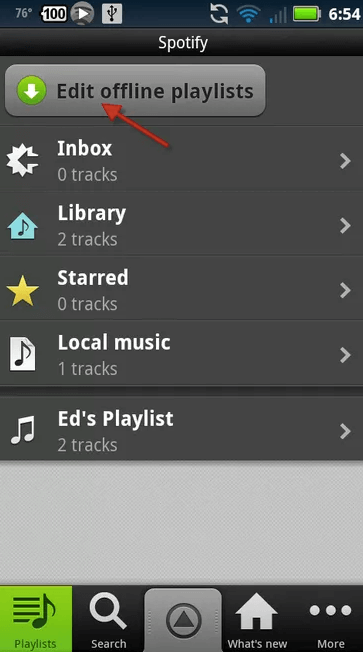
- Рядом с списком воспроизведения заголовок представляет собой поле, которое необходимо отметить, если вы хотите загрузить указанный список воспроизведения.
- Открыв список воспроизведения, вы увидите внутри него дорожки с зеленой стрелкой, указывающей вниз, как указание на то, что песни уже были сохранены.
Как слушать Spotify Офлайн на айфоне?
Этот раздел предназначен для всех пользователей iPhone, а также для тех, кто только начинает Spotify, ниже приведены простые шаги, которые вы можете выполнить, если хотите сохранить свои самые любимые песни и плейлисты на своем iPhone и воспроизводить Spotify в автономном режиме.
- Первое, что вам нужно сделать, это загрузить Spotify Music Приложение. Для этого вам достаточно зайти в магазин приложений вашего устройства и загрузить приложение оттуда. Сразу после завершения загрузки приложения установите и запустите его.
- Достаточно воспользоваться ИИ-ассистентом Spotify приложение открыто, войдите в существующую Spotify Премиум-аккаунт, нажав кнопку «Войти» в нижней части экрана. Если в случае, если у вас есть учетная запись Facebook, связанная с вашим Spotify, вы можете просто войти через Facebook. С другой стороны, если это не так для вас, вы можете просто использовать свой Spotify данные учетной записи, включая ваше зарегистрированное имя пользователя и пароль.
- Если у вас еще нет учетной записи, вы можете ее создать. 1 Нажмите на кнопку «Создать учетную запись», расположенную в нижней части приветственного экрана. Затем убедитесь, что вы оформили подписку на Spotify Премиум, чтобы иметь возможность загружать песни.
- Как вы знаете, сохранять отдельные песни нельзя, поэтому вам нужно собрать все эти песни и объединить их в отдельный плейлист или альбом. Для этого найдите нужную песню и нажмите на неё. 3 Нажмите на точки рядом с названием песни, затем нажмите «Добавить в плейлист». Сразу после этого нажмите «Создать». Теперь, если у вас уже есть определенный плейлист или альбом, вы можете просто загрузить его напрямую.
- Чтобы загрузить песни, просто переведите переключатель «Загрузить» в противоположное положение. Этот переключатель находится прямо над песнями. Теперь песни начнут загружаться, и после завершения процесса загрузки под каждой песней будет показана зеленая стрелка, указывающая вниз.
- Индикация того, что все песни уже загружены, - это когда вы видите «Загруженные песни» рядом с переключателем «Загрузить», который вы нажали некоторое время назад.
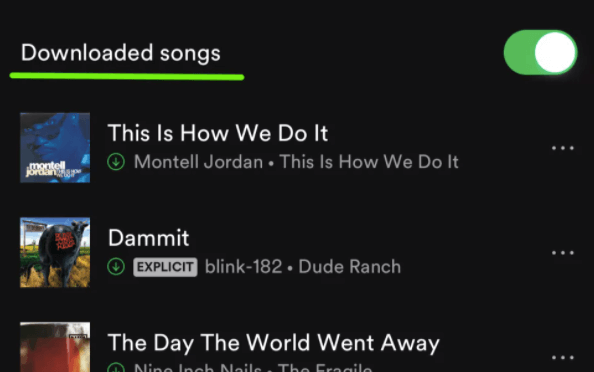
Чтобы найти все успешно загруженные песни и воспроизвести Spotify в автономном режиме, просто нажмите на вкладку «Ваша библиотека», которая находится в нижней части вашего Spotify домашний экран приложения. Выберите определенный контент, в котором перечислены плейлисты, альбомы, песни и исполнители.
Теперь, если вы планировали удалить песни, которые вы сохранили на своем устройстве, вы должны принять к сведению, что удаление всех данных, используемых при загрузке и хранении песен, не всегда было легко сделать. Это означает, что, хотя вы переключили кнопку «Загрузить» на «Выкл», на вашем устройстве все равно будет занимать много места. На самом деле это просто для того, чтобы вам было проще иметь песни под рукой, когда вы передумали и захотели играть. Spotify снова офлайн. Если вы думаете об удалении песен из своей музыкальной библиотеки, чтобы все кэшированные данные исчезли, к сожалению, это невозможно сделать таким образом. Единственное, что вы можете сделать с этим, это удалить установленный Spotify приложение на вашем устройстве.
Часть 2. Как скачать музыку с Spotify Без Премиума?
Все шаги, упомянутые выше, применимы только ко всем пользователям Premium, поскольку функция загрузки доступна только для них. В смысле скачать и поиграть Spotify в автономном режиме — это функции, которыми не могут пользоваться те, кто просто использует Spotify приложение бесплатно. Итак, для всех бесплатных пользователей у меня есть идеальный инструмент, который может помочь вам играть Spotify в автономном режиме, потому что он помогает пользователям загружать песни и преобразовывает их в аудиоформат, доступный на многих устройствах.
Идеальный инструмент, который может помочь вам в этом вопросе, - это TuneSolo Spotify Music Converter. Ниже приведены основные функции этого музыкального конвертера.
Попробовать бесплатно Попробовать бесплатно
Ключевые особенности TuneSolo Spotify Music Converter
- Функция загрузки является эксклюзивной для всех Spotify Только премиум-пользователи. Но с помощью TuneSolo Spotify Music ConverterВсе бесплатные пользователи приложения также могут воспользоваться этой функцией. Она помогает пользователям сохранять данные. Spotify песни на своем устройстве.
- TuneSolo также способен конвертировать Spotify песни в другие аудиоформаты, включая MP3, AAC, WAV, и FLAC Формат вывода. Все эти форматы вывода доступны практически на всех окружающих вас устройствах.
- С TuneSolo, вы даже можете наслаждаться функцией прослушивания в автономном режиме, которая была доступна только пользователям Premium. Поскольку вам нравятся функция загрузки и функция преобразования, вы можете буквально играть Spotify оффлайн тоже.
- Что касается скорости преобразования, TuneSolo Также может хорошо справиться. Он может завершить работу примерно в таком объеме. 5В разы быстрее обычной скорости конвертации. Это уже намного, намного быстрее по сравнению со скоростью других музыкальных конвертеров.
- С TuneSolo Spotify Music Converter Можно конвертировать песни в другие аудиоформаты, воспроизводить их можно во множестве аудиоплееров на ваш выбор, поскольку аудиоформаты доступны на многих устройствах, в отличие от оригинальной защиты DRM. Spotify песни. Даже пользователи Premium-подписки ограничены воспроизведением песен только на 3 одних только устройств.
- Все важные детали сохраняются и после процесса конвертации. Это действительно большое преимущество, поскольку не потребуется заполнять важные данные о каждой песне. Можно сохранить идентификатор.3 теги и информация о метаданных Spotify песни.
- Все пользователи TuneSolo Spotify Music Converter также имеют право на бесплатные обновления всякий раз, когда они появляются. 1 Доступно. Вы также можете обратиться за помощью в службу технической поддержки, если у вас возникнут проблемы в процессе работы.
Со всеми рассуждениями выше было несомненно доказано, что TuneSolo Spotify Music Converter Его использование во многих аспектах очень выгодно. Оно, безусловно, может помочь вам в игре. Spotify в автономном режиме на различных устройствах, которые вы выбираете. С TuneSolo Spotify Music ConverterБлагодаря этому вы сможете сэкономить много времени и использовать его для других своих дел.
Кроме того, с TuneSolo Spotify Music ConverterВам даже разрешается самостоятельно упорядочивать музыкальные файлы в соответствии с тем, какой порядок, по вашему мнению, будет для вас наиболее удобным и быстрым. Вы можете сортировать их по альбомам, исполнителям или жанрам. Это действительно полезно, потому что вместо того, чтобы просматривать список песен, вам не нужно будет искать нужные композиции в списке. 1 by 1Вы можете просто щелкнуть по определенной категории, а затем выбрать нужное название. И наконец, вы можете получить десятки песен всего за несколько минут, поскольку программа работает с невероятно высокой скоростью конвертации.
Шаги о том, как использовать TuneSolo Spotify Music Converter
Шаг 1. Скачать и запустить TuneSolo Spotify Music Converter
Самый первый шаг, который вам нужно сделать, это загрузить TuneSolo Spotify Music ConverterВы можете загрузить приложение либо из магазина приложений вашего устройства, либо с официального сайта. TuneSolo. Сразу после загрузки установите и запустите его на своем устройстве.
Шаг 2. Загрузить Spotify Песни в TuneSolo Spotify Music Converter
Теперь вам нужно подождать несколько минут, пока TuneSolo распознал и прочитал вашу фонотеку. Как только песни будут распознаны, вы можете начать загрузку песен в музыкальный конвертер. Для этого просто скопируйте ссылку на песню, а затем вставьте ее в отведенное в конвертере место. Другой способ загрузить песни — перетащить их из музыкальной библиотеки, а затем вставить в конвертер.

Шаг 3. Выберите формат вывода песен и папку для сохранения.
На следующем этапе, после полной загрузки песен, вы можете выбрать формат вывода. Вы можете выбрать любой из следующих форматов: MP3, WAV, AAC, и FLAC аудиоформате. Сразу после этого вы также можете настроить и выбрать папку, куда будут сохраняться песни.

Шаг 4. Нажмите кнопку «Конвертировать все».
После успешного выбора формата вывода и вывода, папка также уже установлена, теперь вы можете нажать кнопку «Конвертировать все».

Шаг 5. Получите конвертированные песни
И, наконец, если вы хотите проверить и получить преобразованные песни, просто щелкните раздел Просмотр выходного файла.
Часть 3. В заключение
В качестве краткого заключения к этому посту, для тех, кто использует Spotify приложение бесплатно, вы всегда можете воспользоваться TuneSolo Spotify Music Converter чтобы сохранить все свои любимые песни на своем устройстве и воспроизводить их. Spotify офлайн в любое удобное для вас время. А для тех, у кого есть месячная подписка на Spotify Premium и были новичками на платформе потоковой передачи, вы можете использовать описанный выше набор процедур для сохранения песен на своем ПК, устройстве Android и iPhone. Наверняка многим понравилось Spotify Music Функция приложения позволяет воспроизводить треки в автономном режиме, не беспокоясь о подключении к интернету или стабильном сигнале.

