

Как легко воспроизводить песни Spotify на Apple TV?
С момента выпуска и внедрения tvOS для Spotify на Apple TV пользователи теперь могут с удобством играть в Spotify на Apple TV.
Однако потоковая передача музыки напрямую через приложение Spotify была разрешена только на Apple TV 4 10-го поколения, в то время как в других выпущенных поколениях Apple TV необходимо использовать функцию AirPlay. Многие пользователи еще не совсем привыкли к AirPlay, поэтому они конвертируют Spotify Music в MP3 или другие форматы и загружают их на Apple TV.
Это способ воспроизведения Spotify на Apple TV (1 ). В этой статье мы рассмотрим несколько способов решения этой проблемы. Так что, если вам интересно, читайте дальше.
Содержание статьи Часть 1. Spotify доступен бесплатно на Apple TV? Часть 2. Как играть в Spotify на Apple TV? Решения для 3 здесь.Заключение
Часть 1. Spotify доступен бесплатно на Apple TV?
Нет, это не бесплатно.
Вы можете воспроизводить песни из Spotify на Apple TV, если были премиум-пользователем Spotify. Но это можно сделать бесплатно, если вы скачали музыку с определенного устройства и перенесли ее в другие музыкальные библиотеки, например, iTunes. Затем вы сможете транслировать песни на Apple TV через свой компьютер с Windows.

Часть 2. Как играть в Spotify на Apple TV? Решения для 3 здесь.
Некоторое время назад мы кратко обсудили Apple TV и Spotify, и я уверен, что вы уже многое узнали о 2. Теперь мы рассмотрим, как воспроизводить Spotify на Apple TV различными способами: с помощью приложения Spotify, через AirPlay и, наконец, с помощью стороннего инструмента. Но прежде чем начать, напомним, что способ воспроизведения Spotify на Apple TV строго зависит от модели вашего Apple TV.
Например, вы можете легко установить приложение Spotify Music напрямую, если у вас есть Apple TV HD или Apple TV 4K. Однако для потоковой передачи Spotify на других моделях Apple TV вам потребуется другое устройство.
Решение 1.. Воспроизведение Spotify на Apple TV с помощью приложения Spotify.
Владельцам Apple TV 4K или Apple TV HD следует ознакомиться с инструкциями ниже, чтобы воспроизвести Spotify непосредственно на Apple TV.
- Первое, что вам нужно сделать, это открыть Apple TV и на главной странице найти App Store.
- Посмотрите в верхний правый угол экрана и нажмите на расположенную там строку поиска. Теперь начните поиск по запросу Spotify, и как только он появится в результатах поиска, сразу же выберите его.
- Рядом с приложением Spotify находится кнопка «Получить» или «Установить». Нажмите любую из кнопок 2, чтобы загрузить приложение на ваше устройство. Если приложение уже было загружено ранее, вы увидите вместо кнопки значок облака со стрелкой.
- После успешной загрузки приложения Spotify на ваш Apple TV запустите его и войдите в систему, используя свою существующую учетную запись.
- После нажатия на кнопку вам будет предоставлен код для сопряжения вашей учетной записи Spotify. “Log In” .
- С помощью другого устройства посетите “spotify.com/pair” и войдите в систему, используя свою учетную запись Spotify.
- После того, как вы вошли в приложение, в поле, расположенном над кнопкой «Сопряжение», введите код, который вы получили несколько минут назад. Затем после этого нажмите «Пара».
- После этого сайт начнет обработку вашего запроса на подбор пары. Если обработка уже завершена, появится сообщение. “Your device has been successfully paired” Это отобразится на вашем экране.
Теперь вернитесь к своему Apple TV, и он автоматически отобразит приложение Spotify. Теперь вы можете начать воспроизводить Spotify на Apple TV прямо из приложения и наслаждаться всеми своими любимыми треками и альбомами.
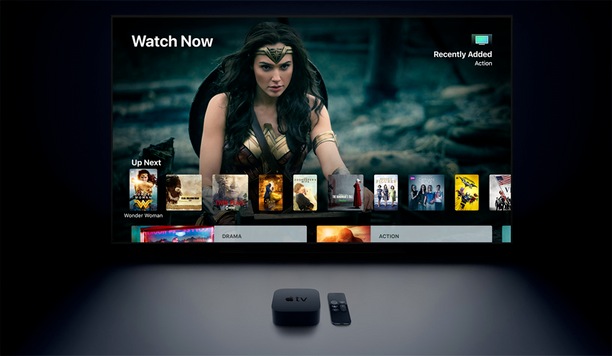
Решение 2.: используйте AirPlay для удобного воспроизведения Spotify на Apple TV.
Если у вас более старая версия или модель Apple TV, у вас, вероятно, нет магазина приложений, и вы испытываете проблемы с загрузкой некоторых приложений, которых нет в системе по умолчанию. Поэтому вам потребуется использовать функцию AirPlay , которая уже включена в систему любого устройства Apple, чтобы воспроизвести Spotify на Apple TV.
- Первый шаг — взять другое устройство Apple, это может быть iPad или iPhone, и загрузить на него приложение Spotify, если оно там еще не установлено. Обратите внимание, что ваш Apple TV и это другое устройство Apple должны использовать одно и то же сетевое соединение.
- Теперь попробуйте воспроизвести музыку на другом устройстве пользователя, а затем, когда песня начнет воспроизводиться, нажмите на значок устройства Spotify. Значок выглядит почти так же, как и значок динамика.
- Нажав на эту кнопку, вы увидите список устройств, которые вы можете использовать для потоковой передачи музыки. В списке выберите Apple TV.
- Если вы используете мобильную версию приложения Spotify Music, найдите “More Devices” А оттуда ищите Apple TV.
Вот и всё! Теперь вы можете воспроизводить Spotify на Apple TV с помощью функции AirPlay.
Решение 3.. Конвертируйте и скачайте Spotify Music/плейлист бесплатно.
Если вы не хотите сталкиваться с ограничениями из-за того, что у вас старая модель Apple TV, лучше использовать сторонний инструмент под названием TuneSolo Spotify Music Converter . TuneSolo станет идеальным инструментом для воспроизведения Spotify на Apple TV. Он может загрузить множество ваших любимых треков Spotify и даже преобразовать их в аудиоформат, воспроизводимый практически на всех устройствах.
Попробовать бесплатно Попробовать бесплатно
Давайте узнаем больше о TuneSolo, обсудив его основные характеристики.
Скачайте Spotify Music для прослушивания в автономном режиме.
Приложение TuneSolo Spotify Music Converter позволяет пользователям скачивать любые песни с Spotify . Это особенно полезно для бесплатных пользователей приложения, поскольку, как известно, функция загрузки доступна только пользователям Premium-подписки. Теперь вы также можете воспроизводить песни в автономном режиме. Это еще одно преимущество для бесплатных пользователей приложения, поскольку только пользователи Premium-подписки могут слушать песни в автономном режиме.
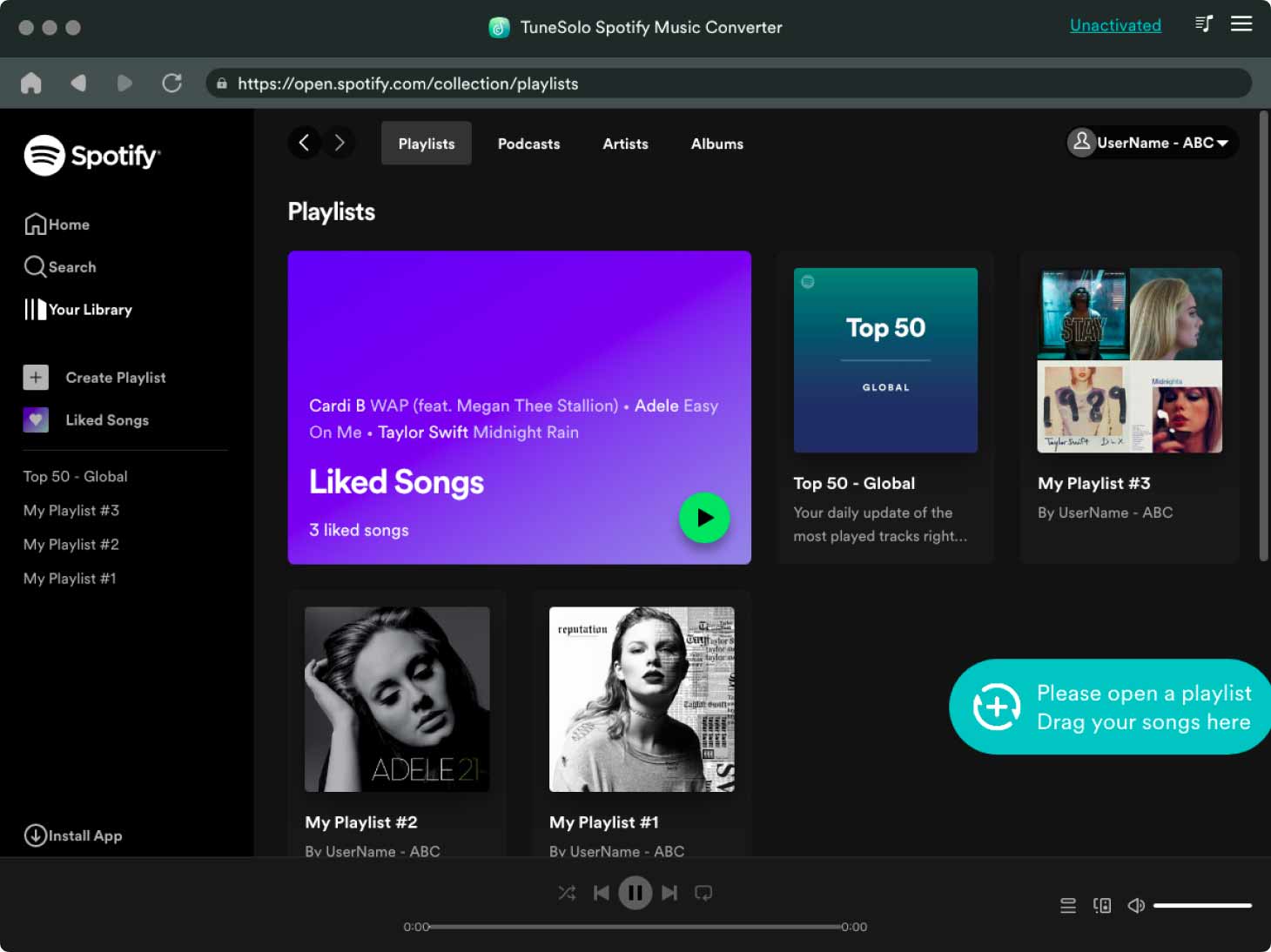
Конвертируйте форматы треков Spotify для воспроизведения песен на нескольких устройствах.
TuneSolo также может конвертировать треки в другие выходные форматы, такие как MP3,, WAV,, FLAC, и AAC. Все эти выходные форматы воспроизводятся на различных устройствах, поэтому у вас не возникнет особых проблем с выбором устройства для потоковой передачи музыки.
Сохраняет информацию о тегах и метаданных ID3
Метаданные и теги ID3 являются важными деталями для идентификации песен Spotify. К счастью, TuneSolo способен сохранять эту информацию даже после конвертации песен.
Теперь давайте подробно обсудим, как преобразовать треки и плейлисты Spotify в формат MP3, используя TuneSolo Spotify Music Converter, чтобы вы могли воспроизводить песни Spotify на Apple TV.
#1. Преобразуйте Spotify Music с помощью TuneSolo перед воспроизведением песен Spotify на Apple TV
Шаг 1После загрузки последней версии TuneSolo Spotify Music Converter на ваш компьютер Mac/Windows, откройте программу. Нажмите на "Open the Spotify web player" Нажмите кнопку на главной странице, затем откройте встроенный веб-плеер. Войдите в свою учетную запись Spotify.

Шаг 2Теперь вы можете начать добавлять песни Spotify в список для конвертации, перетаскивая их из своей библиотеки или веб-плеера в кнопку «+» (зеленый значок в правой части интерфейса программы).
Шаг 3Теперь, когда песни загружены в конвертер, выберите из списка выходной формат MP3. Вам также потребуется указать папку для сохранения всех преобразованных песен.
Шаг 4Теперь нажмите кнопку «Конвертировать все», чтобы наконец начать процесс конвертации. После завершения процесса конвертации песен вы сможете получить и сохранить их на своем устройстве. Для этого просто нажмите на “View Output File”.

#2. Транслируйте данные с конвертированного Spotify Music на Apple TV для воспроизведения.
Поскольку песни наконец-то сохранены на используемом вами устройстве и преобразованы в выходной формат, поддерживаемый iTunes, давайте теперь рассмотрим подробную процедуру переноса музыки на iTunes под управлением Windows для воспроизведения Spotify на Apple TV.
- Сначала откройте корпус вашего устройства iTunes.
- Взгляните на строку меню, а затем найдите в ней вкладку «Файлы».
- При нажатии на «Файлы» отобразится набор параметров, выберите нужный. “Add to Library”.
- После этого перейдите в папку, куда вы сохранили все преобразованные песни с помощью TuneSolo Spotify Music Converter. Выберите все песни, которые вы хотите перенести в iTunes, а затем нажмите кнопку для открытия.
- Теперь подождите пару минут, пока песни полностью не будут перемещены в iTunes. После завершения вы сможете воспроизводить Spotify на Apple TV через свой компьютер с Windows.
Заключение
Если вы хотите воспроизвести Spotify на Apple TV , независимо от того, используете ли вы старую или новую версию, просто следуйте всем простым шагам, описанным выше. Вы можете воспроизвести Spotify на Apple TV, используя приложение Spotify напрямую или с помощью AirPlay.
Попробовать бесплатно Попробовать бесплатно
Вы также можете использовать TuneSolo Spotify Music Converter, если хотите использовать свой ПК с Windows для потоковой передачи ваших любимых песен Spotify на Apple TV. Вам просто нужно сначала конвертировать песни в формат, поддерживаемый iTunes, загрузить их на свое устройство, а затем перенести в свою музыкальную библиотеку iTunes. После этих шагов вы сможете воспроизводить Spotify на Apple TV.

