

Как добавить и воспроизвести Spotify на Sonos [Обновлено в 2025 году]
Разработка и создание акустической системы Sonos позволили расширить возможности распространения музыки и улучшить ее звучание. Еще одно преимущество колонок Sonos заключается в возможности подключения нескольких сервисов потоковой передачи музыки, таких как Spotify Music. Таким образом, выполнив простую процедуру и следуя пошаговым инструкциям, вы сможете воспроизводить Spotify на Sonos.
Если вы новичок в использовании колонок Sonos, я включил сюда раздел, описывающий шаги по добавлению Spotify в Sonos. С другой стороны, если у вас возникли технические проблемы и вы испытываете трудности с воспроизведением песен Spotify на ваших колонках Sonos, наиболее вероятные причины и соответствующие решения также рассмотрены в этой статье.
Содержание статьи Часть 1. Как добавить Spotify в Sonos?Часть 2. Как воспроизвести Spotify на Sonos?Часть 3. Как я могу слушать Spotify на Sonos в автономном режиме без премиум-подписки?Часть 4. Как исправить проблему с неработающим Spotify на Sonos?Часть 5. Часто задаваемые вопросы о Spotify и SonosЧасть 6. Резюме
Часть 1. Как добавить Spotify в Sonos?
Если вы новичок в акустической системе Sonos, я расскажу вам кое-что о ней. Знаете ли вы, что к акустической системе Sonos можно добавить любую платформу потоковой передачи музыки? Да, это вполне возможно. Если вы всегда хотели это сделать, ниже я привел подробные шаги, которые вы можете выполнить, чтобы добавить Spotify в систему Sonos. Однако, прежде чем приступить к процедуре, убедитесь, что у вас установлены последние версии приложений Spotify и Sonos. Также убедитесь, что ваши устройства подключены к одной и той же сети Wi-Fi.
На Android/iPhone
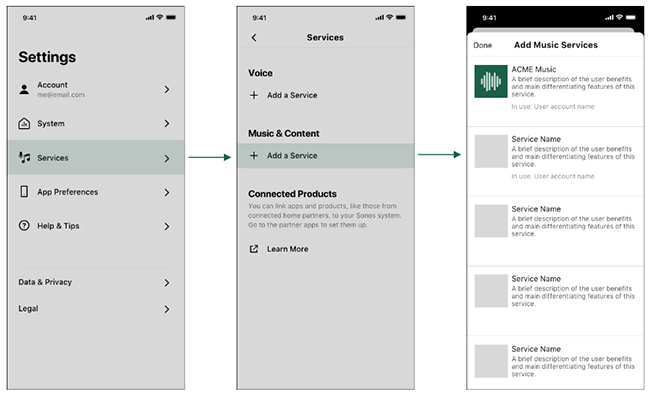
Шаг 1. Сначала установите и запустите приложение Sonos на своем мобильном устройстве.
Шаг 2. Затем перейдите в «Настройки» и выберите «Службы и голосовая связь». В разделе "Music & Content," Нажмите кнопку "Добавить услугу".
Шаг 3. Теперь выберите Spotify из списка услуг и нажмите на “Add to Sonos”.
Шаг 4. Затем следуйте инструкциям на экране, чтобы добавить Spotify в Sonos. Войдя в систему с помощью своей учетной записи Spotify, вы успешно добавили Spotify в Sonos.
На Windows / Mac
Шаг 1. Запустите приложение Sonos на своем компьютере. Затем перейдите на вкладку «Выбрать источник музыки».
Шаг 2. Нажмите "Add Music Service" и выберите "Spotify". Затем введите данные своего счета Spotify.
Шаг 3. Следуйте инструкциям на экране, чтобы добавить Spotify в Sonos.
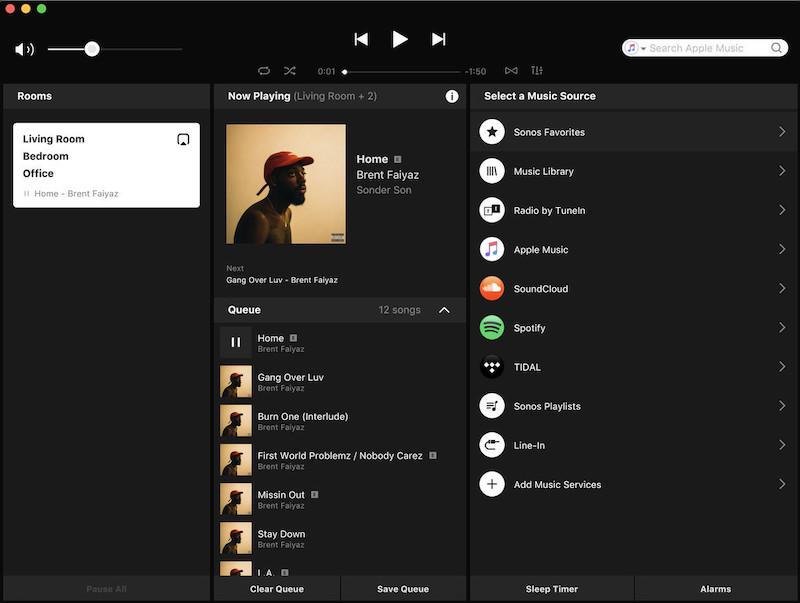
После успешной установки приложения Spotify на вашу акустическую систему Sonos, оно появится в официальном списке одобренных и подключенных сервисов. Оно также будет отображаться в результатах поиска, если вы ищете песни и плейлисты для воспроизведения. Кроме того, для вас важна информация о том, что система Sonos поддерживает как бесплатную учетную запись Spotify, так и премиум-аккаунт Spotify.
Часть 2. Как воспроизвести Spotify на Sonos?
Теперь, когда Spotify уже добавлен в вашу систему Sonos, давайте рассмотрим подробные шаги по воспроизведению Spotify на Sonos.
Воспроизведение Spotify на Sonos в Spotify
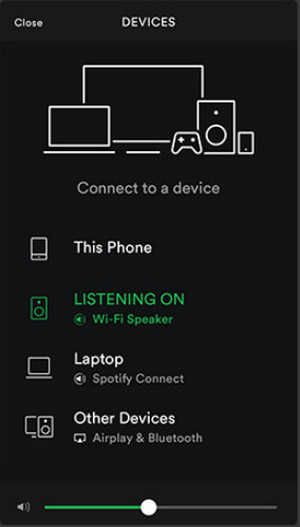
Шаг 1. Откройте приложение Spotify и выберите песню, которую хотите прослушать онлайн.
Шаг 2. Для следующего шага перейдите к “Now Playing”.
Шаг 3. Сразу после этого посмотрите в нижнюю часть экрана и нажмите на кнопку. “Devices Available”Затем выберите подключенную к вам колонку Sonos.
Воспроизводите Spotify на Sonos в приложении Sonos.
Шаг 1. Запустите приложение Sonos Controller на своем устройстве.
Шаг 2. Нажмите кнопку «Обзор» внизу экрана. Затем выберите Spotify и войдите в свою учетную запись.
Шаг 3. Перейдите в раздел «Моя музыка» и найдите нужный трек. Затем нажмите кнопку «Воспроизвести». После этого вы сможете наслаждаться Spotify Music на Sonos.
Напоминаем, что было бы намного лучше, если бы и колонка Sonos, и приложение Spotify использовали одно и то же Wi-Fi-соединение.
Часть 3. Как я могу слушать Spotify на Sonos в автономном режиме без премиум-подписки?
Даже без премиум-подписки вы все равно сможете воспроизводить Spotify в автономном режиме на Sonos с помощью музыкального конвертера, который поможет вам навсегда загрузить ваши любимые треки Spotify на ваше устройство. Лучше всего для этой процедуры подходит инструмент TuneSolo Spotify Music Converter . С помощью этого лучшего инструмента вы сможете не только добавить Spotify на Sonos, но и воспроизводить Spotify на Sonos. Нажмите кнопку ниже и попробуйте бесплатно прямо сейчас!
Попробовать бесплатно Попробовать бесплатно
Основные характеристики TuneSolo Spotify Music Converter
Скачать песни Spotify
Первым пунктом в списке является возможность загрузки ваших любимых треков с TuneSolo Spotify Music Converter . Это преимущество для всех бесплатных пользователей, поскольку функция загрузки доступна только пользователям Premium. С помощью TuneSolo Spotify Music Converter вы сможете навсегда сохранить все свои любимые песни и плейлисты на своем устройстве.
Преобразовать песни Spotify в другие аудиоформаты
Преимущество 1 заключается в том, что TuneSolo также способен конвертировать песни в форматы Spotify. TuneSolo Spotify Music Converter позволяет конвертировать песни в форматы MP3, WAV, AAC и FLAC. Большое преимущество этих форматов заключается в том, что они доступны практически на всех устройствах вокруг вас.
Офлайн-прослушивание
После того, как песни Spotify будут полностью преобразованы в любой из вышеупомянутых аудиоформатов и успешно загружены на ваше устройство, вы сможете воспроизводить выбранные песни на любом устройстве по вашему выбору.
Играйте песни на многих устройствах
Поскольку песни, воспроизводимые через Spotify, защищены DRM, воспроизведение которых разрешено только на авторизованных и поддерживаемых устройствах, через TuneSolo Spotify Music Converter вы можете воспроизводить песни без каких-либо ограничений по количеству используемых устройств.
Быстрая скорость преобразования
Это, пожалуй, одна из лучших особенностей TuneSolo Spotify Music Converter. Приятно знать, что он способен ускорять конвертацию до 5 раз быстрее, чем любая обычная скорость. Всего за пару минут вы можете конвертировать и загрузить на своё устройство десятки песен.
Сохраняйте важную информацию, такую как теги ID3 и метаданные.
TuneSolo Spotify Music Converter также способен сохранять всю важную информацию о песнях, включая метаданные и их теги ID3.
Организуйте свою собственную музыкальную библиотеку
С помощью TuneSolo Spotify Music Converter вы также можете упорядочить все свои файлы в соответствии с вашими предпочтениями. Вы можете организовать их по любой выбранной вами категории: по исполнителю, по альбому или по жанру, в зависимости от ваших предпочтений.
Бесплатные обновления и неограниченная помощь от службы технической поддержки
Все пользователи TuneSolo имеют право на бесплатные обновления, когда доступно обновление 1. Пользователи также могут обратиться за помощью в службу технической поддержки в любое время, если у них возникнут проблемы в процессе работы.
Инструкция по использованию TuneSolo Spotify Music Converter
Шаг 1. Скачайте и запустите TuneSolo Spotify Music Converter
Первым делом вам нужно скачать приложение из магазина приложений вашего устройства. Другой способ загрузки приложения — перейти на официальный сайт TuneSolo и скачать программное обеспечение оттуда.
Шаг 2. Загрузите песни в TuneSolo Spotify Music Converter
После установки и запуска приложения на вашем устройстве подождите пару минут, пока TuneSolo не прочитает и не распознает вашу библиотеку Spotify Music. После распознавания вы можете начать загрузку песен. Вы можете сделать это, скопировав ссылку и вставив ее в конвертер, или перетащив песни из вашей библиотеки на компьютер.

Шаг 3. Выберите формат вывода песен Spotify, а также папку для сохранения.
После успешной загрузки песен в конвертер вы можете выбрать один из следующих форматов вывода: MP3,, WAV,, AAC, и FLAC. После завершения процесса конвертации вас также могут попросить выбрать папку для сохранения файлов.

Шаг 4. Нажмите кнопку «конвертировать все».
Теперь, когда песни готовы и выбран формат вывода, вы можете нажать на кнопку. “Convert All” Нажмите кнопку, чтобы наконец запустить весь процесс.

Шаг 5. Скачайте конвертированные песни Spotify
После завершения всей процедуры вы можете проверить преобразованные песни, посмотрев на них. “View Output File” В этом разделе вы также можете найти конвертированные песни.
Выполнение всех шагов, описанных в инструкции по использованию TuneSolo Spotify Music Converter, поможет вам воспроизводить Spotify на Sonos без ограничений.
Часть 4. Как исправить проблему с неработающим Spotify на Sonos?
Если у вас возникли проблемы с воспроизведением Spotify на Sonos, здесь я привел несколько наиболее рекомендуемых решений и соответствующие шаги, которые необходимо предпринять для устранения вышеуказанных проблем.
Номер решения 1: Удалить Spotify из списка предоставляемых услуг.
Шаг 1. Первое, что вам нужно сделать, это открыть приложение Sonos, а затем перейти в раздел «Приложения». Там найдите раздел «Сервисы».
Шаг 2. В разделе услуг найдите приложение Spotify Music.
Шаг 3. После обнаружения приложения Spotify Music удерживайте его нажатым, а затем удалите.
Шаг 4. Сразу после успешного удаления Spotify Music подождите около 10 минут, прежде чем снова устанавливать приложение.
Шаг 5. Теперь, когда истекло время действия 10 минут, вы можете начать добавлять приложение Spotify в список приложений, включенных в раздел «Сервисы» вашего приложения Sonos.
После завершения установки приложения Spotify попробуйте еще раз, сможете ли вы воспроизвести Spotify на Sonos. Это одно из самых простых решений, позволяющих легко и без проблем воспроизвести Spotify на Sonos.
Решение № 2: Обновите свой DNS-сервер.
Ещё одной возможной причиной невозможности воспроизведения Spotify на Sonos может быть ошибка, связанная с вашим DNS-сервером. Ваш DNS-сервер — это, по сути, файловая система, и именно он отвечает за корректную работу всех ваших устройств. К счастью, для обновления DNS-сервера и восстановления возможности воспроизведения Spotify на Sonos достаточно выполнить несколько простых шагов. См. список шагов ниже.
Шаг 1. На мобильном устройстве перейдите в настройки Wi-Fi и удерживайте сеть, которую вы использовали.
Шаг 2. Сразу после этого нажмите «Изменить сеть».
Шаг 3. Теперь попробуйте выбрать настройки IP-адреса и изменить его на общедоступный DNS-сервер, например, Google DNS или OpenDNS.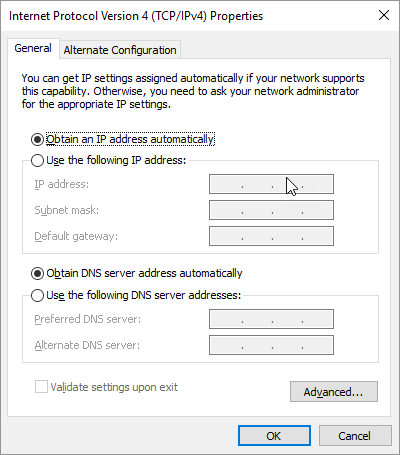
Решение № 3: Перезагрузите маршрутизатор.
Если у вас возникли проблемы с подключением приложения Spotify к колонке Sonos, перезагрузка маршрутизатора — одно из самых распространенных и быстродействующих решений.
Шаг 1. Найдите кнопку на задней панели вашего роутера и нажмите на нее, как только найдете. Если у вас возникли трудности с поиском кнопки сброса, просто помните, что к ней подключаются все провода питания.
Шаг 2. Вы также можете попробовать вынуть все эти заглушки, а затем подождать пару минут, прежде чем вставить их обратно.
Решение № 4: Проверьте, что блокирует сигналы вашей системы Sonos.
Ещё одной причиной могут быть помехи при подключении вашего устройства Sonos к приложению Spotify. Если вы знаете, что ваши колонки Sonos работают на том же канале, что и ваш Wi-Fi-роутер, вы можете испытывать помехи, поскольку радиочастоты находятся слишком близко друг к другу, и сигнал может блокироваться. Это также может помешать вам воспроизводить Spotify на Sonos.
Если это так, и вы все еще хотите воспроизводить Spotify на Sonos, лучше всего изменить канал между вашим устройством Sonos и вашим Wi-Fi роутером.
Номер решения 5: Попробуйте использовать другое устройство.
Если вам не удавалось воспроизвести Spotify на Sonos, стоит попробовать войти в систему с другой учетной записью Spotify, используя другое устройство. Эта процедура предназначена для тех, у кого есть более одной учетной записи 1. Вы также можете проверить настройки своей учетной записи и убедиться, что для всех используемых вами мобильных приложений есть необходимые разрешения. Наличие резервного устройства очень полезно, особенно если у вас возникали проблемы с подключением устройства 1 к другому устройству.
Часть 5. Часто задаваемые вопросы о Spotify и Sonos
Можно ли использовать Spotify с Sonos, имея бесплатный аккаунт?
A1: Да, можете. Независимо от того, являетесь ли вы бесплатным или премиум-пользователем Spotify, вы можете воспроизводить бесплатную музыку Spotify непосредственно на своих колонках Sonos через приложение Spotify или Sonos. Но если вы хотите воспроизводить песни Spotify в автономном режиме через приложение Sonos, вы можете использовать TuneSolo Spotify Music Converter для достижения этой цели.
Q2: Как изменить учетную запись Spotify в Sonos?
A2: На мобильном устройстве перейдите в раздел «Обзор» и выберите Spotify. Затем нажмите на имя профиля, и вы увидите список добавленных аккаунтов. Далее выберите аккаунт, на который хотите переключиться.
Находясь за компьютером, перейдите в раздел «Выберите источник музыки» и нажмите на значок выпадающего списка. Затем выберите Spotify и укажите учетную запись, на которую хотите переключиться.
Q3: Как выйти из системы Spotify на Sonos?
A3: Если вы хотите выйти из своей учетной записи Spotify в приложении Sonos, выполните следующие действия.
Шаг 1. Первым делом нужно открыть браузер и войти в систему, используя существующую учетную запись Spotify. Важно помнить, что это можно сделать только через веб-браузер, а не через установленное на мобильном устройстве приложение Spotify.
Шаг 2. Теперь перейдите в раздел «Приложения» и найдите приложение Sonos. При желании вы можете удалить его из списка разрешенных приложений.
Шаг 3. После этого вернитесь на главную страницу приложения и нажмите на “Sign Out Everywhere”.
Часть 6. Резюме
В общем, как и было сказано в статье, наличие акустической системы Sonos, позволяющей воспроизводить любимые песни и плейлисты Spotify, — это действительно здорово и является большим преимуществом. Также есть возможность добавить другие сервисы потоковой передачи музыки, если вы этого пожелаете. Если у вас возникнут технические проблемы при подключении Spotify к системе Sonos, просто попробуйте выполнить все рекомендованные решения, описанные в этой статье.
А для тех, кто не хочет оформлять премиум-подписку, вы можете воспользоваться обсуждением использования TuneSolo Spotify Music Converter для бесплатного воспроизведения Spotify на Sonos без необходимости оформления премиум-подписки.

