

Лучшие альтернативы музыкальному плееру Samsung в 2025 году
Когда дело доходит до прослушивания музыки на устройстве Samsung, вам не обязательно довольствоваться предустановленным музыкальным плеером. Существует множество сторонних приложений для Android , предлагающих дополнительные функции и возможности настройки, что делает прослушивание музыки более приятным.
В этой статье мы рассмотрим лучшие альтернативные приложения для воспроизведения музыки на устройствах Samsung , которые вы можете скачать и использовать. От приложений с расширенными настройками эквалайзера до приложений с элегантным и интуитивно понятным интерфейсом — мы расскажем обо всем. Так что, независимо от того, являетесь ли вы обычным слушателем или меломаном, читайте дальше, чтобы узнать о лучших музыкальных плеерах для Android, доступных на ваших устройствах Samsung!
Содержание статьи Часть 1. Есть ли у Samsung музыкальный плеер?Часть 2. Как пользоваться официальным музыкальным плеером Samsung?Часть 3. Лучшие альтернативы Samsung Music для Android (бесплатные или платные)Часть 4. Как получить бесплатную музыку из Spotify и слушать их на Samsung?Часть 5. Заключение
Часть 1. Есть ли у Samsung музыкальный плеер?
Да, у Samsung есть официальное приложение для воспроизведения музыки под названием Samsung Music . Оно предустановлено на большинстве устройств Samsung и позволяет пользователям слушать любимые музыкальные треки, создавать плейлисты и управлять своей музыкальной библиотекой.
Samsung Music предлагает множество функций, включая настраиваемый эквалайзер (эквалайзер), поддержку различных аудиоформатов и удобный интерфейс. Приложение регулярно обновляется для повышения производительности, добавления новых функций и исправления ошибок.
Однако, если вам нужны дополнительные функции или другой пользовательский интерфейс, для устройств Samsung также доступно множество сторонних приложений для музыкальных проигрывателей, которые вы можете загрузить из Google Play Store.
Часть 2. Как пользоваться официальным музыкальным плеером Samsung?
Вот несколько общих шагов и советов по использованию официального приложения Samsung Music на ваших устройствах Samsung:
- Откройте приложение Samsung Music на своем устройстве. Вы можете найти его в панели приложений или на главном экране.
- Когда приложение открыто, вы увидите несколько вкладок в нижней части экрана. Эти вкладки включают «Дорожки», «Альбомы», «Исполнители», «Папки» и «Списки воспроизведения».
- Вы можете использовать эти вкладки для навигации по вашей музыкальной библиотеке и поиска песен или альбомов, которые вы хотите прослушать. Например, если вы нажмете на вкладку «Альбомы», вы увидите список всех альбомов в вашей музыкальной библиотеке, и вы можете нажать на альбом, чтобы просмотреть его треки.
- Чтобы воспроизвести песню, просто нажмите на ее название. Песня начнет воспроизводиться, и вы увидите обложку альбома и информацию о песне на экране.
- Во время воспроизведения песни вы можете управлять воспроизведением с помощью элементов управления в нижней части экрана. Эти элементы управления включают воспроизведение/паузу, переход вперед/назад и индикатор выполнения, показывающий, насколько далеко вы продвинулись в песне.
- Вы также можете создавать списки воспроизведения, настраивать параметры эквалайзера и настраивать другие параметры в настройках приложения.
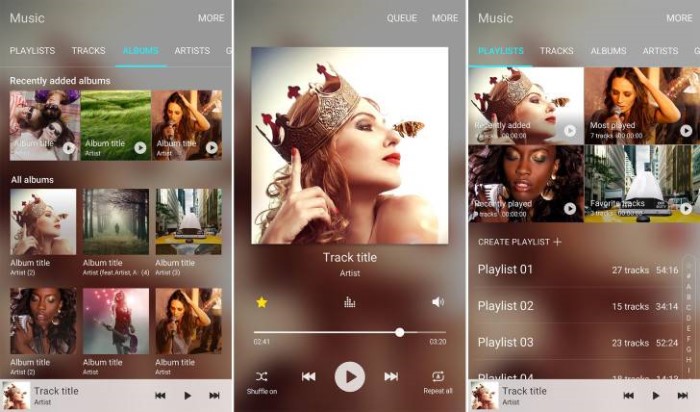
Это общий обзор того, как использовать приложение Samsung Music player. Точные шаги и функции могут незначительно отличаться в зависимости от вашего устройства и версии используемого вами приложения.
Часть 3. Лучшие альтернативы Samsung Music для Android (бесплатные или платные)
Если вы хотите использовать музыкальный проигрыватель, отличный от оригинального проигрывателя Samsung, не пропустите следующие альтернативы Samsung Music. Давайте посмотрим вместе.
Poweramp Music Player
Poweramp — популярное приложение для воспроизведения музыки на Android, предлагающее множество функций, включая настраиваемый эквалайзер, поддержку различных аудиоформатов и стильный пользовательский интерфейс. Оно также имеет мощный редактор тегов, позволяющий редактировать метаданные ваших музыкальных файлов. Кроме того, оно поддерживает множество аудиоформатов, таких как... MP3, MP4, M4A WMA, FLAC, WAV, APE, WV, TTA, MPC, AIFF.
Цена: Бесплатная пробная версия и платная версия (3.99$)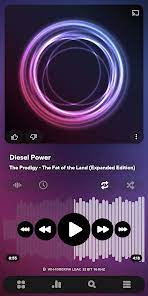
BlackPlayer
BlackPlayer — ещё одно популярное приложение для воспроизведения музыки, отличающееся минималистичным дизайном и широкими возможностями настройки. Оно поддерживает различные аудиоформаты и предлагает... 5-полосный эквалайзер, позволяющий создавать и управлять плейлистами.
Цена: Бесплатная пробная версия и платная версия (3.0$)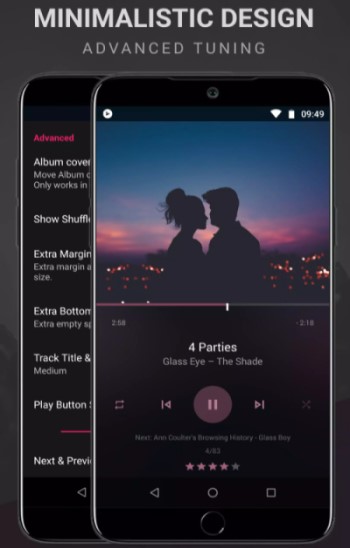
Shuttle Music Player
«Shuttle» — это легкое приложение для воспроизведения музыки с чистым и интуитивно понятным интерфейсом. Это одна из альтернатив музыкальному плееру Samsung. Оно поддерживает различные аудиоформаты и предлагает множество функций. 6-полосный эквалайзер, позволяющий создавать и управлять плейлистами.
Google Music Play
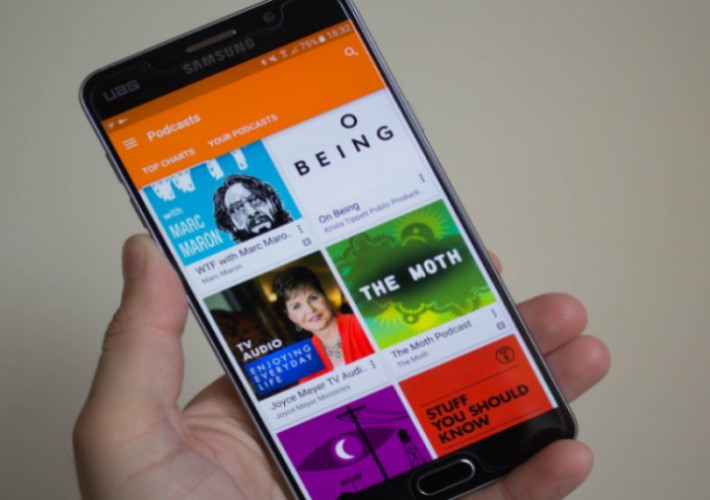
Google Play Music — это приложение для потоковой передачи музыки и проигрывателя, которое позволяет загружать собственную музыкальную библиотеку и транслировать ее из любого места. Он также предлагает функцию радио, которая воспроизводит песни в зависимости от ваших предпочтений и поддерживает подкасты. Это один из альтернативных музыкальных проигрывателей Android по сравнению с Samsung Music.
Pi Music Player
Pi Music Player — это многофункциональное приложение для воспроизведения музыки, предлагающее широкий спектр возможностей настройки, включая 5Встроенный эквалайзер, таймер сна и поддержка различных аудиоформатов. Также имеется встроенный инструмент для создания собственных мелодий звонка из вашей музыкальной библиотеки.
Часть 4. Как получить бесплатную музыку из Spotify и слушать их на Samsung?
Вам когда-нибудь приходилось менять новый Samsung S на новый?21 и все предыдущие Spotify песни не могут воспроизводиться на новом устройстве. Или вы хотите скачать Spotify песни на вашем телефоне Samsung, но у вас нет Spotify Премиум, что делать?
Не волнуйтесь, появление TuneSolo решит эти проблемы. TuneSolo Spotify Music Converter это стороннее приложение, которое может конвертировать и загружать ваши Spotify песни, подкасты, плейлисты и альбомы.
С помощью этой программы вы сможете скачать и конвертировать Spotify Песни вплоть до 5В разы быстрее, и в процессе конвертации сохраняется исходное качество трека, а также метаданные и идентификатор.3 Связанные с ним теги сохраняются. Таким образом, вы можете проще классифицировать, организовывать и поддерживать свою музыкальную библиотеку. Преобразуя песни в Spotify библиотека для распространенных аудиоформатов (таких как) MP3), вы можете послушать Spotify песни на вашем устройстве Samsung, даже если у вас его нет Spotify Премиум.
Вот как его использовать, чтобы получить бесплатную музыку с Spotify:
Шаг 1. TuneSolo Spotify Music Converter Его следует установить на ваш компьютер, независимо от того, Mac это или Windows.
Шаг 2. При необходимости активируйте программное обеспечение, введя свой адрес электронной почты и лицензионный ключ.
Шаг 3. Войдите в свой аккаунт Spotify учетные данные и получить доступ к встроенному Spotify Веб-плеер от TuneSoloпрограммное обеспечение.
Шаг 4. Выберите песню или альбом, который хотите скачать, и добавьте его в избранное. TuneSoloочередь преобразования.
Шаг 5. В зависимости от ваших предпочтений выберите формат вывода, папку назначения и другие параметры вывода.
Шаг 6. Чтобы начать процесс конвертации, нажмите кнопку «Конвертировать». В зависимости от ваших предпочтений, вы можете конвертировать всю музыку сразу или по отдельности.
После этого вы можете просто перенести песни с компьютера на свои устройства Samsung, например, на смартфон Samsung или телевизор Samsung . Действия на Mac практически идентичны тем, что описаны на компьютерах с Windows; вам придется использовать Проводник Windows вместо окна Finder на ПК с Windows.
Чтобы передать Spotify песни на телефон Samsung, выполните следующие действия (например, Mac):
Шаг 1. С помощью USB-кабеля подключите свой Android-смартфон к компьютеру Mac.
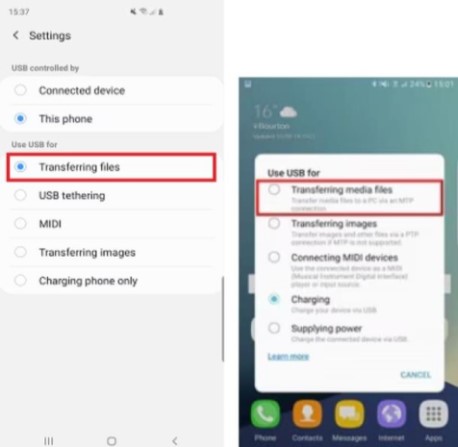
Шаг 2. Проведите пальцем вниз от верхнего края экрана вашего смартфона Samsung и коснитесь «USB для передачи файлов» или «Передача файлов», что должно активировать режим передачи файлов на вашем устройстве.
Шаг 3. Откройте приложение Finder на своем компьютере Mac и найдите музыкальные файлы, которые вы хотите перенести на свой телефон Samsung.
Шаг 4. Перетащите музыкальные файлы с вашего Mac в поле "Android File Transfer". Если у вас еще нет программы Android File Transfer на вашем Mac, вы можете бесплатно скачать ее с веб-сайта Android.
Шаг 5. Дождитесь завершения передачи. В зависимости от размера файлов и скорости вашего USB-соединения это может занять некоторое время.
Шаг 6. После завершения передачи данных извлеките свой Android-смартфон из компьютера Mac, выбрав кнопку «Извлечь» в окне Finder рядом с устройством.
Шаг 7. Чтобы найти перенесенные музыкальные файлы, перейдите в папку «Музыка» или «Медиа» на вашем смартфоне Samsung. Spotify Music Теперь файлы должны воспроизводиться на ваших устройствах Samsung.
Часть 5. Заключение
В заключение, хотя Samsung Music — отличное приложение для воспроизведения музыки по умолчанию на устройствах Samsung, существует также множество сторонних приложений, предлагающих дополнительные функции и возможности настройки. Мы рассмотрели лучшие альтернативные приложения для воспроизведения музыки на устройствах Samsung , включая Poweramp Music Player, BlackPlayer, Google Play Music и другие.
Чтобы слушать песни в ваших любимых музыкальных проигрывателях Android, вы можете скачать их с Spotify через TuneSolo Spotify Music ConverterВы можете легко перенести песни, скачанные с компьютера, на устройство Android. Нажмите на кнопку «Безопасно» ниже, чтобы попробовать.

