

Как улучшить битрейт Spotify для потоковой передачи музыки без потерь
Spotify — это гигант в сфере потоковой передачи музыки. Поэтому битрейт Spotify весьма интересен, учитывая масштабы этой платформы. Для начала, битрейт обозначает объем передаваемых данных при потоковой передаче или использовании цифровой платформы. Более высокий битрейт означает, что обрабатывается больше данных или деталей.
Для любителей музыки качество звучания имеет огромное значение. Качество музыки зависит от битрейта используемого стримингового сервиса. Более высокий битрейт означает лучшее качество музыки. В частности, битрейт Spotify является важным фактором, определяющим его место среди лучших, если не лучших, поставщиков услуг потоковой передачи музыки.
Содержание статьи Часть 1. Каков битрейт потоковой передачи Spotify?Часть 2. Как настроить битрейт Spotify для достижения наилучшего качества?Часть 3. Как получить песни Spotify в качестве без потерь?Часть 4. В заключение
Часть 1. Каков битрейт потоковой передачи Spotify?
Битрейт Spotify доступен в различных диапазонах на разных устройствах. Этот битрейт варьируется от низкого до высокого и экстремального качества для вашего музыкального восприятия. Теперь давайте посмотрим, какой битрейт у Spotify на разных устройствах:
Для настольного приложения:
Для бесплатных пользователей: стандартное качество 160 Kbps
Для пользователей премиум-класса: вы можете использовать потоковую передачу высокого качества по адресу 320 Kbps.
Для веб-плеера Spotify и Chromecast:
Для бесплатных пользователей: стандартное качество 128 Kbps
Для пользователей премиум-класса: вы можете использовать высококачественную потоковую передачу по адресу 256 Kbps.
Для мобильных устройств с Android и iOS это соответствующий битрейт:
Низкое среднее значение 24Kbps
Нормальное значение - Среднее значение 96 Kbps
Высокое среднее значение 160 Kbps с OGG
Очень высокий средний показатель 320 Kbps с OGG для пользователей премиум-класса.
Каковы различия в битрейтах популярных потоковых сервисов?
Битрейт, предлагаемый Spotify, несмотря на его статус гиганта в индустрии, не выше, чем у других популярных стриминговых сервисов, поскольку он находится на одном уровне с 320 Kbps для премиум-подписчиков. Однако битрейт 320 Kbps немного выше, чем у Apple Music (256 Kbps). Тем не менее, битрейт Spotify уступает битрейту Tidal, который составляет 1411 Kbps.
Битрейт — лишь один из факторов, которые следует учитывать при выборе хорошего музыкального сервиса. Другие факторы, такие как количество доступных музыкальных файлов в библиотеке, цена и поиск музыки, также имеют важное значение. Поэтому вы можете сравнить Spotify и Tidal, чтобы узнать о различиях и выбрать 1, который вам больше подходит.
Часть 2. Как настроить битрейт Spotify для достижения наилучшего качества?
После ознакомления с битрейтом Spotify и его производительностью в сравнении с другими популярными потоковыми сервисами, пришло время разобраться, как настроить битрейт Spotify для достижения наилучшего качества.
Способ 1. Настройте качество воспроизведения музыки Spotify с помощью приложения Spotify.
Один из лучших способов настроить битрейт Spotify и повысить качество — это использовать приложение Spotify.
На рабочем столе:
Шаг 1. Откройте приложение Spotify и войдите в систему, используя свои учетные данные.
Шаг 2. Нажмите на значок стрелки вниз, расположенный рядом с вашим именем в правом верхнем углу главного окна Spotify.
Шаг 3. Нажмите «Настройки» и нажмите тумблер, расположенный рядом с «Высококачественная потоковая передача».
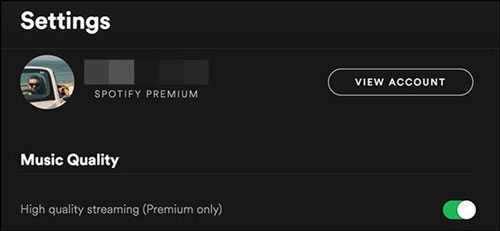
На телефоне Android:
Шаг 1. Запустите приложение Spotify и войдите в систему.
Шаг 2. Нажмите на значок настроек.
Шаг 3. Прокрутите вниз и щелкните раскрывающееся меню рядом с потоковой передачей.
Шаг 4. Выберите один из вариантов качества потоковой передачи.
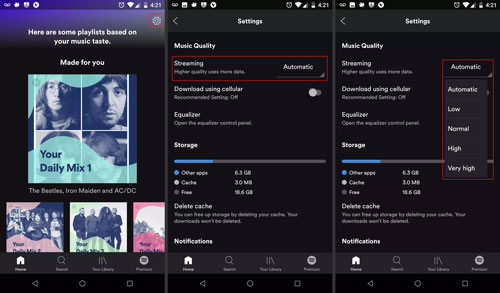
На iPhone или iPad:
Шаг 1. Откройте приложение Spotify и войдите в систему.
Шаг 2. Щелкните значок настроек.
Шаг 3. В раскрывающемся меню выберите Качество музыки.
Шаг 4. Выберите один из вариантов качества потоковой передачи по вашему выбору.
Способ 2. Настройте качество звука с помощью эквалайзера Spotify, используя битрейт Spotify.
Ещё один способ настроить высокое качество звука для вашего Spotify — использовать эквалайзер Spotify . Следует отметить, что эквалайзер Spotify доступен только на мобильных устройствах.
Шаг 1. Откройте приложение Spotify на своем мобильном устройстве.
Шаг 2. Щелкните значок настроек в главном интерфейсе приложения.
Шаг 3. Выберите вариант воспроизведения на странице настроек.
Шаг 4. Прокрутите вниз до раздела «Эквалайзер» и нажмите на кнопку, чтобы включить эквалайзер Spotify.
Способ 3. Отрегулируйте базовую громкость в соответствии с условиями окружающей среды.
Если вы являетесь премиум-пользователем Spotify, вы также можете улучшить качество звучания музыки в приложении, отрегулировав базовую громкость Spotify Music в соответствии с окружающей обстановкой. У вас есть варианты 3 — тихий, обычный или громкий, и каждый вариант имеет свои преимущества.
«Тихо»: этот уровень делает песни тише и четче, что делает его хорошим выбором для отдыха дома.
«Нормальный»: на этом уровне песня будет воспроизводиться на средней базовой громкости, и звук не будет таким четким, как «Тихо». Это выбор большинства.
«Громко»: громче, чем другие варианты, но качество звука снижается из-за громкости. Это хороший выбор, если вы находитесь в тренажерном зале или в другом шумном месте.
Теперь выполните следующие действия, чтобы изменить настройку уровня громкости:
Шаг 1. Откройте приложение Spotify и нажмите на свою фотографию профиля в верхнем левом углу.
Шаг 2. Затем коснитесь значка шестеренки, чтобы открыть меню «Настройки и конфиденциальность».
Шаг 3. Нажмите «Воспроизведение».
Шаг 4. В разделе «Уровень громкости» доступны следующие опции для 3: Громкий, Нормальный и Тихий. Выберите вариант, подходящий для вашей обстановки.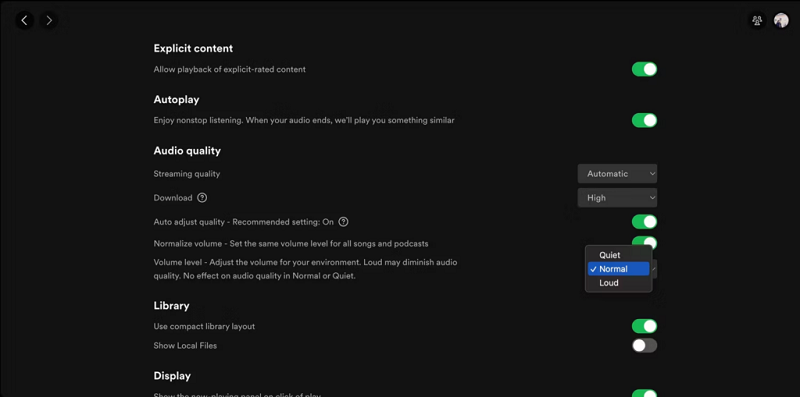
Это методы и шаги, которым нужно следовать для повышения качества, которое приведет к лучшему восприятию.
Часть 3. Как получить песни Spotify в качестве без потерь?
Доступный битрейт Spotify может не подойти некоторым пользователям, стремящимся к максимальному качеству. Spotify предоставляется бесплатно, но при этом будет много отвлекающих факторов, а качество будет хуже, чем у пользователей премиум-версии. Однако существуют способы конвертировать файлы Spotify без потерь качества и улучшить их качество.
Первый шаг к достижению этой цели — загрузка файлов с Spotify и использование стороннего инструмента для увеличения доступного битрейта. Основная проблема будет заключаться в защите DRM, наложенной на файлы Spotify. Защита DRM исключит совместимость файла со сторонними инструментами и затруднит изменение качества и даже открытие файла на других устройствах. Однако Spotify Music Converter может спасти ситуацию, обеспечив расшифровку и преобразование файлов Spotify в более распространенные форматы, что позволит открывать и воспроизводить их на сторонних устройствах и инструментах.
TuneSolo Spotify Music Converter — один из лучших доступных онлайн вариантов конвертации. Spotify Music Converter обеспечивает очень быструю конвертацию в удобном интерфейсе. Конвертация также выполняется без потерь, что позволяет сохранить качество файлов. TuneSolo также предоставляет бесплатную техническую поддержку при возникновении проблем во время конвертации и использования приложения. Благодаря этим функциям, TuneSolo, безусловно, является очень подходящим выбором для ваших задач конвертации.
Попробовать бесплатно Попробовать бесплатно
Чтобы получить песни Spotify в качестве без потерь, вы можете выполнить следующие простые шаги по использованию TuneSolo Spotify Music Converter:
Шаг 1. Откройте приложение TuneSolo на своем устройстве.
Шаг 2. Скопируйте и вставьте ссылку на песню или перетащите файлы, чтобы добавить 1 или другие треки.
Шаг 3. Выберите выходной формат, совместимый с вашим устройством, и нажмите «Конвертировать», чтобы начать процесс преобразования.

Шаг 4. После преобразования нажмите «Просмотреть выходной файл», чтобы получить преобразованные файлы.

Выполнив всего несколько простых шагов, вы сможете сохранить качество звука Spotify без потерь. Теперь вы можете наслаждаться загруженными файлами или использовать их в сторонних программах для повышения битрейта.
Часть 4. В заключение
Битрейт Spotify находится на одном уровне с большинством других популярных стриминговых сервисов. Более высокое качество, безусловно, подразумевает более высокий битрейт, но это не единственный фактор, который следует учитывать при выборе хорошего музыкального стримингового сервиса. Кроме того, существует несколько способов улучшить качество песен Spotify. Вы также можете увеличить битрейт с помощью стороннего инструмента.
Для загрузки песен Spotify потребуется конвертация в более высокий битрейт. Для загрузки Spotify Music в качестве без потерь вам понадобится TuneSolo Spotify Music Converter. Благодаря выдающимся функциям и сервисам TuneSolo, вы получите файлы наилучшего качества, не беспокоясь о технических тонкостях, а скорость конвертации TuneSolo обеспечивает высокую скорость конвертации и удобную платформу.

