

Как выполнить плавный переход между песнями и включить бесшовный переход Spotify
Для всех пользователей Spotify кто еще не знает, вы действительно можете иметь Spotify кроссфейд песни с вашей учетной записью. Spotify Функция плавного перехода (Crossfade) поможет вам избежать постоянной остановки песни каждый раз, когда заканчивается предыдущая. 1 Скоро закончится. Слушаете свою любимую музыку? Spotify Music Действительно, лучше всего, если нет пауз или каких-либо перерывов. Всем нам, безусловно, хотелось бы плавного перехода между песнями, которые мы слушаем, поэтому знание этого необходимо. Spotify Кроссфейд песен на самом деле является преимуществом для нас.
С SpotifyФункция кроссфейда песен, ваша музыка никогда не остановится и будет непрерывно воспроизводиться, пока вы сами не остановите песни. Вам даже разрешено регулировать продолжительность перехода. Итак, чтобы узнать больше о деталях и определении этого Spotify функции кроссфейда песен, где ее найти и как заставить ее работать в вашем собственном наборе плейлистов, в этой статье будут рассмотрены все основные шаги, которые вы должны знать об упомянутой Spotify кроссфейд песни.
Содержание статьи Часть 1. Что такое кроссфейд песен? Spotify Имею в виду?Часть 2. Как включить Spotify Кроссфейд?Часть 3. Лучшие песни для плавного перехода между треками. SpotifyЧасть 4. Резюме
Часть 1. Что такое кроссфейд песен? Spotify Имею в виду?
Вы когда-нибудь были на концерте, где песни, исполняемые в округе, контролируются ди-джеем? Если да, то заметили ли вы, что между песнями нет мертвого воздуха? Этот метод на самом деле называется Crossfading. Перекрестное затухание песен - это стратегия, используемая ди-джеями, чтобы избежать обрезания звуков каждый раз, когда песня, которая сейчас проигрывается, вот-вот закончится, а затем вот-вот начнется новая песня.
Проще говоря, это затухание предыдущего трека и затухание нового звука. И если вы используете Spotify Music Если вы используете это приложение уже довольно давно, то вам следует знать, что вы действительно можете его иметь. Spotify кроссфейд песни, а также.
Одна из основных причин, по которой ди-джеи применяют эту стратегию кроссфейдинга песен, очевидно, не для того, чтобы убить дикую энергию и сильную атмосферу, которую чувствовала аудитория только потому, что первая песня вот-вот закончится. Если бы вы были частью аудитории, это было бы странно и неудобно, правда?
Какое лучшее время кроссфейда? Spotify?
Если вы, как диджей, не хотите избежать этого затруднения, то вам необходимо знать лучшее время кроссфейда на SpotifyВ целом, при прослушивании музыки на персональных устройствах оптимальное время кроссфейда составляет 5 в 6 секунд — это идеальный вариант. Однако для разных музыкальных жанров может быть полезна разная длительность кроссфейда. Например, для таких жанров, как электронная музыка или танцевальная музыка, может быть полезнее более длительный кроссфейд.6 в 12 секунд) для поддержания бесперебойного потока, в то время как более короткие промежутки времени (1 в 5 секунд) может быть более подходящим для поп-музыки, рока и т. д., например, для школьной программы. Таким образом, оптимальное время кроссфейда зависит от личных предпочтений пользователя.
Часть 2. Как включить Spotify Кроссфейд?
Некоторое время назад уже упоминалось, что вы также можете иметь Spotify кроссфейд песни, но так как он не активируется в Spotify по умолчанию из-за того, что это может испортить переход определенного альбома, вы должны активировать его самостоятельно. Итак, ниже приведены шаги о том, как вы можете Spotify кроссфейд песни через ваш компьютер и мобильный телефон.
Как включить Spotify Кроссфейд на вашем компьютере
Шаг 1. Первое, что вам нужно сделать, это открыть установленную программу. Spotify приложение на вашем компьютере. Когда приложение уже открыто, взгляните на верхнюю правую часть экрана и обратите внимание на стрелку, указывающую вниз, прямо рядом с вашим именем пользователя. Нажмите здесь.
Шаг 2. В появившемся списке параметров нажмите «Настройки».
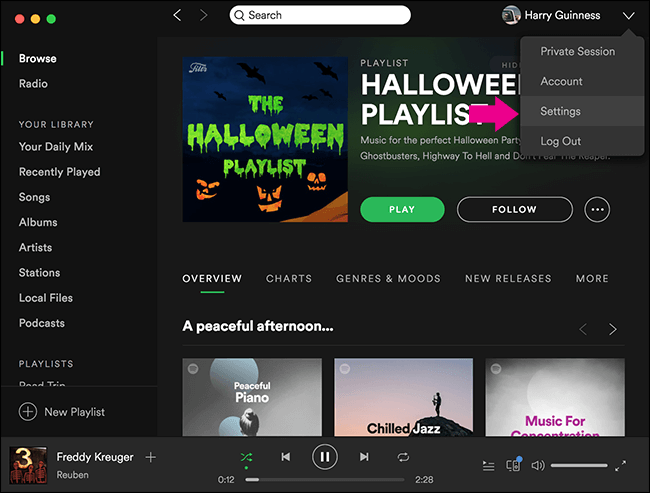
Шаг 3. В разделе «Настройки» прокрутите экран вверх до последней точки, пока не увидите кнопку «Показать расширенные настройки».
Шаг 4. После этого в разделе «Воспроизведение» переключите кнопку рядом с «Кроссфейд песен», чтобы включить эту функцию и настроить воспроизведение по своему вкусу. Spotify кроссфейд песни.
Шаг 5. Рядом со словами «Кроссфейд песен» находится ползунок. Перемещайте его в зависимости от желаемой длительности кроссфейда. 2 песни надолго. Вы можете переходить от 0 в 12 секунд.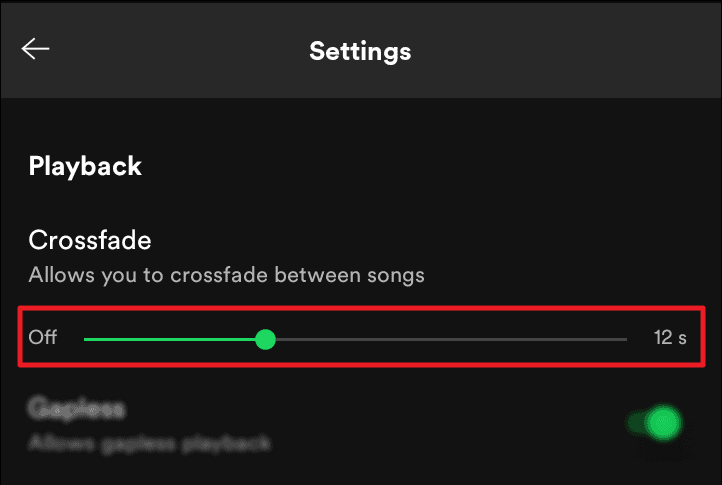
Как включить Spotify Кроссфейд на вашем смартфоне
Шаг 1. Первым шагом должно стать наличие Spotify приложение, открытое на вашем мобильном телефоне. Сразу после этого выберите вкладку «Ваша библиотека», которая находится в самом низу главного экрана.
Шаг 2. Теперь взгляните на верхний правый угол экрана и обратите внимание на значок шестеренки, который обозначает настройки.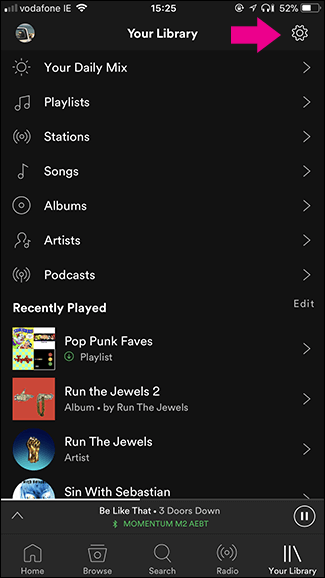
Шаг 3. В разделе настроек нажмите на опцию «Воспроизведение».
Шаг 4. В разделе «Воспроизведение» вы увидите множество дополнительных опций, включая эквалайзер, автономный режим, кроссфейд и другие. Из перечисленных выберите «Кроссфейд», а затем переместите ползунок прямо под ним, чтобы установить желаемую продолжительность кроссфейда.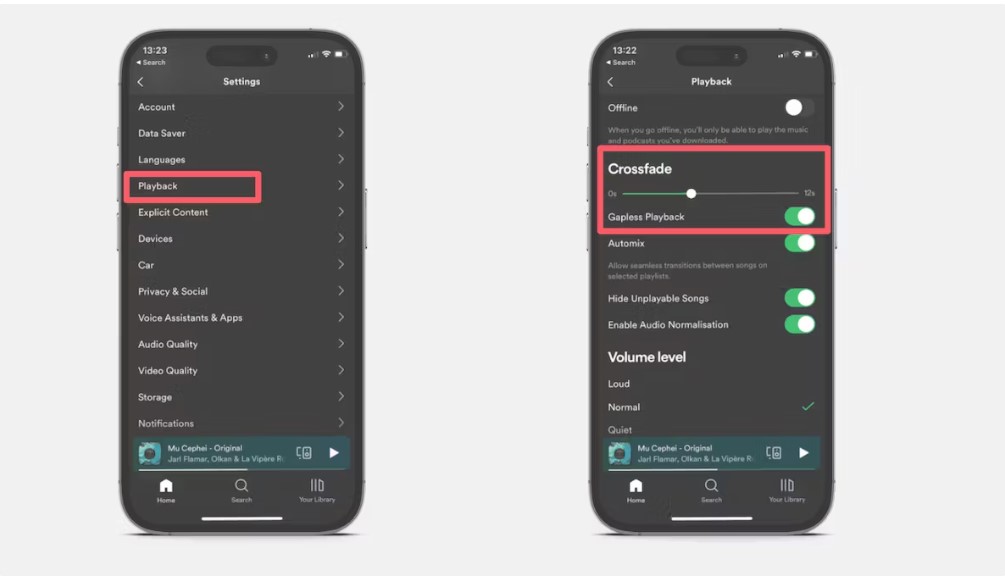
Выполнение всех шагов, которые подробно обсуждались выше, позволит вам Spotify кроссфейд песни успешно в любом Spotify версию, которая у вас есть, будь то настольная версия или мобильная версия.
Часть 3. Лучшие песни для плавного перехода между треками. Spotify
Возможно, вы уже много думали о порядке или расположении песен в вашем списке песен, но вы не можете просто избежать того факта, что не все песни идут хорошо до или после другой песни. Итак, если у вас есть Spotify Премиум-подписка, этот вопрос не будет вас так беспокоить или волновать, потому что Spotify В приложении есть функция Crossfade, которая позволяет пользователям плавно смешивать треки в плейлисте, изменяя громкость не более чем на 12 секунд или даже на секунду, если хотите. Имея Spotify песни кроссфейда, вы можете буквально избежать натыкания песен, а затем вы даже можете транслировать их очень плавно.
У меня есть некоторые из наиболее рекомендуемых песен, которые вы можете использовать для Spotify Функция перекрестного затухания песен.
- Эркки
- Любовь потеряна - Hello Steve Reich Mix Джеймса Мерфи для DFA
- Скучный ангел
- Очень большие зеленые треугольники
- Брат-герой
- День как этот
- L'amour naissant
- Пианино с редуктором
- Все, что вы делали раньше - Dixon Remix
- 39 Шаг
- Magical Boy - "Not" Til It Stops Mix "Мэтью Герберта
- Версия радара
- Небеса - Blawan Remix
- Посвящение Бвити 4. Как получить Spotify Песни без платы за премиум?
Слушать музыку приятно и расслабляет, но гораздо лучше, если слушать бесплатно, верно? С Spotify Бесплатно, вы можете получить доступ к своим любимым песням в любое время, пока вы подключены к Интернету, но, конечно, с некоторыми ограничениями. Итак, если вы хотите обойти эти ограничения, обновите свою учетную запись до Spotify Премиум будет лучшей идеей. Однако, если у вас нет месячного бюджета, чтобы воспользоваться Spotify Премиум-аккаунт, то зная о TuneSolo Spotify Music Converter был бы большим подспорьем для вас. TuneSolo Spotify Music Converter Это действительно конвертер музыки, который способен помочь вам воспользоваться всеми функциями и услугами, доступными пользователям Premium-версии. Давайте узнаем больше об этом замечательном конвертере музыки. TuneSolo, изучив его основные особенности ниже.
Попробовать бесплатно Попробовать бесплатно
Основные характеристики TuneSolo Spotify Music Converter
Конвертировать Spotify Music в другие аудиоформаты
TuneSolo Spotify Music Converter очень способен конвертировать ваш любимый Spotify песни в любой из форматов включая MP3, WAV, AAC, и FLAC Формат вывода.
Скачать Spotify Music
Еще одна особенность TuneSolo его способность загружать все ваши самые любимые Spotify песни на вашем устройстве. Назовите все песни, которые вы хотите сохранить, и TuneSolo может помочь вам с этим
Автономное воспроизведение
TuneSolo Spotify Music Converter Это даже позволяет наслаждаться песнями в автономном режиме. Благодаря функции конвертации и загрузки вы также можете... слушать песни офлайн без необходимости подключения к Интернету и стабильного сигнала для мобильной передачи данных.
Быстрая скорость конвертации
TuneSolo Фактически весь процесс может быть завершен за время до 5Скорость преобразования x. Это намного, намного быстрее, чем у любого другого конвертера. Вы сэкономите много времени, так как всего за несколько минут вы сможете преобразовать десятки песен.
Слушайте песни на многих устройствах
Аудиоформаты, упомянутые некоторое время назад, на самом деле доступны на многих устройствах, в отличие от оригинальных песен с защитой DRM от Spotify. С помощью этой функции все пользователи могут воспроизводить их на множестве музыкальных проигрывателей поблизости.
Сохраняет идентификатор3 теги и информация о метаданных
ID3 Теги и информация о метаданных — это 2 важные детали, поскольку они используются для идентификации Spotify песни. К счастью, TuneSolo Spotify Music Converter обладает высокой способностью сохранять эти детали даже после процесса преобразования.
Бесплатные обновления и помощь от службы техподдержки
Если бы вы были пользователем TuneSolo Spotify Music ConverterВы будете иметь право на бесплатные обновления всякий раз, когда они появятся. 1 Доступно. Вы также можете обратиться за помощью и консультацией в службу технической поддержки, если у вас возникнут проблемы в процессе работы.
Как загрузить Spotify Music бесплатно
Шаг 1. Скачать и запустить TuneSolo Spotify Music Converter
Первое, что вам нужно сделать, это зайти в магазин приложений и загрузить приложение оттуда. Другой вариант — посетить официальный сайт TuneSolo и скачать приложение оттуда. Сразу после полной загрузки приложения установите его и запустите на своем устройстве.
Шаг 2. Загрузить песни в TuneSolo Spotify Music Converter
После установки приложения подождите пару минут, пока оно не прочитает и не распознает вашу музыкальную библиотеку. После этого вы можете начать загружать песни в конвертер. При загрузке вы можете просто скопировать ссылку, а затем вставить ее в отведенную для нее область. Другой вариант - перетащить песню из вашей музыкальной библиотеки, а затем перетащить их в музыкальный конвертер.

Шаг 3. Выберите формат вывода песен и папку для сохранения.
Теперь, когда песни уже загружены на ваше устройство, вы можете начать выбирать формат вывода. Вы можете выбрать из следующих вариантов: MP3, WAV, AAC, и FLAC форматы вывода. После этого вы также можете выбрать папку, куда будут сохранены преобразованные песни.

Шаг 4. Нажмите кнопку «Конвертировать все».
После того, как песни уже загружены и формат вывода уже установлен, теперь вы можете нажать кнопку «Конвертировать все», чтобы, наконец, начать процесс преобразования.

Шаг 5. Получите конвертированные песни
После завершения процесса преобразования вы можете проверить песни и сохранить их прямо на своем устройстве. Вы найдете песни, нажав кнопку «Просмотреть выходной файл».
Часть 4. Резюме
Spotify способен предоставить нам лучшую музыку, выпущенную когда-либо, уже является достаточной причиной, почему всегда стоит иметь такого музыкального провайдера. Как уже упоминалось, он имеет множество функций и услуг, которые полезны и выгодны для многих.
Мы даже можем иметь Spotify Плавно переходите от одной песни к другой и наслаждайтесь плавным переходом. 1 песню другому. С другой стороны, также очень полезно знать о TuneSolo Spotify Music ConverterЭто замечательный инструмент, идеально подходящий для загрузки песен на ваше устройство. TuneSolo определенно позволяет нам пользоваться теми же функциями, что и премиум-пользователь.

