

Как создать собственного Discord-бота Spotify?
Каковы преимущества наличия Spotify дискорд бот? На самом деле, было много преимуществ, которые вы можете получить от наличия Spotify Дискорд Бот. Если ваш Spotify учетная запись подключена к Discord, вы можете позволить своим друзьям слушать музыку, которую вы сейчас слушаете. Вы также можете слушать музыку другого пользователя. Кроме того, с Spotify Discord Bot, всем пользователям разрешено добавлять другие функции путем активации списков воспроизведения на сервере Discord.
Как уже упоминалось, было много хороших вещей, которые мы можем получить от Spotify Дискорд Бот. К счастью, Spotify теперь также включен в каналы и службы, которые поддерживает Discord, и вам не нужно ничего кодировать или устанавливать, просто чтобы иметь возможность создавать свои собственные Spotify Дискорд Бот. С учетом этого вам наверняка будет легко выполнить процедуру, которая будет обсуждаться в следующих разделах этого поста.
Содержание статьи Часть 1. Есть ли Spotify Бот для дискорда?Часть 2. Как подключить Spotify дискорд?Часть 3. Бонус: Как играть Spotify В Discord без премиумаЧасть 3. Часто задаваемые вопросы о Spotify Дискорд БотЧасть 4. Резюме
Часть 1. Есть ли Spotify Бот для дискорда?
Давайте сначала кратко опишем Spotify и дискорд-бот.
Spotify — это сервис потоковой передачи музыки, который очень популярен благодаря огромной музыкальной коллекции. Если вы хотите найти самые продаваемые треки и эксклюзивные релизы, вы можете получить их в Spotify. Помимо треков, вы также можете найти на нем свои любимые подкасты. Эти Spotify содержимое защищено DRM, что не позволяет пользователям загружать и создавать его копии. К счастью, Spotify имеет функцию, которая позволяет пользователям создавать свои собственные списки воспроизведения и делиться ими с другими людьми в Spotify приложение
С другой стороны, бот Discord — это бесплатное программное приложение, жизненно важное для игр. Благодаря своей доступности и большому количеству версий для нескольких устройств он приобрел множество пользователей, общее число которых оценивается в 87 миллионов человек.
Теперь вопрос в том, существует ли Spotify Бот для дискорда? К счастью, есть несколько доступных Spotify Discord Bots и у меня есть список лучших Spotify Дискорд-боты.
Наиболее рекомендуемый Spotify Дискорд-боты для использования
- Зеленый бот
- Музыкальная мелодия
- DisTube
- Время
- ФлавиБот
- Groover
- СЗИ Музыка
- Вокард
- Питер
- Шалунья
- Овертюны
- Late Night
- Незуко Чан
- Череп
- Поко
- Узокс
- TrustyBot
- 5
- Спарки
- Музыка троллей
- Драйд
- Лунный звук
- сурьма
- Dredd
- Робертифай
- ОхлажденныйЧино
- Метр
- Микаэла
- Эра Музыка
- Энре Бот
Часть 2. Как подключить Spotify дискорд?
Подробные шаги ниже объяснят весь процесс, как связать Spotify и Discord и иметь официальный Spotify Дискорд Бот. Хорошо то, что для его установки не требуется никакого другого программного обеспечения или инструментов.
Эта процедура применима ко всем устройствам, включая компьютеры Mac, Windows, Linux, Android и iPhone.
Шаг 1. Первым делом откройте любой веб-браузер. Это может быть Google Chrome, Firefox или Microsoft Edge. После открытия перейдите по ссылке... официальный сайт Discord. Вы должны войти в систему, если вы не вошли в нее.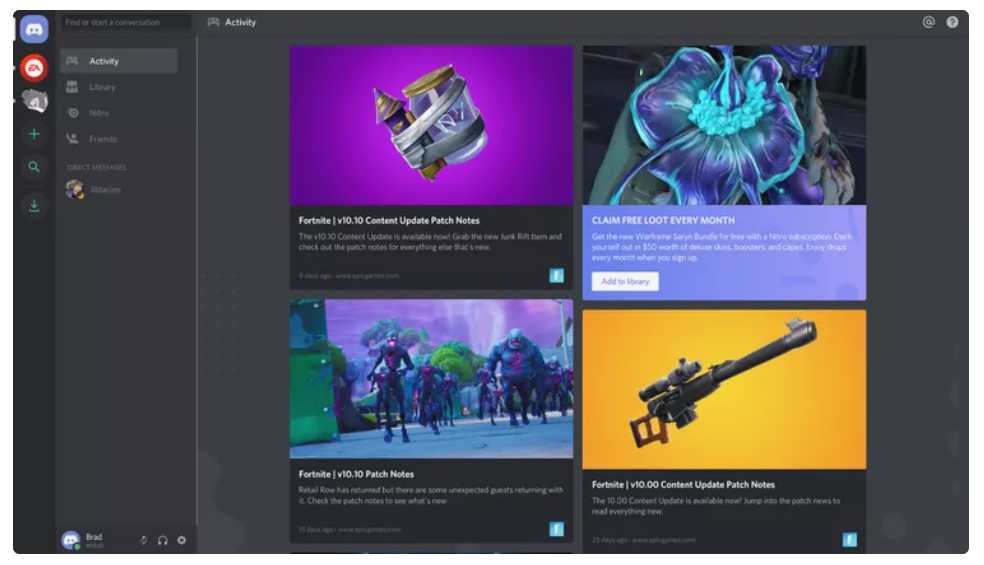
Шаг 2. В левой нижней части страницы найдите значок в виде шестеренки. Этот значок обозначает пользовательские настройки. Если вы его уже нашли, нажмите на него.
Шаг 3. После нажатия на «Настройки пользователя» вы увидите вкладку «Подключения». Выберите её, чтобы увидеть все доступные каналы социальных сетей.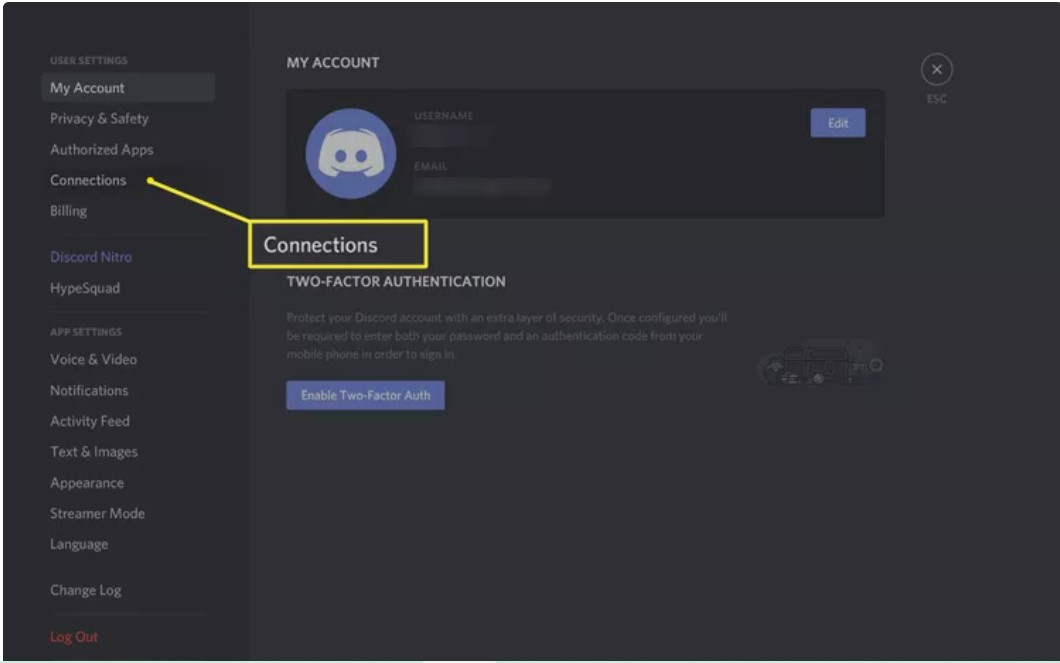
Шаг 4. Из отображаемых каналов выберите Spotify значку.
Шаг 5. После нажатия на значок появится небольшое всплывающее окно. Вам потребуется заполнить все необходимые данные, такие как ваши данные. Spotify имя пользователя и пароль, чтобы продолжить вход с Spotify учетная запись. Если ваша учетная запись связана с учетной записью Facebook, просто нажмите «Войти через Facebook».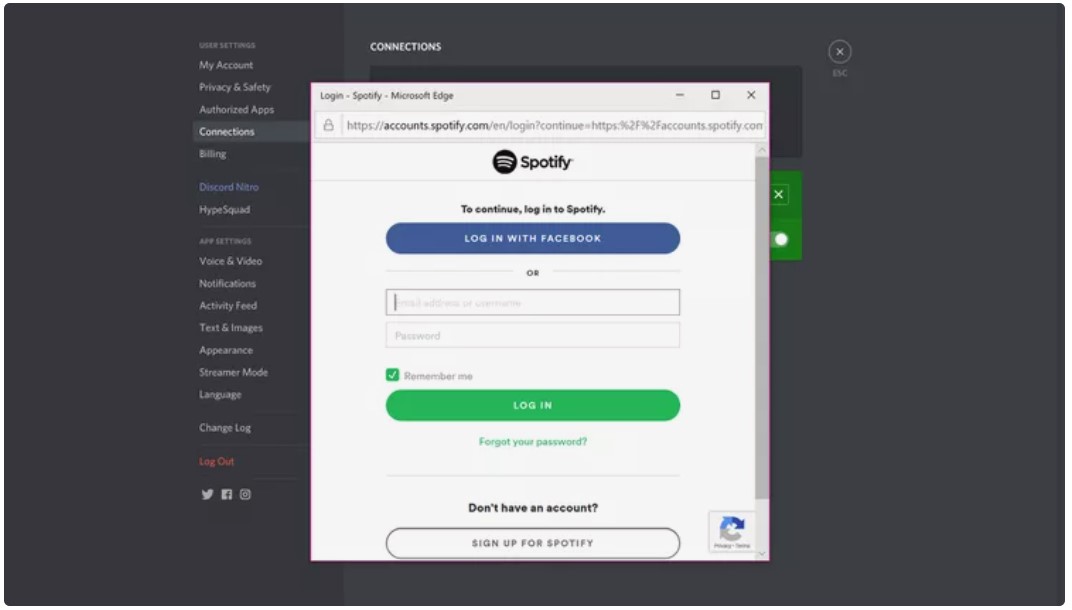
Шаг 6. После завершения вы войдете в свою учетную запись и Spotify будет подключенным каналом.
Шаг 7. В окне «Подключения» в правом верхнем углу находится кнопка «X». Нажмите на неё, чтобы закрыть окно «Подключения» и вернуться на главный экран.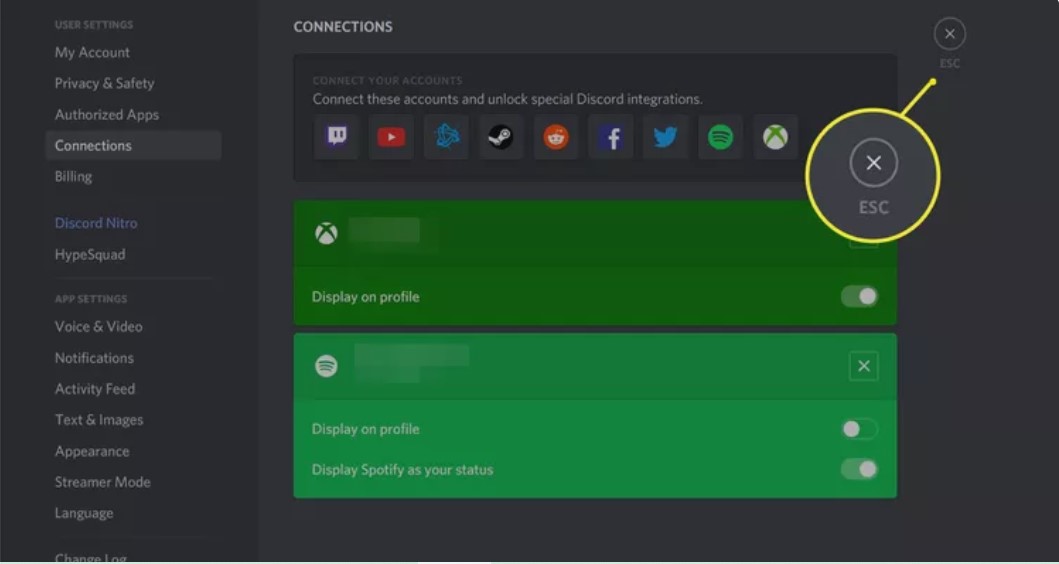
Шаг 8. Поскольку вы уже сделали Spotify Discord Bot, в вашем профиле Discord будут отображаться те же треки, которые вы транслируете на своем Spotify счет.
Шаг 9. В Discord есть функция, позволяющая добавлять или приглашать друзей. После добавления они смогут видеть музыку, которую вы слушаете. Для этого просто нажмите на кнопку «+», расположенную в левой части страницы.
Шаг 10. После нажатия на него выберите «Пригласить на прослушивание» Spotify», а затем «Отправить приглашение». Вы должны помнить, что для того, чтобы отправить приглашение своим друзьям, вы должны иметь Spotify Подписка на подписку, иначе вы не сможете этого сделать. Отправленное приглашение могли принять как Премиум, так и бесплатные пользователи.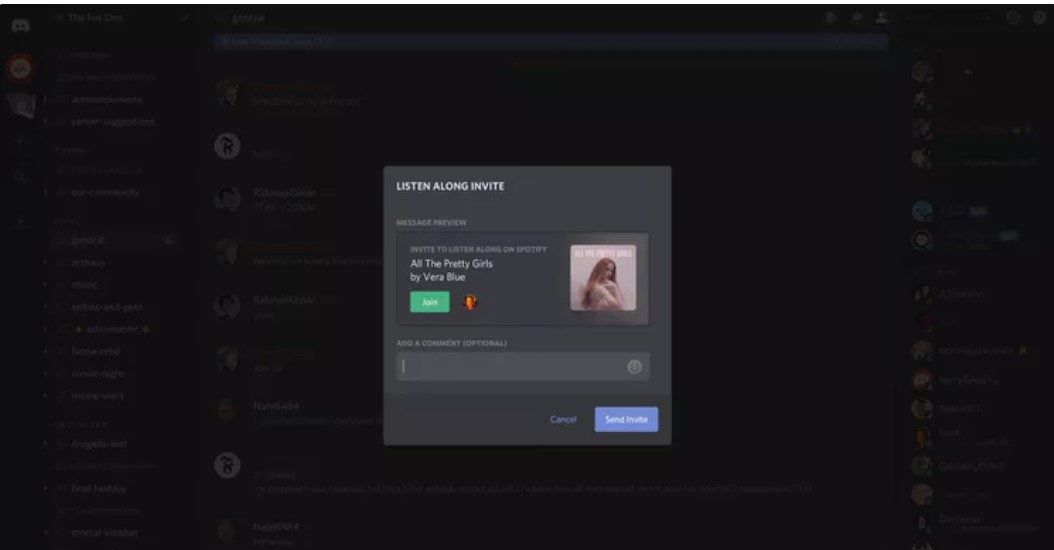
Часть 3. Бонус: Как играть Spotify В Discord без премиума
Допустим, вы успешно связали свой Spotify в Discord и, наконец, у вас появился собственный Spotify Discord Bot, но вы используете бесплатную учетную запись Spotify, как вы собираетесь делиться своими любимыми треками и плейлистами с друзьями, зная, что делиться и отправлять приглашения могут только пользователи Premium?
Лучшее решение — загрузить песни на свое устройство, чтобы вы могли поделиться ими со своими друзьями. Поскольку вы просто используете приложение бесплатно, сохранить треки невозможно. Для этого вы должны использовать инструмент, способный загружать песни, несмотря на зашифрованную в них защиту от копирования DRM. Идеальный инструмент для использования не что иное, как TuneSolo Spotify Music ConverterЭто позволяет сделать треки свободными от DRM-защиты и преобразовать их в другие аудиоформаты, такие как... MP3, WAV, AAC и FLACПосле преобразования в любой из упомянутых форматов, их можно загрузить и перенести на другие устройства. Вот как вы можете поделиться своими файлами. Spotify избранное с друзьями с помощью TuneSolo.
Попробовать бесплатно Попробовать бесплатно
Вот список TuneSolo Spotify Music ConverterДругие примечательные особенности, заслуживающие похвалы.
Высокая скорость конверсии, достигающая 5Ускорение x — быстрее.
Определите и сохраните важные детали от Spotify песни, включая ID3 Теги и информация о метаданных.
Песни конвертированы с наилучшим качеством звука, идентичным оригиналу. 1.
Пожизненные бесплатные обновления всякий раз, когда выходит новая версия.
Поддержка и помощь технической команды, особенно если в процессе возникают проблемы.
Организация выходной музыкальной библиотеки
Используйте несколько аудиоустройств при воспроизведении песен.
Теперь, это шаги о том, как использовать TuneSolo Spotify Music Converter при конвертации и загрузке треков на ваше устройство.
- Первый шаг, который нужно сделать, это открыть браузер и выполнить поиск TuneSoloофициальный сайт. Оттуда скачайте TuneSolo приложение на вашем устройстве. После полной загрузки приложения также установите и запустите его.
- Следующим шагом будет загрузка треков. Для этого выберите один раз все любимые треки из вашей музыкальной коллекции. TuneSolo загрузил его. Чтобы загрузить песни, вы можете скопировать и вставить ссылки или перетащить файлы в музыкальный конвертер.

- На третьем шаге выберите конечный формат песен, которые необходимо конвертировать. Выберите 1 формат вывода из MP3, WAV, M4A и FLACТакже после завершения процесса конвертации необходимо выделить отдельную папку для хранения треков.

- Когда вы закончите с выбором выходного формата и добавлением дорожек, нажмите кнопку «Преобразовать все» и начните процесс преобразования.

- После этого просто подождите несколько минут, пока весь процесс не будет завершен. Если он уже завершен, теперь вы можете загрузить преобразованные песни и навсегда сохранить их на своем используемом устройстве. Для этого просто нажмите «Просмотреть выходной файл».
Часть 3. Часто задаваемые вопросы о Spotify Дискорд Бот
Q1Что такое боты Discord Music?
A1Discord-бот — это стороннее программное обеспечение, которое можно добавить в ваше приложение. Такие боты обычно обладают функциями, недоступными в Discord, такими как блокировка, отключение уведомлений, исключение нарушителей правил, проведение забавных мини-игр и многое другое.
Q2Могу ли я подключиться? Spotify к ботам Discord?
A2Конечно, вы можете подключиться. Spotify к ботам Discord. Вы можете добавить или пригласить своих друзей. После добавления они смогут видеть музыку, которую вы играете. Однако вы сможете отправлять приглашения друзьям только в том случае, если подпишетесь на Spotify Премиум.
Q3Являются ли музыкальные боты в Discord незаконными?
A3Использование музыкальных ботов в Discord не является незаконным, поскольку большинство ботов в настоящее время транслируют музыку с сайтов, которые позволяют бесплатно слушать музыку. Spotify, SoundCloud, и т.д.
Часть 4. Резюме
Оба формата Spotify и Discord Bot были очень популярны среди всех любителей музыки и любителей игр. Итак, имея Spotify Discord Bot очень поможет, так как музыка — очень важная часть игр. Таким образом, играть в игры было бы очень весело и приятно. С другой стороны, если вы хотите поделиться своими любимыми треками с друзьями и семьей без подписки Premium, вы можете использовать TuneSolo Spotify Music Converter А затем скачайте свои любимые треки, чтобы поделиться ими позже. Нажмите на кнопку «Безопасно» ниже и попробуйте бесплатно прямо сейчас!

