

Как использовать эквалайзер Spotify для улучшения качества звука
Здесь мы поговорим о Spotify эквалайзер так что вы будете знать больше об инструменте. Кроме того, мы поможем вам понять инструмент и как его использовать. Как ты можешь знать, Spotify — это популярная платформа потоковой передачи музыки, которая поможет вам слушать треки, подкасты, исполнителей, альбомы и многое другое. Давайте о Spotify инструменты эквалайзера ниже.
Содержание статьи Часть 1. Что такое Spotify Эквалайзер?Часть 2. Как использовать Spotify Эквалайзер?Часть 3. Бонус: Как получить наилучшее качество Spotify Песни без ПремиумЗаключение
Часть 1. Что такое Spotify Эквалайзер?
Эквалайзеры (или EQ) — это фильтры, позволяющие изменять интенсивность частотного спектра звука при воспроизведении музыки путем регулировки интенсивности определенных диапазонов частот: высоких, средних и низких. Изменение диапазона частот должно, следовательно, обеспечить наилучшее звучание желаемого стиля аудио. Кроме того, некоторые эквалайзеры увеличивают басы, одновременно уменьшая их и увеличивая верхние частоты. Различные настройки меню эквалайзера, как правило, обеспечивают гораздо лучшее, а возможно, и худшее звучание для определенных типов музыки.
Просто 1 незначительное, но существенное уведомление с Spotify программного обеспечения всегда было невозможно удовлетворить любителей музыки, возможно, компания-разработчик программного обеспечения только что недавно запустила Spotify компонент эквалайзера, который позволяет вам изменять вашу музыку, выбирая первый из многочисленных шаблонов, перетаскивая каждую координату по диаграмме указательным пальцем с довольно точной и последовательной, а также индивидуальной конфигурацией. Опять же, появление такого выравнивания было самым значительным улучшением, и это остается, вероятно, только тем, что Spotify уведомляет подписчиков в самый первый момент, когда они запускают приложение после получения последней версии.
Всякий раз, когда вы никогда не чувствовали себя разочарованным качеством саундтрека при прослушивании этого на устройстве, которое использует Spotify, похоже, в программе есть опция, которая может помочь. Spotify Компания добавила функцию эквалайзера во многие свои приложения для смартфонов iOS и Android. 2014, Это позволяет изменять качество звука. Пользователи, которые будут слушать... Spotify через наушники-вкладыши действительно выиграют от этой функции, поскольку они могут заметить более мягкий тон либо с включенным Jazz, либо они могут захотеть поднять бас еще на одну ступеньку. В качестве альтернативы, если вы используете динамики меньшего размера, вы также можете использовать снижение частоты.
Часть 2. Как использовать Spotify Эквалайзер для улучшения качества звука?
Музыка, как правило, была настроена таким образом, чтобы она могла звучать превосходно даже на широком спектре различных аудиосистем, будь то воспроизведение через плохую радиопередачу или, возможно, безупречную дисковую машину. знаток ничего. Иногда люди предпочитают использовать индивидуальные заводские настройки эквалайзера в достаточной степени, чтобы любая музыка, которую они слушают, звучала именно так, как они хотели бы, на устройстве, которое они уже используют.
Несмотря на то, что Spotify похоже, имеет встроенный эквалайзер, позволяющий пользователям достигать оптимальных параметров эквалайзера для Spotify, Spotify Эквалайзер может быть легко доступен в пределах Spotify как для iPhone, Android, Windows, так и для Mac.
. Spotify Эквалайзер на устройстве iOS:
Поскольку вы действительно любите слушать Spotify Music Если это касается всех продуктов iOS, то вы действительно сможете это изменить. Spotify эквалайзер для вашего iPod, iPad и iPhone touch, следуя всем этим инструкциям.
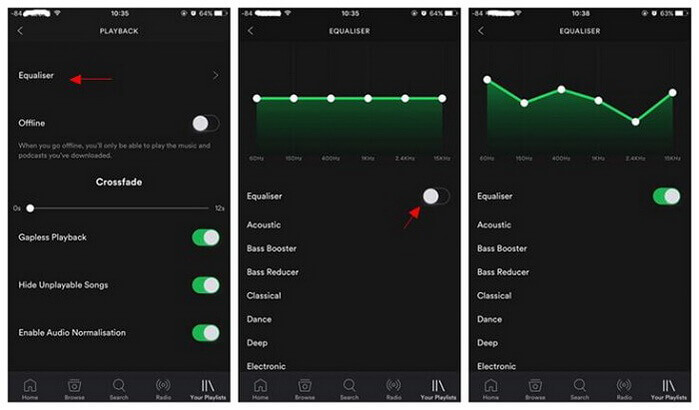
Шаг 1. Первым делом вам нужно запустить Spotify приложение в свой iPhone, затем нажмите на опцию «Домой», которая находится в нижней части экрана.
Шаг 2. После этого в правом верхнем углу монитора нажмите на значок «Шестерёнка настроек».
Шаг 3. Затем нажмите на опцию «Воспроизведение», после чего также нажмите на эквалайзер, а затем просто переключите его. 1.
Шаг 4. Они уже есть, это уже встроено. Spotify Затем появится эквалайзер с таким количеством режимов, которые в настоящее время настроены на некоторые из наиболее известных музыкальных стилей.
Шаг 5. Даже после этого просто нажмите на некоторые из этих белых точек, а затем начните перетаскивать их вниз или вверх, чтобы каким-либо образом изменить качество звука в соответствии с вашими личными предпочтениями.
. Spotify Эквалайзер на устройстве Android:
Эта техника на Android также похожа на технику Apple. Это часто то, что вы делаете, когда слушаете Spotify Music через телефон Android. Если у вас включена функция эквалайзера на Android, вот как ею пользоваться:
Шаг 1. Чтобы начать, откройте свой Spotify приложение в свой телефон Android, после этого в нижнем углу экрана телефона нажмите на иконку «Домой».
Шаг 2. Затем в правом верхнем углу экрана телефона нажмите на значок шестеренки «Настройки», после чего прокрутите вниз до пункта «Качество музыки» и нажмите на эквалайзер.
Шаг 3. Чтобы использовать эквалайзер, нажмите кнопку «ОК» во всплывающем окне. Вы перейдете на экран эквалайзера, где сможете точно настроить общее качество звука по своему вкусу.
Шаг 4. Затем внесите изменения в соответствии со своими предпочтениями. Вся музыка, которую вы слушаете, Spotify Теперь вы можете использовать предпочтительную настройку эквалайзера.
. Spotify Эквалайзер на устройствах macOS и Windows:
Если вы хотите использовать Spotify Эквалайзер на устройствах MacOS и Windows, это также возможно, просто выполните следующие действия:
Шаг 1. Запустить Spotify приложение на Windows или Mac.
Шаг 2. Нажмите на значок профиля в меню и перейдите в раздел «Настройки».
Шаг 3. Прокрутите вниз до раздела «Воспроизведение» и найдите параметр «Эквалайзер». Если параметр «Эквалайзер» отключен, включите его.
Шаг 4. Нажмите на выпадающее меню справа от выбранного предустановленного параметра. Выберите нужный предустановленный параметр.
Шаг 5. Или же перетащите точки на эквалайзере, чтобы настроить собственный эквалайзер.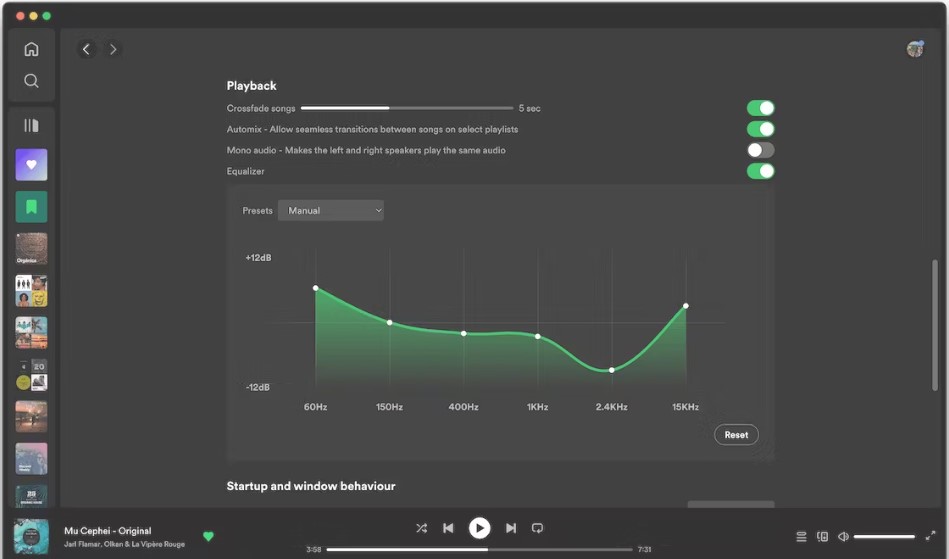
Часть 3. Бонус: Как получить наилучшее качество Spotify Песни без Премиум
Если вы хотите наслаждаться музыкой лучшего качества на Spotify не подключаясь к Интернету, обязательно загрузите музыку для прослушивания. Если вы подписались на Spotify Премиум, нет сомнений, что вы можете скачать Spotify Песни легко. Вы просто переходите к плейлисту или альбому, который хотите загрузить для потоковой передачи в автономном режиме. Затем вы заметите переключатель с надписью «Загрузить», нажмите на него, и теперь плейлист или альбом будут сохранены на вашем устройстве.
Но если вы всего лишь свободный Spotify пользователя, то вы не сможете загружать песни на Spotify. Итак, вы можете спросить, что можно сделать? Не волнуйтесь, есть инструмент, который поможет вам загрузить и превращаются Spotify Песни, То есть TuneSolo Spotify Music Converter.
TuneSolo Spotify Music Converter Это мощный конвертер, способный конвертировать музыку с молниеносной скоростью. Процессы загрузки и конвертации могут быть ускорены до 16X. TuneSolo предлагает пакетное преобразование, позволяющее быстро и эффективно конвертировать песни, экономя ваше время!
Итак, вот шаги для использования TuneSolo Spotify Music Converter чтобы помочь вам получить Spotify треков:
Шаг 01. Скачайте, установите и запустите программу. Первый шаг — перейти на официальный сайт. TuneSolo Spotify Music ConverterЗагрузите программу на свой компьютер. Затем установите программу. После этого откройте программу на своем компьютере.
Попробовать бесплатно Попробовать бесплатно
Шаг 02. Добавление файлов. Следующий шаг — добавление треков в вашу программу. Вы можете сделать это, перетащив треки. Или вы можете скопировать и вставить URL-адрес из... Spotify до TuneSolo Spotify Music Converter.

Шаг 03. Изменить настройки. Выберите желаемый формат вывода, например: MP3 or WAVЗатем выберите папку на компьютере, куда вы хотите сохранить файлы.

Шаг 04. Конвертировать. Последний шаг — нажать кнопку «Конвертировать», чтобы начать конвертацию файлов. Spotify на ваш локальный диск.

Часть 4. Заключение
В этой статье говорилось о том, как использовать и что в основном является Spotify эквалайзер был. Наряду с некоторыми представлениями о том, для чего использовался эквалайзер, мы также рассмотрели, как мы можем использовать его, используя различные устройства, доступные сегодня на рынке, включая использование на многочисленных устройствах iOS и Android.
В дополнение к этому, он также освещает его использование в системах Windows и Mac. Теперь, когда вы уже знаете, как получить доступ к Spotify эквалайзер, а затем теперь вы можете точно настроить каждую опцию, чтобы получить оптимальное воспроизведение музыки в соответствии с вашими предпочтениями. Кроме того, использование TuneSolo Spotify Music Converter для вас, чтобы легко наслаждаться Spotify на любом музыкальном эквалайзере. Мы надеемся, что у вас был потрясающий день! Приятного прослушивания!

