

Как исправить ошибку Spotify с кодом 18?
Что касается платформ потоковой передачи музыки, Spotify всегда пользовался высоким спросом. В отличие от других сервисов потоковой передачи музыки, Spotify обладает огромной музыкальной библиотекой и превосходным качеством звука. Вы также можете использовать Spotify на своем компьютере.
Однако, некоторые пользователи недавно сообщили о проблемах с Spotify на компьютере. При попытке установить приложение они получали ошибку Spotify с кодом 18 . Вы можете подумать, что это вредоносное ПО или проблемы с системой. Но не волнуйтесь, есть решение для ошибки Spotify с кодом 18..
В этой статье мы рассмотрим, почему при установке приложения возникает ошибка Spotify и код ошибки 18. Мы также составили список решений, которые помогут вам избежать этой проблемы.
Содержание статьи Часть 1. Что означает код ошибки Spotify или 18?Часть 2. Почему возникает ошибка Spotify с кодом 18?Часть 3. Как исправить ошибку Spotify с кодом 18?Часть 4. Скачайте Spotify Music навсегда в автономном режиме, чтобы избежать ошибки Spotify с кодом 18. Резюме
Часть 1. Что означает код ошибки Spotify или 18?
Прежде чем перейти к способам удаления этого вредоносного ПО, давайте сначала определим код ошибки Spotify и код ошибки 18. Что является причиной этого, и каковы возможные последствия для нашего устройства?
Ошибка с кодом 18 возникает при частом удалении и повторной установке приложения. Это происходит потому, что некоторые данные, сохраненные из приложения, остаются после его удаления. В случае повторной установки приложения вы столкнетесь с проблемами, связанными с ошибкой Spotify и ошибкой 18., поскольку файлы, которые необходимо скопировать, уже используются или остались в других учетных записях, которые вы удалили.
Кроме того, этой проблеме могут способствовать различные факторы, в том числе поврежденные или неудачные установочные файлы. В результате мы должны с осторожностью удалять приложение, а затем переустанавливать его позже. Потому что это могло стать началом проблемы, вызывающей головную боль.
Кроме того, код ошибки Spotify и код ошибки 18 могут привести к размораживанию компьютера или замедлению его работы. В худшем случае это может повредить файлы и нанести ущерб вашему устройству. Поэтому вам следует немедленно устранить эту проблему. К счастью, мы знаем несколько способов, которые помогут вам решить эту проблему.
Часть 2. Почему возникает ошибка Spotify с кодом 18?
Возможно, вам захочется узнать, почему появляется код ошибки Spotify и код ошибки 18. А также, какие факторы могут вызывать эту проблему? Вот некоторые из причин, которые мы собрали.
Атака со стороны вредоносного ПО
Киберугрозы или вредоносные программы могут заражать программное обеспечение различными способами. Это неизбежно, если вы продолжаете скачивать файлы из разных источников. Эти инфекции заражают типы файлов этого приложения, препятствуя его запуску.
Если возникает ошибка Spotify с кодом 18, это может означать, что приложение Spotify заражено вредоносным ПО . Это может произойти на платформах, где вы загрузили программное обеспечение. Настоятельно рекомендуется загружать данные из максимально надежного источника. В противном случае, вероятность возникновения проблем возрастает.
Установка поврежденных файлов
Код ошибки Spotify и код ошибки 18 гораздо чаще появляются при установке поврежденного основного файла. Возможно, поврежденный файл не содержит всей необходимой информации для работы программы. Также иногда могут возникать ошибки при установке или загрузке, что и является причиной проблемы.
База данных Windows повреждена во время установки.
Еще одна причина появления ошибки Spotify с кодом 18 — повреждение базы данных. Эта проблема может возникнуть как в Windows 10, так и в 8.. База данных Windows может быть повреждена при попытке установки или удаления приложения. Вероятно, база данных была повреждена во время установки Spotify.
Часть 3. Как исправить ошибку Spotify с кодом 18?
Как и обещали, мы поможем вам избавиться от ошибки Spotify с кодом 18. С помощью приведенного ниже руководства вы сможете снова установить и использовать ваш Spotify для потоковой передачи музыки. Итак, вот способы устранения ошибки 4 с кодом Spotify и кодом 18:
Удалите папку 1. из каталога AppData.
Для этого вы должны одновременно нажать Windows + R на клавиатуре, и появится утилита «Выполнить». Затем закодируйте «% AppData percent» и нажмите кнопку «ОК». В проводнике вы будете автоматически перенаправлены в папку AppData.
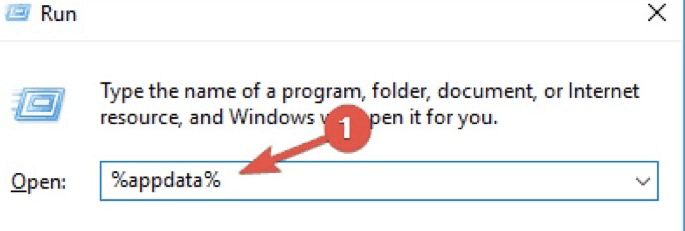
После перенаправления щелкните правой кнопкой мыши папку с данными Spotify и выберите «Удалить».
Если этот метод не работает, вы можете попробовать закодировать “percent local app data percent”Затем удалите папку Spotify в папке LocalAppData.
Остановите все процессы, работающие в фоновом режиме.
Откройте Диспетчер задач, одновременно нажав клавиши Ctrl, Alt и Esc на клавиатуре. Если Диспетчер задач уже открылся, посмотрите в левом нижнем углу и нажмите «Подробнее». Когда появятся необходимые вкладки для доступа к приложениям автозагрузки, найдите все экземпляры приложения Spotify. Если вы обнаружите 1, завершите их, щелкнув правой кнопкой мыши. После завершения всех приложений попробуйте снова установить Spotify.
3. Войдите и выйдите из безопасного режима на вашем компьютере.
Для начала запустите «Выполнить», нажав клавиши Windows + R на клавиатуре. После ввода «msconfig» нажмите кнопку «ОК». Затем в верхнем меню выберите вкладку Boot. Установите флажок в разделе Параметры загрузки, чтобы включить безопасную загрузку, это позволит вашему компьютеру полностью загрузиться в безопасном режиме. Тогда все сторонние программы будут отключены.
Следующий шаг — убедиться в совместимости Spotify с вашим компьютером. Если вы ответили «да», вы можете продолжить установку, а затем вернуться к обычной загрузке после успешной установки программы. Обратите внимание, что вам необходимо повторить первый и второй шаги, но на этот раз снимите флажок «Безопасная загрузка». Теперь вы можете использовать Spotify после перезагрузки компьютера.
4. Загрузите Spotify из магазина приложений Windows.
Если вы не можете установить приложение Spotify онлайн, приложение Spotify доступно в магазине приложений Windows. Для начала перейдите в строку меню. Затем выберите Microsoft Store из списка приложений, прокрутив вниз. В поле поиска введите "Spotify", и вы увидите приложение в результатах поиска, если оно доступно в вашем регионе. Если оно доступно, нажмите кнопку "Получить", а затем кнопку "Установить", чтобы сохранить его на своем устройстве.
Часть 4. Скачайте Spotify Music навсегда в автономном режиме, чтобы избежать ошибки Spotify с кодом 18.
Проблемы с часто используемыми приложениями могут сильно раздражать. Особенно, если вы любите слушать музыку. Тем не менее, такие ошибки, как Spotify и 18, довольно распространены для приложений.
Однако, если вы хотите избежать этой проблемы, самым разумным решением будет загрузить ваши музыкальные треки для прослушивания в автономном режиме. В этом вам может помочь TuneSolo Spotify Music Converter ! Он может быстро и качественно конвертировать ваши треки Spotify.
Попробовать бесплатно Попробовать бесплатно
TuneSolo Spotify Music Converter поможет вам наслаждаться прослушиванием любимых саундтреков Spotify в автономном режиме. Это программное обеспечение предлагает множество выходных форматов, что делает передачу и воспроизведение ваших песен на любом устройстве простым и доступным.
Беспокоитесь о безопасности DRM и Spotify? Не стоит, потому что TuneSolo Spotify Music Converter работает как священный Грааль, снимая ограничения с песен. Это позволяет вам контролировать преобразованные Spotify Music.
Кроме того, иногда мы удаляем Spotify из-за некоторых сбоев. Мы думали, что это решение, но это оказалось не так! Поэтому, чтобы избежать этого, конвертируйте свой плейлист Spotify через TuneSolo Spotify Music Converter.
Вам не придётся беспокоиться о проблемах с интернет-соединением или сбоях в работе приложения. Ваши плейлисты Spotify сохраняются непосредственно на вашем устройстве. Вы можете слушать и делиться ими в любое время и в любом месте! Кроме того, качество конвертированных треков идентично оригиналу.
Резюме
Чтобы избежать проблем с установкой приложения Spotify и получения ошибки Spotify с кодом 18,, выполните следующие действия. Желательно избегать удаления и повторной установки приложения Spotify. Если у вас возникли проблемы с приложением Spotify, лучше слушать музыку в автономном режиме.
Не волнуйтесь, TuneSolo Spotify Music Converter придет вам на помощь. Он конвертирует в 5 раз быстрее, чем предыдущий конвертер, и может обрабатывать пакетные преобразования. Вам не придется беспокоиться об ошибке Spotify с кодом 18, если вы будете использовать этот метод.

