

Как исправить ошибку Spotify с кодом 4 [Полное руководство 2025 года]
Spotify, являясь одним из лучших сервисов высококачественной музыки с миллионами песен, пользуется огромной популярностью у любителей музыки по всему миру. Но, несмотря на это, у него есть некоторые недостатки, которые могут немного разочаровать, особенно если вы платите ежемесячную подписку, чтобы просто слушать любимые треки без перерывов. Могут возникнуть такие проблемы, как ошибка Spotify с кодом 4,, которая часто встречается у пользователей Spotify.
Если вы столкнулись с ошибкой Spotify и кодом 4 и больше не хотите с ней сталкиваться, уделите время прочтению этой статьи, потому что вы можете найти решение или метод, который идеально вам подойдет. Здесь я описал различные методы, которые можно попробовать, а также соответствующие шаги для их выполнения.
Содержание статьи Часть 1. Что означает код ошибки Spotify и код ошибки 4, и каковы причины её возникновения?Часть 2. Как исправить ошибку Spotify с кодом 4?Часть 3. Бонус: играйте в Spotify Music в автономном режиме, чтобы избежать ошибки Spotify с кодом 4.Часть 4. Заключение
Часть 1. Что означает код ошибки Spotify и код ошибки 4, и каковы причины её возникновения?
Если при запуске приложения Spotify вы видите сообщение «Подключение к интернету не обнаружено. Spotify автоматически переподключится при обнаружении подключения к интернету», то у вас проблема с кодом ошибки Spotify 4.. Но что именно означает код ошибки Spotify 4? Это распространенная проблема, с которой обычно сталкиваются пользователи Spotify при проблемах с подключением к интернету. Плохая новость заключается в том, что даже те, у кого подключение к интернету работает нормально, чаще всего сталкиваются с той же проблемой.
Теперь вопрос: что вызывает ошибку Spotify с кодом 4? Причиной могут быть настройки вашего интернет-соединения, в частности, настройки DNS, или настройки брандмауэра, антивирусное приложение, установленное на вашем устройстве, или, возможно, ваше интернет-соединение просто плохое или поврежденное. Чтобы решить проблемы, связанные с ошибкой Spotify с кодом 4,, в следующем разделе я описал методы, которые вы можете использовать, чтобы избежать головной боли из-за этой проблемы.
Часть 2. Как исправить ошибку Spotify с кодом 4?
Не всегда вам удастся наслаждаться плавным воспроизведением любимых песен и треков на Spotify. Иногда могут возникать проблемы, например, наиболее распространенная проблема при использовании Spotify — это ошибка Spotify с кодом 4.. Однако, к счастью, существуют способы решения проблемы с ошибкой Spotify и кодом 4.. Ниже приведен список альтернативных методов, которые помогут избежать и успешно преодолеть указанную проблему.
Способ 1: используя другой DNS
Для тех, кто использует Spotify, особенно для тех, кто использует его бесплатно, необходимо стабильное интернет-соединение, иначе вы будете постоянно сталкиваться с ошибкой Spotify, кодом ошибки 4.. В большинстве случаев ошибка Spotify, кодом ошибки 4, вызвана проблемами с DNS-сервером. Решение этой проблемы заключается в изменении настроек DNS. Вот шаги, которые необходимо выполнить.
В Windows:
Шаг 1. На клавиатуре нажмите одновременно клавишу «Windows» и клавишу «R». Одновременное нажатие этих кнопок 4 приведет вас к следующему событию. “Run Dialog box” Вам нужно ввести «ncpa.CPL». После ввода нажмите кнопку «ОК», чтобы открыть настройки вашего интернет-соединения в панели управления компьютера.
Шаг 2. Если вам кажется, что шаг 1 немного сложен, вы можете попробовать выполнить его вручную, перейдя в Панель управления вашего компьютера. После этого выберите кнопку. “Network and Internet” , а затем “Network and Sharing Center”На новой странице, отобразившейся на вашем экране, посмотрите в верхний левый угол и найдите “Change adapter settings”. Найдя его, нажмите на него.
Шаг 3. Любой из описанных выше способов (4) приведет к открытию окна подключения к Интернету. После открытия окна выберите используемый вами сетевой адаптер. Обратите внимание, что для перехода к следующему набору параметров необходимо дважды щелкнуть по нему.
Шаг 4. Из представленного ниже списка выберите кнопку «Протокол интернета версии A (TCP/IPv4)». Если вам будет предоставлено разрешение, возможно, потребуется также нажать кнопку «Свойства».
Шаг 5. После того, как вы нажмете на свойства “Internet Protocol Version 4 (TCP/IPv4)”Под ним вы увидите вкладки 4, а именно «Общие» и “Alternate Configuration” Вкладка. Перейдите на вкладку «Общие», а затем поставьте галочку в маленьком кружочке, который вы увидите рядом. “Use the following DNS server addresses”Нажатие на эту кнопку автоматически изменит указанную тему, если вы изначально установили другую.
Шаг 6. Теперь, когда вы переключили кнопку, вы увидите под ней описание 4, а именно: “Preferred DNS server” и “Alternate DNS server”Просто измените “Preferred DNS Server” в 8.8.8.8 и 8.8.4.4 для “Alternate DNS Server”.
Шаг 7. Ниже описания 4 вы увидите “Validate settings upon exit” Рядом с ним находится галочка. Просто поставьте галочку в этой галочке, прежде чем нажать кнопку «ОК». Нажатие кнопки «ОК» сохранит изменения, внесенные вами в настройки DNS-сервера.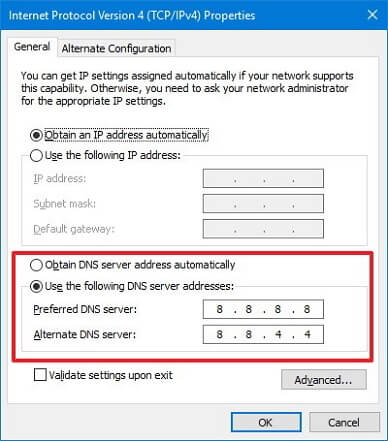
На Mac:
Шаг 1. О компании "System Preferences" и выберите "Сеть".
Шаг 2. В настройках сети выберите «Дополнительно...», а затем выберите «DNS».
Шаг 3. В разделе, обозначенном "DNS Servers"Выберите символ «+», чтобы поменять местами текущие адреса с IP-адресами Google в начале списка, или укажите IP-адреса Google: 8.8.8.8 и/или 8.8.4.4.
Шаг 4. Нажмите «ОК», чтобы подтвердить изменения. Перезапустите приложение Spotify, и проблема с ошибкой Spotify (код ошибки 4) должна быть решена.
Способ 2: изменение типа прокси в настройках вашего Spotify
Spotify предлагает другие настройки прокси для регулирования способа подключения приложения к интернету. Как правило, выбор "HTTPS" решает проблему с кодом ошибки Spotify 4. Однако автоматическое определение также может быть эффективным. Не сдавайтесь, не попробовав несколько вариантов из списка. Вот шаги, которые необходимо предпринять, если вы хотите использовать этот метод.
Шаг 1. Приложение Spotify открыто на используемом вами устройстве либо путем нажатия на сочетание клавиш приложения Spotify на рабочем столе, либо путем поиска в меню «Пуск»?
Шаг 2. Теперь на странице, отобразившейся после неудачной попытки входа в систему и содержащей код ошибки Spotify или 4,, найдите кнопку «Настройки». Сразу после её нахождения нажмите на неё.
Шаг 3. После нажатия на кнопку «Настройки» найдите раздел «Прокси», а затем “Proxy type”Из предложенных вариантов, отображаемых после нажатия на выпадающее меню, выберите любой. Обратите внимание, что на этот раз вам придётся действовать методом проб и ошибок, пока ошибка Spotify с кодом 4 не перестанет появляться. После выбора варианта вам нужно будет сохранить изменения, чтобы проверить появление ошибки Spotify с кодом 4..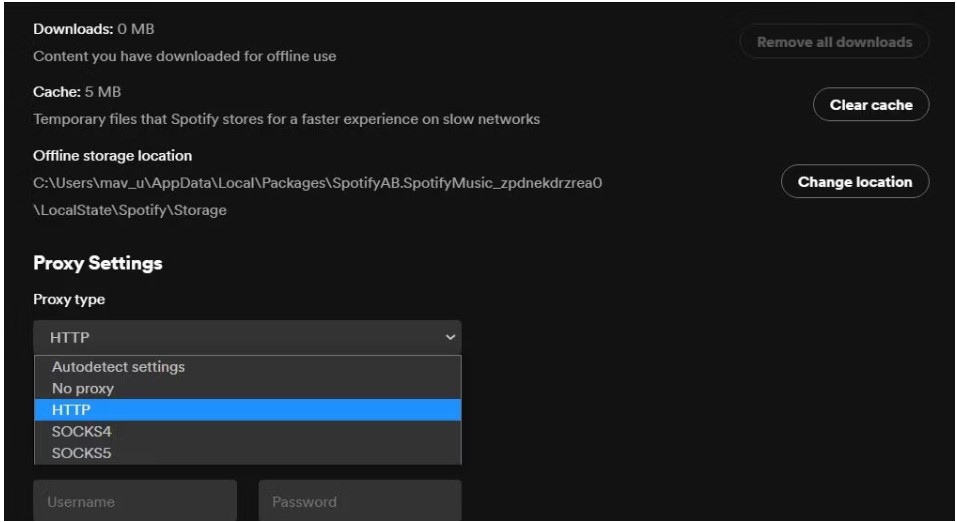
Способ 3: включение Spotify в список исключений антивируса
У некоторых пользователей, установивших антивирусное приложение на свои устройства, могут возникнуть проблемы из-за автоматического сканирования. В большинстве случаев это не позволяет приложению Spotify подключиться к интернету, что приводит к ошибке Spotify с кодом 4.. Как же исправить ошибку 4 на Spotify? Если вы думаете, что единственное решение — удалить антивирусное приложение, то вы ошибаетесь, потому что вам больше не нужно его удалять. Вам нужно лишь добавить приложение Spotify в список приложений, исключенных из автоматического сканирования установленным антивирусом. Вот шаги, которые необходимо выполнить.
Шаг 1. Первым делом вам нужно открыть основной интерфейс используемого вами антивирусного приложения, найдя его в меню «Пуск». Или же вы можете просто дважды щелкнуть значок приложения по группе значков, которые появятся после того, как вы щелкнете по нижней правой части панели задач, видимой в самом низу окна.
Шаг 2. Затем следующим шагом будет поиск “Exception Settings”Расположение этой опции может варьироваться в зависимости от используемого антивирусного приложения, но не стоит беспокоиться, найти её не составит труда. Тем, кто использовал Avast, достаточно нажать «Главная», затем «Настройки», затем «Общие» и затем «Исключения». Тем, кто использовал AVG, достаточно нажать «Главная», затем «Настройки», затем «Компоненты», затем “Web Shield” а затем «Исключения». И для тех, кто использует “Kaspersky Internet Security”Просто нажмите «Главная», затем «Настройки», затем «Дополнительно», затем “Threats and Exclusions”затем «Исключения», затем “Specify Trusted Applications” а затем «Добавить».
Шаг 3. После этого вам нужно будет выбрать и добавить исполняемый файл Spotify в диалоговом окне, которое появится автоматически после выполнения шага номер 2.. Это поможет вам найти местоположение приложения Spotify. Вы можете легко найти его, просто щелкнув правой кнопкой мыши по сочетанию клавиш Spotify на рабочем столе и выбрав соответствующую опцию. “Open file location” из списка вариантов, появившихся после щелчка правой кнопкой мыши.
Шаг 4. Теперь, когда вы выполнили все шаги, попробуйте провести пробный тест. Если ошибка Spotify и код ошибки 4 отсутствуют, и если проблема с ошибкой Spotify и кодом ошибки 4, сохраняется, возможно, вам потребуется установить другое антивирусное приложение, а затем повторить описанные выше шаги.
Способ 4. Переустановка Spotify
Некоторые проблемы можно решить, удалив приложение, а затем снова установив его на используемое устройство. Если описанные в предыдущем разделе методы не помогли решить проблему с ошибкой Spotify (код ошибки 4,), вы можете попробовать предложенное ранее решение: удалить приложение Spotify и установить его снова через несколько минут. Но убедитесь, что перед выполнением этой процедуры у вас уже есть копия файлов песен, сохраненных в Spotify. Ниже приведены простые шаги, которые необходимо выполнить для этого.
Шаг 1. Приложение Spotify было удалено с вашего устройства?
Шаг 2. Загрузите приложение Spotify из магазина приложений или с основного веб-сайта Spotify.
Шаг 3. Загрузите приложение, установите и снова запустите его на своем устройстве. После этого войдите в свою учетную запись в Spotify.
Часть 3. Бонус: играйте в Spotify Music в автономном режиме, чтобы избежать ошибки Spotify с кодом 4.
Если вы испробовали вышеупомянутые методы для устранения ошибки Spotify с кодом 4, но не получили ожидаемого результата, то последний, но, безусловно, наиболее эффективный и вероятный вариант решения проблемы — это использование TuneSolo Spotify Music Converter «Этот Spotify Music Converter поможет вам преобразовать песни в аудиоформат, который можно воспроизводить без подключения к сети. Поэтому, прежде чем приступить к шагам, давайте сначала изучим основные функции этого устройства». “TuneSolo Spotify Music Converter”.
- Преобразуйте песни Spotify в любой другой аудиоформат.Первая особенность “TuneSolo Spotify Music Converter” Особого внимания заслуживает его способность конвертировать ваши любимые песни в формате Spotify в форматы MP3,, AAC,, WAV,, FLAC и многие другие. После конвертации песен в другой аудиоформат вы сможете воспроизводить их на любом аудиоплеере, даже без подключения устройства к интернету.
- Слушайте песни Spotify в автономном режиме без каких-либо ограничений. Услуга загрузки песен и прослушивания их в автономном режиме доступна только подписчикам Spotify Premium. Если вы используете приложение бесплатно и у вас нет подписки, то вы не сможете этого сделать. Скачать любую песню с SpotifyНо, к счастью, с “TuneSolo Spotify Music Converter” В настоящее время вы можете сохранять эти песни на своем устройстве и воспроизводить их в автономном режиме даже без ежемесячной подписки.
- Сохранение метаданных Spotify и тегов ID3. “TuneSolo Spotify Music Converter”Вся наиболее важная информация о песнях защищена. Важная идентификационная информация о песнях Spotify, такая как метаданные и теги ID3, сохраняется при использовании. “TuneSolo Spotify Music Converter”.
- Высокая скорость конвертации. Еще один плюс использования этого сервиса. “TuneSolo Spotify Music Converter” Главное преимущество в том, что вам не нужно долго ждать завершения процесса. Он выполняется в 5 раз быстрее, чем большинство обычных методов конвертации. Это позволяет вам сэкономить много времени.
- Сохраните качество звука Spotify. Если вас беспокоит качество песен после конвертации, то вам больше не нужно об этом много думать. “TuneSolo Spotify Music Converter” Мы гарантируем вам 100 процентное качество звука, которое вы когда-либо могли получить.
- Упорядочите загруженные песни Spotify. Вы также можете упорядочить папки с выходными файлами в соответствии со своими предпочтениями. Вы можете сортировать их по исполнителю или по альбому. Это, безусловно, значительно облегчит поиск нужного файла 4., что также сэкономит вам много времени!
- Профессиональная техническая команда. Наконец, вы всегда можете получить поддержку технической команды, когда она вам понадобится. Вы также имеете право на неограниченное количество обновлений бесплатно!

Итак, вот шаги, которые необходимо выполнить, чтобы играть в Spotify Music в автономном режиме и избежать проблемы с кодом Spotify и кодом 4.
Шаг 1. Первое, что вам нужно сделать, это скачать. “TuneSolo Spotify Music Converter”Вы всегда можете загрузить это приложение из магазина приложений или просто нажав кнопку «Безопасно» ниже. Теперь, когда приложение загружено, установите и запустите его на используемом вами устройстве.
Попробовать бесплатно Попробовать бесплатно
Шаг 2. Следующий шаг — загрузка файлов песни Spotify в конвертер. Для этого достаточно просто перетащить файлы песен в конвертер. Также можно скопировать и вставить ссылки на песни в конвертер.

Шаг 3. После загрузки файлов в конвертер следующим шагом будет выбор наиболее подходящего для вас выходного формата.

Шаг 4. После этого вам нужно нажать на кнопку. “Convert All” чтобы наконец начать весь процесс преобразования.

Шаг 5. Теперь, когда конвертация завершена, если вы хотите проверить и получить успешно конвертированные песни, просто нажмите на кнопку. “View Output File”.
Теперь, когда преобразование песен Spotify успешно завершено, вам больше не придется сталкиваться с ошибкой Spotify с кодом 4, поскольку вы наконец-то сможете воспроизводить эти преобразованные песни в автономном режиме.
Часть 4. Заключение
Многие пользователи Spotify наверняка не хотели бы, чтобы их прослушивание Spotify Music прерывалось, но, к сожалению, существует очень высокая вероятность столкнуться с такими проблемами, как наиболее распространенная ошибка 4, связанная с интернетом, или также известная как ошибка Spotify с кодом 4.. Если вы не хотите прерывать прослушивание любимых треков, лучшим решением будет конвертировать песни в аудиоформат, который можно воспроизводить без подключения к сети. И если говорить о лучшем конвертере, который может помочь вам в этом, то это, безусловно, “TuneSolo Spotify Music Converter”Просто следуйте и поймите приведенные выше инструкции, чтобы правильно использовать этот конвертер. Нажмите кнопку «Безопасность» ниже и попробуйте бесплатно прямо сейчас!

