

Как скачать Spotify для Chromebook [Полное руководство 2025 года]
Chromebook становится все более популярным и привлекает все больше внимания как отличная альтернатива ноутбукам или MacBook, когда дело доходит до выполнения ваших задач и целей. Chromebook по сравнению с другими обычными компьютерами намного дешевле, что делает их востребованными, особенно для тех, кто пытается снизить свои вычислительные затраты. Но так как вы были меломаном и, безусловно, любите Spotify приложение, а затем у вас также есть только что купленный Chromebook, который вы так усердно пытаетесь установить Spotify в теме. Но вопрос здесь в том, что «Spotify для Chromebook«действительно возможно?»
Если вы хотите узнать ответ на вышеупомянутый вопрос, выделите немного своего времени, чтобы прочитать всю статью. Если у вас есть Chromebook и у вас такая же ситуация, этот пост полностью посвящен вам! Узнайте о способах, как вы можете иметь “Spotify для Chromebook» возможно!
Содержание статьи Часть 1. Можно взять Spotify На Chromebook?Часть 2. Как получить Spotify на Хромбуке?Часть 3. Как загрузить Spotify Песни на Chromebook?Часть 4. В заключение
Часть 1. Можно взять Spotify На Chromebook?
"Можно мне Spotify для Chromebook?». На самом деле это один из часто задаваемых вопросов тех, кто только что купил Chromebook и кому нравится Spotify в то же время. Работать приятнее и приятнее, когда приходится слушать любимую песню, которая играет фоном. Есть ли способ сделать это возможным?
Ну, да. Вы можете иметь Spotify для Chromebook несмотря на то, что официально анонсированного и официального Spotify для Хромбука. Вы можете использовать альтернативные способы, например, зайти в официальное веб-приложение Spotify и попробуйте воспроизвести оттуда свои любимые песни. Наверняка, вы также хотели бы использовать Spotify Веб-плеер, потому что вы не увидите в нем даже незначительной разницы по сравнению с настольной версией. Spotify приложение. Вы также можете попробовать использовать и установить последнюю версию приложения для Android для доступа к трекам и подкастам, которые вы хотите воспроизвести. Другой возможный способ - иметь Spotify приложение, загруженное с вашего устройства Google Play Маркет.
Давайте теперь перейдем к следующему разделу, чтобы увидеть шаги, которые необходимо выполнить, чтобы вы могли навсегда Spotify для Хромбука.
Часть 2. Как получить Spotify на Хромбуке?
Играть Spotify на Chromebook через Spotify Веб-плеер
Первый способ иметь Spotify для Chromebook с помощью Spotify Веб-плеер. Поскольку Chromebook использует Chrome OS, было бы намного удобнее использовать облачный сервер для прослушивания ваших самых любимых плейлистов, чем прослушивать их через локальное хранилище.
. Spotify Веб-плеер на самом деле хорошая вещь, потому что он очень похож на настольную версию Spotify приложение, а это означает, что в Spotify Web Player, вы также можете искать песню, которую хотите услышать, искать исполнителя, которого вы боготворите, и даже создавать свой собственный набор плейлистов. Вы также можете изменить громкость музыки в зависимости от того, что подходит вашим ушам. Другое дело с Spotify Web Player заключается в том, что вы также можете управлять своей музыкальной библиотекой.
Вот рекомендации, которым вы должны следовать, если вы собираетесь использовать Spotify Веб-плеер в наличии Spotify для Хромбука.
Шаг 1. На вашем Chromebook перейдите в браузер и введите «https://open.spotify.com/”в адресной строке, чтобы открыть Spotify Веб-плеер.
Шаг 2. Для тех, кто использует Spotify Web Player в первый раз ожидайте, что вам будет показано сообщение с содержанием «Воспроизведение защищенного контента не включено». Вы можете решить эту проблему, открыв «chrome://settings/content» в другом браузере. После открытия страницы вы должны подтвердить сообщение «Включить веб-плеер».
Шаг 3. Сразу после подтверждения вернитесь к Spotify страницу веб-плеера и иметь существующую Spotify вход в учетную запись. У вас также есть возможность создать новую учетную запись.
Шаг 4. Теперь, после успешного выполнения всех этих шагов, попробуйте воспроизвести песни, которые вы хотите услышать, используя Spotify Веб-плеер.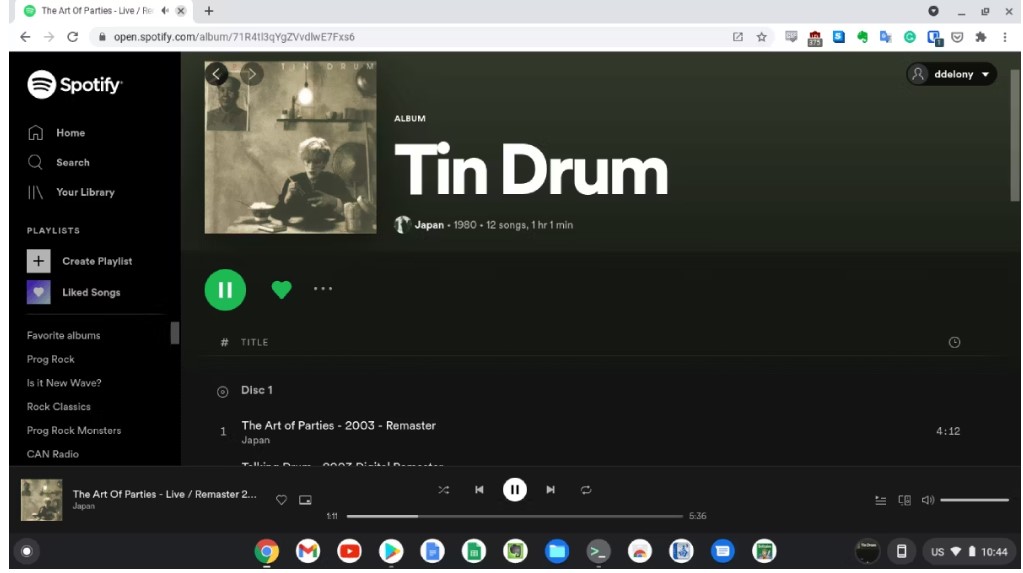
Spotify Веб-плеер на самом деле является довольно хорошей заменой Spotify для Хромбука. Но есть некоторые вещи, которые вы должны помнить, если собираетесь использовать этот метод.
- Даже не пытайтесь скачать трек или альбом с Spotify Веб-плеер. Хотя вы Spotify Премиум-подписчик, вы также не можете сохранить ни одну песню из Spotify если вы открываете его через веб-плеер.
- Spotify Web Player известен тем, что не сохраняет вашу информацию после того, как вы вошли в нее. Таким образом, вы должны привыкнуть постоянно вводить данные своей учетной записи каждый раз, когда вы используете Spotify Веб-плеер.
- Еще одна вещь, о которой следует помнить, это то, что Spotify Веб-плеер не имеет встроенных настроек. Недостаток этого заключается в том, что вы не можете изменить качество воспроизведения песен на наилучшее, поскольку оно автоматически устанавливается на самое низкое. 1.
- Еще одна плохая новость для тех, кто любит смешивать свои местные треки с любимыми в Интернете, заключается в том, что вы не сможете прослушать все эти песни, если будете использовать Spotify Веб-плеер на вашем Chromebook. Все сохраненные вами локальные песни будут автоматически проигнорированы и не будут включены в набор воспроизводимых песен.
- Наконец, как и бесплатные пользователи Spotify, вы можете транслировать песни только в том случае, если вы подключены к Интернету. Это правило на самом деле для всех, даже если вы подписаны на Spotify Премиум же. Короче говоря, прослушивание в автономном режиме недоступно на Spotify Веб-плеер.
Двонлоад Spotify на Chromebook через Google Play Store
Уже упоминалось некоторое время назад, что вы не можете иметь Spotify клиентское приложение загружено на ваш Chromebook, но вы все равно можете пользоваться им, загрузив последнюю версию приложения для Android. Для этого просто зайдите в свой магазин Google Play и Spotify для Хромбука. Следуйте рекомендациям, описанным ниже, чтобы это произошло.
Шаг 1. Обратите внимание на нижнюю правую часть экрана и найдите «Панель быстрых настроек». Найдя её, нажмите на неё.
Шаг 2. Сразу после этого нажмите на значок «Шестерёнка», чтобы перейти в раздел «Настройки». Продолжайте просматривать экран, пока не найдете Google Play Store. Найдя его, выберите кнопку «Включить».
Шаг 3. После этого вы сможете загрузить последнюю версию приложения для Android и официально получить доступ к нему. Spotify для Хромбука.
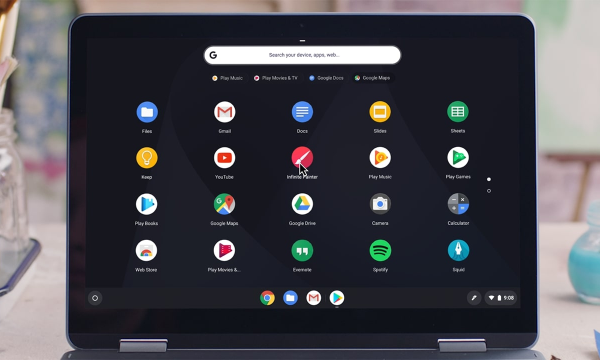
В отличие от рассмотренного ранее метода, который Spotify Веб-плеер, хотя вы и являетесь пользователем Премиум, вы не можете скачать ни одну песню с Spotify на Хромбуке. Но с версией Android Spotify установленном на вашем Chromebook, вы определенно сможете наслаждаться возможностью слушать песни, даже если вы не в сети.
Единственная проблема, с которой вы чаще всего сталкиваетесь в этом отношении, — это регулировка громкости воспроизводимой музыки. Если вы хотите отрегулировать громкость звука, возможно, вам придется зайти в основной регулятор громкости вашего Chromebook, чтобы изменить громкость звука.
Установите Spotify на Chromebook через Linux
Если вы обновили свой Chromebook до самой последней версии Chrome OS, вы можете установить Linux на свое устройство и официально Spotify для Хромбука. Чтобы сделать это, см. шаги ниже.
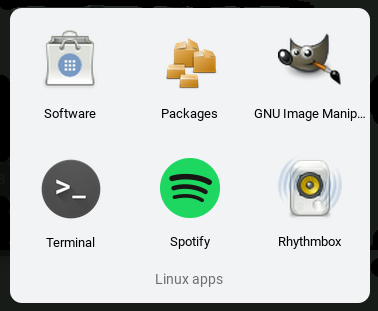
Шаг 1. Перейдите в меню приложений вашего устройства, а затем в раздел, посвященный приложениям Linux. Откройте терминал в этом разделе. Первое, что вам нужно сделать, это пройти верификацию перед каждой загрузкой. Для этого обратите внимание на ключи подписи репозитория. Spotify приложение. Вы должны добавить его.
Шаг 2. При добавлении ключа подписи репозитория Spotify, вы можете просто ввести команду эхо Деб http://repository.spotify.com stable non-free | sudo tee /etc/apt/sources.list.d/Spotify.список".
Шаг 3. Следующим шагом необходимо обновить все необходимые пакеты. Это можно сделать с помощью команды «Sudo apt-get update».
Шаг 4. После проверки загруженных файлов и выполнения всех перечисленных выше команд, вы можете попробовать установить программу. Spotify. Просто используйте команду «Sudo apt-get install Spotify-клиент».
Шаг 5. Теперь, когда все шаги успешно выполнены, вы можете проверить меню приложений Linux и посмотреть, что там происходит. Spotify приложение было установлено на вашем Chromebook.
Часть 3. Как загрузить Spotify Песни на Chromebook?
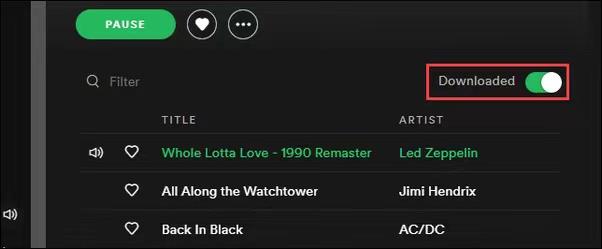
Может быть, вы спросите: Могу ли я послушать? Spotify офлайн на моем Chromebook? После скачивания и установки Spotify на вашем Chromebook, если у вас есть Spotify членство и ваш Chromebook подключен к Интернету, вы можете скачать Spotify Песни на Chromebook для прослушивания в автономном режиме. Ниже приведены конкретные шаги.
Скачать Spotify Music на Chromebook с Premium
Шаг 1. Открыто Spotify на своем Chromebook и войдите в свою учетную запись Premium.
Шаг 2. In Spotify, выберите любую песню или плейлист, который хотите загрузить.
Шаг 3. Нажмите кнопку «Скачать», чтобы сохранить файл для просмотра в автономном режиме. Spotify песни.
К сожалению, если у вас нет Spotify Премиум-подписка, то вы не имеете права на функцию прослушивания в автономном режиме, предлагаемую Spotify. Но есть еще способ, как вы можете пользоваться той же выгодой, и это постоянно иметь Spotify песни, сохраненные в вашем Chromebook. С "TuneSolo Spotify Music Converter», у вас есть возможность загружать треки и плейлисты прямо с Spotify и организуйте их в своем Chromebook. Но какие именно функции и услуги мы могли бы получить от «TuneSolo Spotify Music Converter? "
Вот основные особенности TuneSolo
- Конвертировать Spotify Альбомыплейлисты и подкасты для MP3/M4A/WAV/FLAC.
- Скачать Spotify песни до 320 kbps MP3 аудио.
- Быстрая загрузка и конвертация в пакетном режиме со встроенным Spotify веб-плеер.
- Сохранять 100% без потерь Spotify Music после конвертации.
- Сохраняйте все удостоверения личности.3 Информация о тегах после конверсии.
- Бесплатные обновления и техническая поддержка.

Скачать Spotify Music на Chromebook без Premium
Шаг 1. Конечно, всё начнётся с установки самого приложения. Поэтому первое, что вам нужно сделать, это зайти в магазин приложений на вашем устройстве и загрузить «TuneSolo Spotify Music Converterили просто нажав на кнопку «Безопасно» ниже. После успешной загрузки музыкального конвертера установите его на используемое вами устройство.
Попробовать бесплатно Попробовать бесплатно
Шаг 2. Следующий шаг — загрузить все песни, входящие в ваш пакет. Spotify плейлист. Для этого вы можете скопировать и вставить ссылку на песни, которые нужно преобразовать, или просто перетащить файлы песен в конвертер.

Шаг 3. Сразу после загрузки файлов песен настало время выбрать выходной формат. В зависимости от выполняемой нами процедуры, выберите... MP3 формат.

Шаг 4. После выбора аудиоформата вы можете нажать кнопку «Конвертировать все». Нажатие на эту кнопку запустит процесс конвертации.

Шаг 5. После успешного преобразования песен вы можете проверить и просмотреть их, нажав на кнопку «Просмотреть выходной файл». В этом же разделе вы можете получить преобразованные песни.
Часть 4. В заключение
На самом деле есть способы, как иметь Spotify для Chromebook вам просто нужно выбрать лучший способ, на который вы должны потратить свое время и внимание. Если бы мне пришлось выбирать, я бы определенно выбрал метод использования конвертера, который «TuneSolo Spotify Music ConverterЭто самый стабильный и надежный способ получить Spotify для Хромбука. Но, конечно же, все приложения, которые я объяснял некоторое время назад, также были надежными в использовании, поскольку имели Spotify для Хромбука.

