

Способы загрузки Spotify для Linux
Spotify был и остается одним из самых популярных музыкальных потоковых сервисов в настоящее время. В его каталоге более 40 миллионов песен и треков, что позволяет пользователям наслаждаться широким спектром музыки в высоком качестве. С Spotify, вы можете наслаждаться самыми эксклюзивными релизами и самыми последними альбомами исполнителей, даже классические песни также можно найти в его огромной музыкальной библиотеке. Другое дело с Spotify можно ли им пользоваться только с помощью веб-браузера, единственная проблема здесь заключается в случайном закрытии браузера и потере ваших текущих записей в Spotify. Так что действительно намного лучше иметь Spotify для Linux, для Mac, Windows или для любого мобильного устройства, которое у вас есть и которое вы предпочитаете использовать.
Существуют различные способы получения Spotify для Linux и ниже мы будем иметь дело с некоторыми методами, которые вы можете использовать, чтобы сделать это возможным. Просто выделите немного своего времени и продолжайте читать до конца этого поста и узнайте о прямом и косвенном Spotify для Linux.
Содержание статьи Часть 1. Можешь ли ты получить Spotify В Linux?Часть 2. Как установить Spotify В Linux?Часть 3. Получите Spotify Песни в Linux, но без его установкиЧасть 4. Резюме
Часть 1. Можешь ли ты получить Spotify В Linux?
Spotify — это сервис цифровой потоковой передачи музыки, в каталоге которого содержится широкий спектр музыки. В его библиотеке более 40 миллионов песен, как обсуждалось во введении некоторое время назад, от старых песен до самых эксклюзивных и современных релизов. С Spotify приложение, вы можете иметь доступ к различному контенту от многих авторов со всего мира, вы можете наслаждаться разными песнями, плейлистами и даже подкастами.
Spotify позволил также своим пользователям играть в Spotify контент бесплатно даже без подписки на него. Но, конечно, могут возникнуть высокие шансы на такое количество ограничений, как загрузка содержимого и ограниченный пропуск воспроизводимых песен. С бесплатной версией программы Spotify приложение, вам также запрещено транслировать песни в автономном режиме. Но в любое время вы можете обновить свою бесплатную версию до премиум-аккаунта, когда захотите избежать упомянутых ограничений. Но независимо от того, используете вы приложение бесплатно или нет, вы все равно можете испытать то, что я перечислил ниже.
- Создайте свою собственную коллекцию любимых плейлистов и подкастов.
- Есть рекомендации от Spotify в зависимости от выбранного вами музыкального вкуса при создании вашего Spotify счет.
Системы/устройства, поддерживаемые Spotify
Ниже приведен список поддерживаемых устройств для Spotify.
Mac
The supported versions for Mac include the OS X 10.11 и выше.
Windows
The supported versions for Mac include Windows 7 и выше.
Android
The supported versions for Android include Android OS 5.0 и выше.
iOS
Поддерживаемые версии iOS включают iOS 12 и выше.
Следует отметить, что если у вас только один аккаунт, использование этого сервиса на нескольких устройствах запрещено. Таким образом, это строго регламентировано. 1 Учетная запись на каждом устройстве. Кроме того, вы также можете иметь Spotify для линукса. Поскольку эта система активно не поддерживается Spotify, вы заметите некоторые отличия, такие как способ установки Spotify приложение в этот тип устройства. Но в любом случае, я включил здесь отдельный раздел о том, как вы можете Spotify для линукса. Внешний вид Spotify основной интерфейс приложения также может немного отличаться.
Вы также можете Spotify песни, доступные только с помощью Spotify веб-плеер с помощью веб-браузера. Ниже приведен список поддерживаемых веб-браузеров по Spotify.
- Firefox
- Chrome
- Сафари
- Edge
- Опера
Spotify позволяет вам также наслаждаться любимым Spotify песни на некоторых гаджетах, которые у вас есть в настоящее время, с помощью беспроводных соединений, таких как Spotify Connect, Bluetooth, Alexa, Google Assistant, Chromecast, Apple AirPlay и многое другое. Spotify app также можно использовать в телевизорах, автомобилях, смарт-часах, игровых консолях и т. п.
Напоминаем, что весь контент, предлагаемый Spotify могут использоваться и доступны только через устройства и сайты, которые разрешены Spotify.
Часть 2. Как установить Spotify В Linux?
Установка Spotify Приложение в Ubuntu через пакет Snap
С Spotify только что объявил, что будет поддерживать пакет Snap, это означает только то, что если ваше устройство использует Snap, вы можете легко получить Spotify приложение, установленное на вашем устройстве. Таким образом, если ваш Linux поддерживает Snap, вам будет очень удобно мгновенно установить приложение.
Spotify application appears as a Snap app in Software Center, so, those who are using Ubuntu 18.04 и 20.04 может иметь напрямую Spotify приложение на своих устройствах из этого места. Но что, если ваше устройство не поддерживает пакет Snap?
Если на вашем устройстве нет Snap, вы можете напрямую установить его с помощью команды «Sudo apt-get install snapd». После этого установите Spotify snap с помощью команды «sudo snap install Spotify».
Как только появится строка Spotify Приложение Snap было успешно установлено в вашем Linux, оно уже будет указано в меню приложений вашего устройства. Когда вы открываете приложение Snap, вам может потребоваться заполнить некоторые Spotify детали, чтобы вы могли продолжить вход с помощью Spotify учетная запись. Вы по-прежнему можете использовать свою учетную запись Facebook или любую свою учетную запись, которую вы связали с ней при входе в систему с Spotify Снап приложение.
Spotify Приложение Snap на самом деле хорошо работает с Ubuntu. Единственная проблема заключается в том, что в звуковом меню вы не сможете найти параметр управления мультимедиа. Это означает, что вы должны использовать мультимедийные клавиши, встроенные в ваш Linux, для управления песнями. Вы можете использовать мультимедийные клавиши вашей системы для управления песнями, их воспроизведения или приостановки.
Установка Spotify Приложение в Ubuntu, Linux Mint и Debian через пакет Deb
В этом методе первое, что вам нужно сделать, чтобы иметь Spotify для Linux — открыть терминал с помощью сочетания клавиш «Ctrl+Alt+T», а затем ввести команду «sudo sh -c 'echo» deb http://repository.spotify.com стабильная несвободная», а затем «/etc/apt/sources.list.d/Spotify.список'". Ввод этих команд сделает репозиторий добавленным в список источников программного обеспечения.
Теперь пришло время проверить, установлен ли curl в вашей системе Ubuntu. Если у вас еще нет упомянутого, то установить curl можно через команду «sudo apt install curl». После того, как вы уже закрутились в своей системе Ubuntu, пришло время также получить ключ GPG для Spotify репозиторий, который вы только что добавили в Spotify список источников некоторое время назад. Вы не можете пропустить этот шаг, потому что ваша система Ubuntu должна доверять добавленному вами репозиторию.
Следующее, что вам нужно сделать, это загрузить Spotify приложение на вашем Linux. Вы можете сделать это возможным с помощью команды «curl -sS https://download.spotify.com/debian/pubkey.gpg | sudo apt-key добавить –». Затем сразу после этого вам нужно только обновить Spotify приложение установлено. Вы можете обновить Spotify клиентов через команду «sudo apt update sudo apt install Spotify-клиент».
Как только появится строка Spotify приложение успешно установлено в вашей Ubuntu, теперь вы можете начать пользоваться теми же функциями вашего Spotify заявление. Сначала нужно поискать Spotify приложение в Unity Dash Ubuntu. И, как и предыдущий способ, он действительно хорошо работает с вашим Linux.
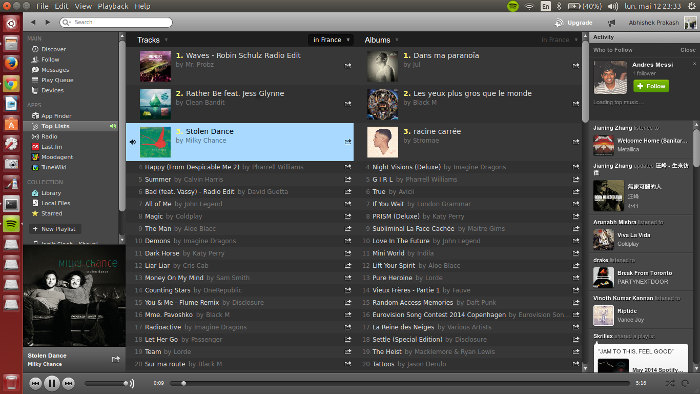
Часть 3. Получите Spotify Песни в Linux, но без его установки
Если вы не хотите устанавливать Spotify Для Linux существует следующее: 1 way that I could suggest for you to still be able of syncing the songs to your Linux. You may use the notable converter “TuneSolo Spotify Music Converter" при загрузке Spotify песни с помощью другого устройства, а затем перенесите их в свой Linux после завершения загрузки. Но прежде чем мы приступим к шагам, которые необходимо предпринять, чтобы Spotify для Linux, давайте сначала обсудим особенности TuneSolo Spotify Music Converter.
Попробовать бесплатно Попробовать бесплатно
Особенности TuneSolo Spotify Music Converter
Слушайте песни на всех устройствах по вашему выбору
Spotify песни обычно защищены DRM (управление цифровыми правами), что делает их недоступными для воспроизведения на любом устройстве, которое вы хотите использовать. Spotify has only let the users play the songs on no more than 3 devices giving you limitations in enjoying the Spotify песни, которые вы любите. Но с TuneSolo Spotify Music Converter, you can have the songs accessible on a lot of devices without any restrictions.
Помогает в загрузке и преобразовании песен
TuneSolo Spotify Music Converter is also capable of helping you download your favorite songs on Spotify. It is also very skilled in converting the downloaded songs into an audio format that is playable on almost all devices that you have around you. Some of the most common formats that they have and we're available for you to include the MP3 формат, WAV, AAC, FLAC, и т.д.
Офлайн-прослушивание
Как только песни будут преобразованы в другой аудиоформат, вы сможете воспроизводить их в автономном режиме. Что мы знаем, так это то, что мы можем играть только Spotify песни в автономном режиме, если у нас есть подписка на Spotify Премиум, но с помощью TuneSolo Spotify Music ConverterВы также можете воспользоваться этой функцией.
5x Скорость конверсии
Еще одна функция, которая вам наверняка понравится TuneSolo Spotify Music Converter is its capability to do the job is up to 5Увеличьте скорость конвертации. Весь процесс загрузки и конвертации займет всего пару минут. Благодаря этой функции вы сможете значительно сэкономить время. Представьте, всего за несколько минут вы получите десятки конвертированных песен.
Высокое качество песен
Конечно, высокую скорость конвертации можно было бы вообще не оценить, если бы полученный продукт был очень низкого качества. С участием TuneSolo Spotify Music Converter, you can rest assured that you will be given the best quality of songs.
Сохраняет удостоверение личности3 Информация о тегах и метаданных
Существует некоторая важная информация, необходимая для идентификации Spotify песни. Если вы беспокоитесь о том, как сохранить и сохранить эту информацию, вам следует отбросить свои заботы сейчас. Вы можете доверять TuneSolo Spotify Music Converter при сохранении идентификатора3 tags and MetaData information of songs even after undergoing the process of conversion.
Позволяет пользователям организовать свою собственную музыкальную библиотеку на выходе
Еще одна вещь, которую вы хотели бы использовать TuneSolo Spotify Music Converter is that it allows its users in organizing their own output music library. So, it is up to you if you will arrange the songs by artists or by albums or by any category you want them to be. It will be a lot easier for you to locate your target song file because instead of browsing them 1 by 1Вы можете просто щелкнуть по нужной папке, чтобы найти песню. Эта функция также поможет вам сэкономить много времени.
Неограниченное количество обновлений для бесплатной и неограниченной поддержки от службы технической поддержки
Собственно это и хорошо TuneSoloВы будете иметь право на бесплатные обновления всякий раз, когда они появятся. 1 Доступно. Вы также можете обратиться в службу поддержки технической команды, если у вас возникнут проблемы в процессе загрузки и конвертации. TuneSolo.
Если вы хотите попробовать TuneSolo Spotify Music Converter в наличии Spotify для Linux ниже приведены инструкции по правильному использованию этого конвертера.
Шаг 1. Скачать и запустить TuneSolo Spotify Music Converter
Первое, что вам нужно сделать, это зайти в магазин приложений вашего устройства и загрузить приложение. Или вы можете просто зайти на официальный сайт TuneSolo Spotify Music Converter and download the app from it. After downloading the app, you have to launch it on your device.
Шаг 2. Загрузить Spotify Файлы песен в TuneSolo Spotify Music Converter
После того, как вы запустили TuneSolo, подождите пару минут, пока он загрузит Spotify заявление. Вам также нужно будет положить некоторые Spotify подробности, если того требует ситуация. Теперь перейдите к альбомам и спискам воспроизведения, которые вы хотите конвертировать, и загрузите их в конвертер. Чтобы сделать это возможным, вы можете просто перетащить песни из своей музыкальной библиотеки в конвертер или скопировать ссылку на песни, а затем вставить их в отведенное для них место.

Шаг 3. Select The Output Format That You Wish To Have And The Destination Folder Of The Converted Songs
После выбора песен вы можете приступить к определению желаемого аудиоформата. Вы можете выбрать один из следующих вариантов: MP3, WAV, AAC, и FLAC аудиоформаты. Вам также потребуется указать папку для сохранения готовых преобразованных песен.

Шаг 4. Press The “Convert All” Button And Have The Process Of Conversion Started
Теперь, когда песни, которые нужно преобразовать, и выходной формат настроены, вы можете, наконец, нажать кнопку «Конвертировать все», чтобы, наконец, начать весь процесс.

Шаг 5. Нажмите «Просмотреть выходной файл», чтобы получить преобразованные песни.
После того, как песни уже преобразованы, вы можете проверить и просмотреть их в разделе «Просмотр выходного файла». Здесь вы также сможете получить преобразованный Spotify песни и сохранять их на используемом устройстве. Сразу после этого вы можете попробовать синхронизировать песни с вашим Linux.
Выполнив всего несколько простых шагов, вы сможете легко загрузить Spotify для Linux через TuneSolo Spotify Music Converter. This is like the indirect way of having Spotify для Linux важно то, что вы можете наслаждаться песнями с помощью стороннего инструмента.
Часть 4. Резюме
Плохая сторона здесь в том, что в настоящее время нельзя полностью сказать, что Spotify приложение может работать лучше всего в вашем Linux. В настоящее время нет объявленных и представленных разработчиков Linux, которые могут помочь в исправлении Spotify ошибки и проблемы. Итак, если вы когда-нибудь столкнетесь с проблемами с вашим Spotify приложение, установленное на вашем устройстве Linux, наверняка будет проблемой. Гораздо лучше использовать TuneSolo Spotify Music Converter иметь Spotify для линукса. Это на самом деле поможет в загрузке вашего любимого Spotify контент на другом устройстве, а затем вы можете просто перенести их в свой Linux после. Это просто эквивалентно официальному Spotify для Linux.

