

Как использовать Spotify на Kindle Fire: пошаговое руководство
Если вы являетесь владельцем Kindle Fire и любителем музыки, вас, возможно, интересует, можно ли использовать Spotify на вашем устройстве. Хорошая новость: это возможно, и настроить это совсем несложно! В этой статье мы расскажем вам, как использовать Spotify на Kindle Fire , включая загрузку приложения, создание учетной записи и начало потоковой передачи ваших любимых песен.
Независимо от того, едете ли вы на работу или просто отдыхаете дома, теперь вы можете получить доступ к миллионам треков и плейлистов на своем Kindle Fire. И вы узнаете, как использовать бесплатную учетную запись Spotify для получения песен . Давайте начнем!
Содержание статьи Часть 1. Доступен ли Spotify на планшете Fire?Часть 2. Как использовать Spotify на планшете Kindle Fire AmazonЧасть 3. Слушайте Spotify на Kindle Fire и сохраняйте свои песни навсегда.Часть 4. Заключение
Часть 1. Доступен ли Spotify на планшете Fire?
Да, приложение Spotify доступно на планшетах Fire, включая Kindle Fire . Вы можете загрузить приложение Spotify из App Store или Google Play Store.
Чтобы загрузить Spotify из магазина приложений Amazon:
- Откройте приложение Amazon Appstore на вашем Kindle Fire.
- Введите в строку поиска "Spotify".
- Выберите приложение Spotify из результатов поиска.
- Нажмите кнопку «Загрузить», чтобы начать процесс установки.
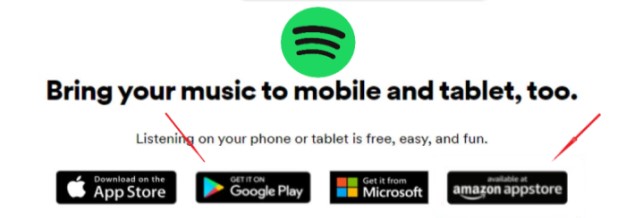
Чтобы скачать Spotify из Google Play Store:
- Откройте Google Play Store на Kindle Fire.
- Введите в строку поиска "Spotify".
- Выберите приложение Spotify из результатов поиска.
- Нажмите кнопку «Установить», чтобы начать процесс установки.
После установки приложения вы можете войти в свою учетную запись Spotify или создать новую учетную запись 1, чтобы начать слушать любимую музыку.
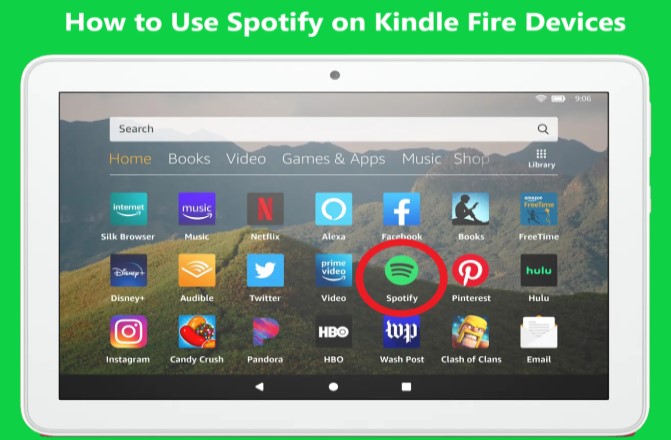
Часть 2. Как использовать Spotify на планшете Kindle Fire Amazon
Теперь, когда вы загрузили приложение Spotify на свой Kindle Fire, вот шаги для его использования:
- Откройте приложение Spotify на своем Kindle Fire.
- Если у вас уже есть учетная запись Spotify, войдите в систему, используя свой адрес электронной почты и пароль. Если у вас нет учетной записи, вы можете создать ее, выбрав 1. “Sign up” и следуя подсказкам.
- После входа в систему вы можете начать просматривать и воспроизводить музыку. Вы можете использовать панель поиска, чтобы найти определенные песни, исполнителей или альбомы. Кроме того, вы можете просматривать плейлисты, диаграммы и жанры.
- Найдя песню, которую хотите послушать, нажмите на неё, чтобы воспроизвести. Вы также можете создавать собственные плейлисты, нажав на кнопку «...» рядом с песней и выбрав её. “Add to playlist.”
- Для управления воспроизведением используйте элементы управления в нижней части экрана. Вы можете приостанавливать, пропускать или перематывать треки, а также регулировать громкость.
- Вы также можете загружать песни, альбомы или плейлисты для прослушивания в автономном режиме. Для этого просто нажмите на кнопку «Загрузить» рядом с элементом, который вы хотите загрузить. Это может быть полезно, если вы собираетесь какое-то время оставаться без подключения к Интернету, например, в путешествии.
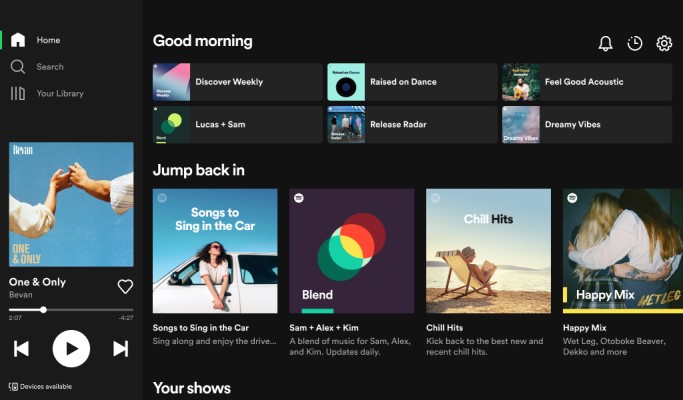
Вот и все! Теперь вы можете наслаждаться любимой музыкой на своем Kindle Fire, используя Spotify. 1. Стоит также отметить, что если у вас есть премиум-аккаунт, вы получите доступ к дополнительным функциям, таким как возможность воспроизведения любой песни по запросу, прослушивание без рекламы и более высокое качество звука. Для перехода на премиум-аккаунт выберите «Премиум» в меню приложения и следуйте инструкциям.
Также имейте в виду, что пользовательский интерфейс и функции могут немного отличаться в зависимости от версии приложения Spotify, которую вы используете, и модели вашего Kindle Fire. Однако общие шаги, описанные выше, должны быть применимы и в этом случае.
Часть 3. Слушайте Spotify на Kindle Fire и сохраняйте свои песни навсегда.
Помимо потоковой передачи музыки через приложение Spotify на вашем Kindle Fire, вы также можете захотеть сохранить свои любимые песни для прослушивания в автономном режиме или сохранить их в виде файлов MP3. Вот тут-то и пригодится TuneSolo Spotify Music Converter .
Попробовать бесплатно Попробовать бесплатно
Это стороннее программное обеспечение, позволяющее загружать песни в формате Spotify на ваш компьютер и конвертировать их в форматы MP3,, M4A,, FLAC, или WAV. Вот шаги по использованию TuneSolo Spotify Music Converter для загрузки песен в формате Spotify и переноса их на ваш Kindle Fire:
- Загрузите и установите инструмент на свой компьютер. Он доступен как для Windows, так и для Mac.
- Откройте приложение на компьютере и нажмите “Open built-in Spotify Web Player”.

- Найдите в приложении Spotify песни, плейлисты или альбомы, которые хотите загрузить, и добавьте те, которые хотите конвертировать, в очередь воспроизведения.
- Выберите выходной формат и качество, которое вы предпочитаете. Затем выберите папку назначения, в которой будут сохранены файлы.
- Нажмите кнопку «Конвертировать», чтобы начать процесс загрузки и конвертации.

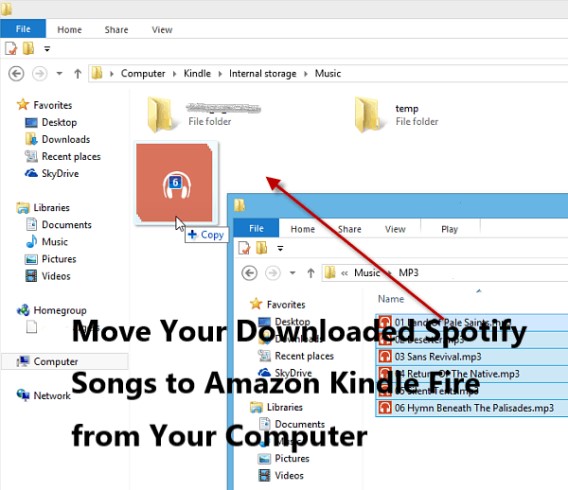
После завершения преобразования вы можете перенести загруженные песни на свой Kindle Fire.
- Подключите Kindle Fire к компьютеру через USB-кабель и перенесите файлы в папку «Музыка».
- На Kindle Fire откройте приложение «Музыка» и выберите «Устройство», чтобы получить доступ к загруженным песням. Затем вы можете воспроизводить их на своем Kindle Fire, даже если вы не в сети.
Вот и всё! С TuneSolo Spotify Music Converter вы можете навсегда сохранить свои любимые песни Spotify и слушать их на своем Kindle Fire в любое время. Кроме того, вы можете слушать свои песни даже в автономном режиме, без каких-либо ограничений.
Часть 4. Заключение
В заключение, использование Spotify на вашем Kindle Fire — отличный способ наслаждаться любимой музыкой в дороге. С помощью приложения Spotify вы можете получить доступ к миллионам песен и плейлистов, а также загрузить их для прослушивания в автономном режиме. Однако, если вы хотите навсегда сохранить свои песни Spotify и слушать их на других устройствах, TuneSolo Spotify Music Converter — это мощный инструмент, который стоит рассмотреть.
Попробовать бесплатно Попробовать бесплатно
С помощью конвертера вы можете легко загрузить песни в формате Spotify на свой компьютер и конвертировать их в MP3 или другие популярные форматы. Таким образом, вы сможете хранить свою любимую музыку на своем Kindle Fire, а также на других устройствах, таких как PS4 , Xbox, смартфон, планшет или плеер MP3.
В целом, независимо от того, выберете ли вы официальное приложение Spotify или TuneSolo Spotify Music Converter, вы сможете наслаждаться высококачественным звуком Spotify Music на своем Kindle Fire в любое время. Попробуйте и убедитесь сами!

