

Spotify на Twitch: Как улучшить свой стрим на Twitch с помощью Spotify
Для многих стримеров Twitch эта платформа — больше, чем просто место для трансляции игр или творческих проектов. Это сообщество, которое процветает благодаря общению и взаимодействию, и музыка может сыграть значительную роль в укреплении этих отношений. Вот тут-то и пригодится PS4. Интегрировав Spotify в трансляции Twitch , вы можете создать более захватывающий опыт для своих зрителей, задать тон своему контенту и даже монетизировать свои стримы. Но с чего начать?
В этом руководстве мы подробно рассмотрим использование Spotify на Twitch и дадим советы о том, как максимально эффективно использовать этот мощный инструмент. В конце вы также получите отличный инструмент для бесплатного взлома Spotify Premium и улучшения вашего опыта стриминга Spotify Music.
Содержание статьи Часть 1. Можно ли играть в Spotify на Twitch?Часть 2. Как воспроизводить песни Spotify на Twitch?Часть 3. Как добавить Spotify в прямую трансляцию на Twitch с помощью OSB StudiosЧасть 4. Заключение
Часть 1. Можно ли играть в Spotify на Twitch?
Да, вы можете воспроизводить Spotify на Twitch, но для этого требуется некоторая настройка и конфигурация. Кто-то может заметить, что стримеры не могут использовать треки, защищенные авторским правом . Twitch не имеет встроенной поддержки Spotify, поэтому вам потребуется использовать сторонний инструмент или сервис для потоковой передачи музыки с Spotify на ваш канал Twitch.
Популярный вариант для 1 — это сервис Streamlabs, который позволяет подключить вашу учетную запись Spotify и воспроизводить музыку через их платформу. Другой вариант — использовать программное обеспечение OBS (Open Broadcaster Software) и добавить аудио с вашего плеера Spotify в качестве источника.
Важно отметить, что при воспроизведении музыки на вашем Twitch-стриме необходимо убедиться в наличии соответствующих лицензий и разрешений на использование темы оформления. Вы можете использовать музыку без авторских отчислений или приобрести лицензию для законного использования защищенной авторским правом музыки. В противном случае вы рискуете нарушить авторские права и подвергнуться возможным штрафным санкциям.

Вот пошаговая инструкция по игре в Spotify на Twitch:
- Зарегистрируйтесь в Streamlabs: Streamlabs — это бесплатный сервис, позволяющий транслировать музыку с Spotify на ваш канал Twitch. Перейдите по ссылке: Официальный сайт StreamLab и зарегистрировать аккаунт.
- Подключите свою учетную запись Spotify к Streamlabs: После входа в Streamlabs перейдите на вкладку «Музыка» и нажмите на "Connect with Spotify" Следуйте инструкциям, чтобы войти в свою учетную запись Spotify и разрешить Streamlabs доступ к вашим данным Spotify.
- Создайте плейлист в Spotify: В Spotify создайте плейлист с песнями, которые вы хотите воспроизводить на своем стриме Twitch. Назовите плейлист и сделайте его общедоступным.
- Добавьте оверлей Spotify на свой стрим Twitch: В Streamlabs перейдите на вкладку «Оверлей» и выберите «Spotify Overlay» из списка параметров. Настройте оверлей по своему вкусу и сохраните изменения.
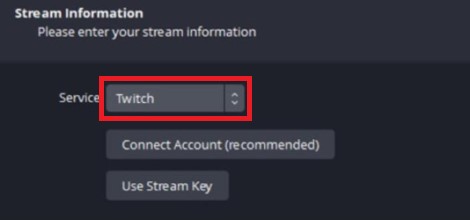
- Начните трансляцию на Twitch: Откройте Twitch и начните трансляцию как обычно. Музыка из вашего плейлиста Spotify теперь должна воспроизводиться в вашей трансляции и быть видна вашим зрителям через оверлей Streamlabs Spotify.
Часть 2. Как воспроизводить песни Spotify на Twitch?
TuneSolo Spotify Music Converter — это сторонний инструмент, позволяющий загружать и конвертировать песни в формате Spotify в форматы MP3,, M4A,, FLAC, или WAV. Это может быть полезно, если вы хотите воспроизводить на своем Twitch-стриме определенные песни, недоступные в формате Spotify, или если вы хотите избежать потенциальных проблем с лицензированием и разрешениями.
Попробовать бесплатно Попробовать бесплатно
Вот пошаговая инструкция по использованию TuneSolo для загрузки музыки и прослушивания песен Spotify на Twitch:
- Скачайте и установите бесплатно TuneSolo Spotify Music Converter на свой компьютер.
- Откройте встроенный веб-плеерЗапустите TuneSolo и нажмите кнопку «Открыть веб-плеер Spotify».
- Добавить песни Spotify в TuneSoloПеретащите песни, которые хотите использовать в своей трансляции на Twitch, из библиотеки Spotify в очередь конвертации TuneSolo.

- Выберите выходной формат и качествоВыберите желаемый формат и качество выходного файла для загруженных песен Spotify. Выберите папку назначения, куда будут сохранены файлы.
- Конвертировать и скачать песни SpotifyНажмите кнопку «Конвертировать» в TuneSolo, чтобы начать процесс конвертации. Песни будут загружены на ваш компьютер в выбранном формате.
- Добавьте преобразованные песни Spotify в свой стрим на Twitch.Откройте программу для потоковой передачи (например, OBS) и добавьте преобразованные песни Spotify в качестве источника звука.
Используя TuneSolo Spotify Music Converter, вы можете загружать и конвертировать песни с Spotify для воспроизведения на вашем Twitch-стриме, а также слушать песни с PS4 во время игр, не беспокоясь о лицензировании или разрешениях. Однако важно отметить, что загрузка и конвертация материалов, защищенных авторским правом, без разрешения может быть незаконной и повлечь за собой санкции.

Часть 3. Как добавить Spotify в прямую трансляцию на Twitch с помощью OSB Studios
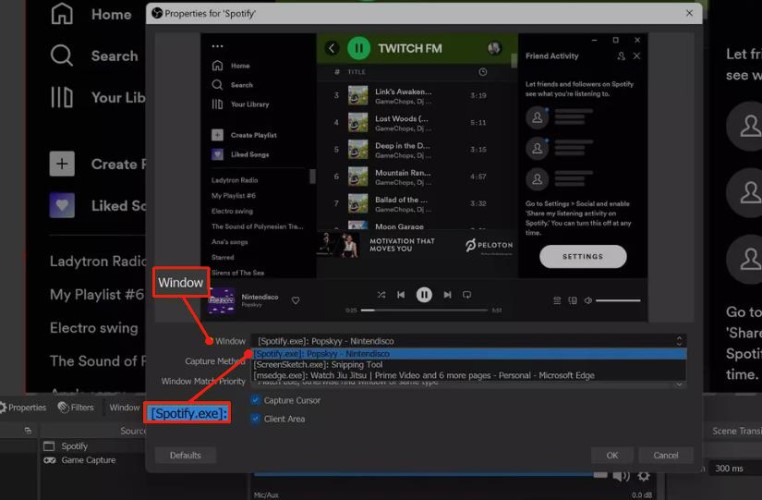
OBS Studio — популярная программа для стриминга, позволяющая добавлять несколько источников звука в ваш Twitch-трансляцию, включая Spotify. Вот шаги по добавлению Spotify в вашу Twitch-трансляцию с помощью OBS Studio:
- Загрузите и установите OBS Studio.: Идти к на сайте студии OBS. и загрузите и установите программное обеспечение на свой компьютер.
- Откройте Spotify и OBS Studio.Запустите Spotify и OBS Studio на своем компьютере.
- Добавьте Spotify в качестве источника звука в OBS Studio.В OBS Studio нажмите кнопку «+» в поле «Источники» и выберите "Audio Input Capture". Укажите источник и нажмите «ОК». В окне настроек выберите «Spotify» в качестве аудиоустройства и нажмите «ОК».
- Отрегулируйте уровни звука и настройкиВ OBS Studio вы можете отрегулировать громкость и другие параметры звука, чтобы убедиться, что музыка с Spotify воспроизводится на соответствующем уровне.
- Начните трансляцию Spotify Music на Twitch.Откройте Twitch и начните трансляцию как обычно. Музыка от Spotify теперь должна воспроизводиться на вашем стриме и быть видна вашим зрителям через OBS Studio.
Важно помнить, что у Twitch строгие правила в отношении материалов, защищенных авторским правом. Чтобы избежать проблем, убедитесь, что у вас есть соответствующие лицензии и разрешения на использование музыки, которую вы хотите воспроизводить на своем стриме. В качестве альтернативы вы можете использовать музыку без авторских отчислений или создать свою собственную музыку для воспроизведения на своем стриме.
Часть 4. Заключение
В заключение, добавление Spotify Music в вашу трансляцию на Twitch может улучшить впечатления ваших зрителей и сделать вашу трансляцию более приятной. Хотя Spotify не имеет официальной интеграции с Twitch, существуют способы воспроизведения песен Spotify в вашей трансляции с помощью сторонних инструментов, таких как TuneSolo Spotify Music Converter и OBS Studio.
Попробовать бесплатно Попробовать бесплатно
Однако важно убедиться, что у вас есть соответствующая лицензия и разрешение на использование любых материалов, защищенных авторским правом, включая музыку, в вашем стриме. С помощью правильных инструментов и мер предосторожности вы можете легко добавить Spotify Music в свой стрим на Twitch и сделать свой контент еще более интересным.

