

Как исправить ошибку Spotify, из-за которой программа зависла в режиме ожидания загрузки [Руководство 2025 года]
Наряду с динамическими функциями Spotify, приложение доступно практически на всех цифровых устройствах: смартфонах, компьютерах, игровых консолях, телевизорах и даже умных часах. Как бы успешно это ни звучало, как и у всех других приложений, у этого превосходного приложения есть некоторые проблемы, например, отсутствие звука при воспроизведении песен или постоянная пауза при воспроизведении Spotify.
Одна из обычных проблем, с которой сталкивались его пользователи, — это Spotify “Waiting to Download” проблема. Это может звучать как типичная проблема, но у большинства пользователей возникают проблемы с ее решением, несмотря на многочисленные попытки ее сортировки. Как это происходит? Когда это происходит? Как это исправить и избежать? Давайте обсудим это подробнее в следующих частях этой статьи.
Содержание статьи Часть 1. Почему Spotify постоянно повторяет "Waiting to Download"?Часть 2. Как исправить Spotify "Waiting to Download" Ошибка?Часть 3. Как избежать проблемы с загрузкой Spotify?Часть 4. Заключение
Часть 1. Почему Spotify постоянно повторяет "Waiting to Download"?
Причин возникновения ошибки «Spotify Ожидание загрузки» может быть несколько. При использовании Spotify у вас есть выбор: 2. Вы можете использовать Spotify Free или Spotify Premium. С Spotify Premium вы можете загрузить свой любимый аудиофайл. И вот, когда вы пытаетесь начать процесс, появляется ошибка.
Ниже перечислены причины, по которым у вас возникла проблема с отображением сообщения «Ожидание загрузки » для Spotify :
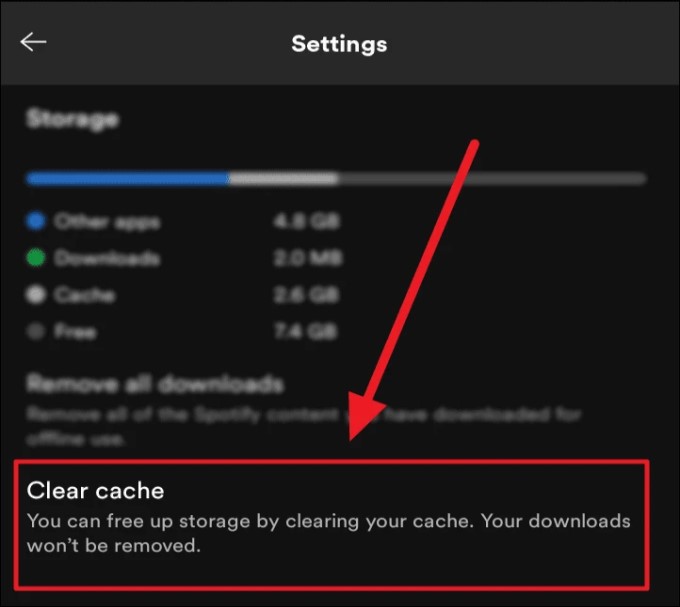
Причина 1: Данные кэша
Проблема может быть вызвана другими приложениями на вашем устройстве, которые очищают кэш-данные, связанные с Spotify. Приложения, работающие в режиме энергосбережения, также могут способствовать возникновению проблемы.
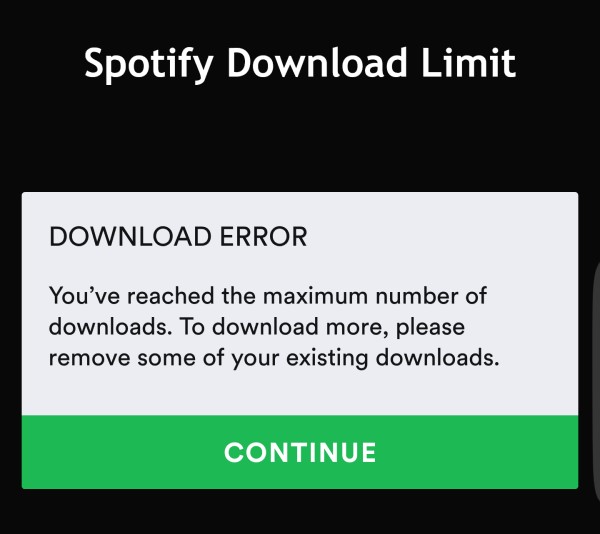
Причина 2: Ограничение на количество загрузок
Spotify позволяет загружать тысячи песен на другие устройства, включая 5. Проверьте, не достигли ли вы лимита загрузки для Spotify.
Причина 3: Spotify Обновление
Как и в случае с другими приложениями, для дальнейшего использования всегда необходимо обновление. Вы можете проверить, не используете ли вы старую версию приложения Spotify.
Причина 4: Недостаточно места в памяти телефона
При загрузке цифровых файлов на ваше устройство вы всегда должны учитывать свободное место в памяти телефона. Место для хранения на вашем телефоне играет жизненно важную роль, позволяя вам загружать столько песен, сколько вы хотите.
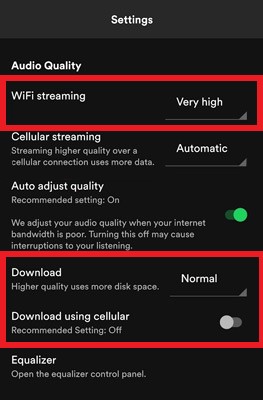
Причина 5: Подключение к интернету
Для загрузки песен на Spotify необходимо подключение к интернету. Если у вас нет стабильного соединения, необходимого для загрузки, это может быть причиной возникновения проблемы.
Причина 6: Другие подключенные устройства
Spotify можно использовать одновременно только на устройствах с номером не более 5. Проверьте, не использовали ли вы свою учетную запись Spotify на другом устройстве.
Причина 7: Брандмауэр или антивирус
Брандмауэр вашего устройства или установленное на нем антивирусное программное обеспечение могут способствовать возникновению проблемы, поскольку эти программы препятствуют загрузке песен с Spotify.
Причина 8: Spotify Премиум
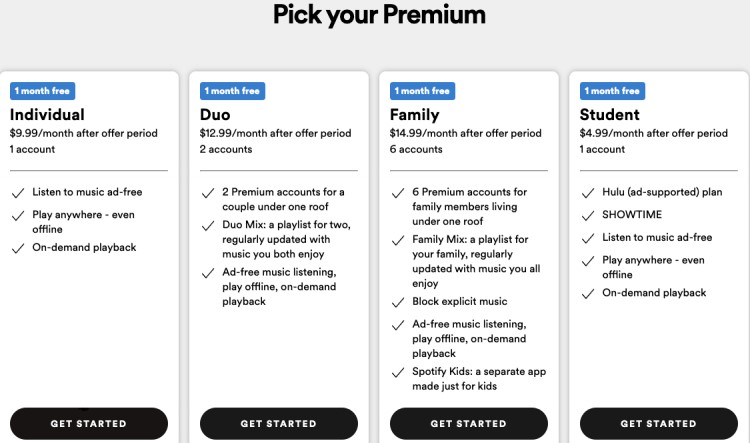
Как уже упоминалось, Spotify позволяет скачивать песни только при наличии подписки. Spotify ПремиумПроверьте действительность вашей премиум-учетной записи, так как это может быть причиной того, почему у вас возникла проблема с Spotify. "Waiting to Download" вопрос.
Часть 2. Как исправить Spotify "Waiting to Download" Ошибка?
Теперь, когда я перечислил возможные причины проблемы с загрузкой или ожиданием загрузки файла Spotify, с которой вы столкнулись или сталкиваетесь, давайте перейдем к ее решению.
Способ 1. Удалите другие приложения, вызывающие проблемы.
Насколько это возможно, удалите ненужные приложения, загруженные на ваше устройство, которые имеют атрибуты энергосбережения. Вы также можете проверять данные каждого кэша во время использования.
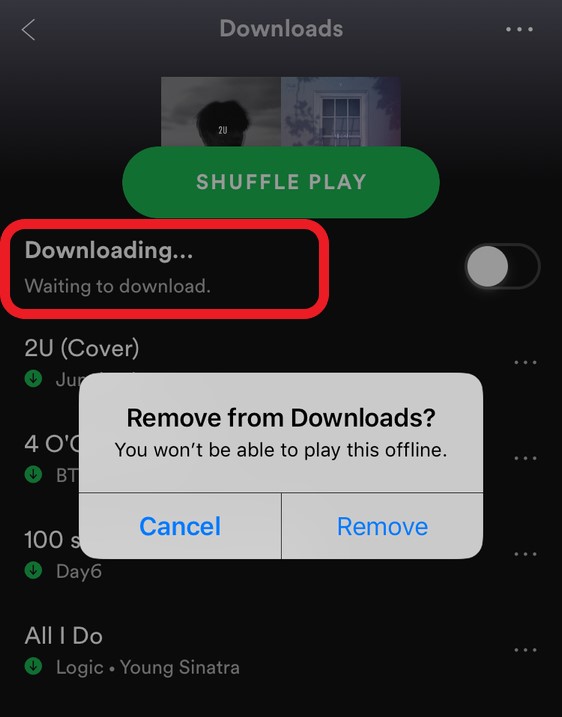
Способ 2. Проверьте лимит загрузки Spotify
Независимо от используемого устройства, Spotify Premium имеет ограничения на загрузку. Если вы превысили максимальное количество песен, загруженных на ваш Spotify, вам следует удалить ранее загруженные песни, которые заняли место в папке загрузок.
Способ 3. Обновите Spotify до последней версии.
Цель Spotify — внедрение новых функций приложения путем выпуска новых версий. Попробуйте удалить старую версию, которую вы используете, и установить более новую версию приложения.
Способ 4. Освободите место в памяти телефона/компьютера.
Для беспроблемной загрузки песен на Spotify вам потребуется достаточно места во внутренней памяти устройства. Проверьте наличие свободного места в памяти телефона в настройках устройства и очистите его. При использовании компьютера попробуйте использовать специальные программы для очистки памяти, которые помогут вам освободить место на вашем компьютере с Windows или Mac.
Способ 5. Проверьте подключение к Интернету
Для загрузки песен Spotify необходимо стабильное интернет-соединение. Всегда проверяйте, подключено ли ваше устройство к стабильной сети. Вы можете попробовать сменить Wi-Fi, чтобы проверить, поможет ли это решить проблему с Spotify. “Waiting to Download” Ошибка.
Способ 6. Проверить подключенные устройства
С помощью Spotify Premium вы можете одновременно связать свою учетную запись с другими устройствами. Если вы превысили максимальное количество устройств, на которых подключена ваша учетная запись, вы можете отключить устройство, на котором она подключена, чтобы продолжить загрузку на Spotify.
Способ 7. Отключите брандмауэр или антивирус.
Антивирусы и брандмауэры служат защитой для вашего устройства. Некоторые из них могут сообщать о незаконной активности программного обеспечения в процессе загрузки, что приводит к появлению ошибки Spotify. "Waiting to Download" Проблема. Просто удалите или отключите одну из программ безопасности на вашем устройстве.
В Windows:
Шаг 1. Найдите "Windows Firewall" в меню «Пуск».
Шаг 2. Затем нажмите "Windows Defender Firewall" включить это.
Шаг 3. Нажмите "Allow an app or feature through Windows Firewall", Нажать на "Change settings" > "Allow other apps..." опцию.
Шаг 4. Нажмите кнопку «Обзор» и перейдите в папку Spotify.
Шаг 5. Нажмите «Добавить», чтобы добавить Spotify в межсетевой экран.
Шаг 6. Затем поставьте галочки напротив пунктов «частный» и «общедоступный», чтобы разрешить это, и нажмите «ОК».
На Mac:
Шаг 1. Выберите меню Apple > Системные настройки > Безопасность и конфиденциальность.
Шаг 2. Нажмите на значок замка. Нажмите «Параметры брандмауэра» и кнопку «Добавить».
Шаг 3. Затем выберите приложение Spotify > добавить > ОК в появившемся диалоговом окне.
Способ 8. Проверьте срок действия премиум-подписки Spotify.
Обратите внимание, что загрузка песен на Spotify доступна только при наличии премиум-аккаунта Spotify. Убедитесь, что ваша премиум-подписка активна. Проверьте срок действия вашего премиум-аккаунта . Вы всегда можете продлить свою премиум-подписку.
Часть 3. Как избежать проблемы с загрузкой Spotify?
Если вы попробовали вышеперечисленные решения, но проблема всё ещё не решена, вот идеальное решение, которое поможет вам избежать ситуации, когда песни Spotify невозможно скачать или приходится ждать загрузки. Spotify предоставляет пользователям доступ к тысячам песен, альбомов, исполнителей, подкастов и многому другому. Любой может скачать и использовать это первоклассное приложение для потоковой передачи, но с эксклюзивными условиями. Загрузка песен — это одна из вещей, которые вы не сможете сделать с Spotify Free. Но это не значит, что всё кончено. TuneSolo Spotify Music Converter — лучший инструмент, который можно получить в мгновение ока.
TuneSolo Spotify Music Converter — это Spotify загрузчик песен Приложение поддерживает множество распространенных цифровых форматов файлов, включая WAV, FLAV, MP3, и M4A. Также приложение позволяет упорядочивать загрузки и обеспечивать загрузку файлов в качестве без потерь.
Ниже приведены простые пошаговые инструкции, которые помогут вам избежать проблемы с загрузкой Spotify и TuneSolo :
Шаг 1. Установите TuneSolo Spotify Music Converter. Вы можете нажать кнопку «Безопасно» ниже или перейти на официальный сайт, чтобы загрузить его. После завершения загрузки откройте конвертер на своем компьютере Mac или Windows.
Попробовать бесплатно Попробовать бесплатно
Шаг 2. Чтобы добавить Spotify Music в список для скачивания и конвертации, перетащите песни, альбомы и плейлисты в правую часть главного интерфейса TuneSolo.
Шаг 3. Теперь выберите формат вывода для ваших файлов и укажите место сохранения загруженных и преобразованных файлов.
Шаг 4. На последнем этапе преобразуйте файлы Spotify, нажав на кнопку. “Convert All” Кнопка. И теперь вам не нужно беспокоиться о Spotify. “Waiting to Download” Вопрос!

Часть 4. Заключение
Использовать Spotify очень просто. Вы можете получить к нему доступ на любом устройстве, так как он поддерживает практически все существующие операционные системы. Его возможности безграничны, но только если у вас есть премиум-аккаунт. Как бы идеально это ни звучало, это мощное потоковое приложение все же создает дилемму для своих пользователей. Поэтому Spotify "Waiting to Download" Общая проблема.
Хорошо, что у каждой проблемы есть решение. Можно найти разные способы, но не каждый из них уникален. И, конечно же, благодаря TuneSolo Spotify Music Converter, скачивание и конвертация песен Spotify в различных форматах с сохранением оригинального качества стали проще.
Наслаждайтесь прослушиванием любимых песен в автономном режиме, где угодно, когда угодно и чем бы вы ни занимались! И теперь вы действительно знаете, как исправить Spotify “Waiting to Download” вопрос.

