

[ПОЯСНЕНИЕ + ИСПРАВЛЕНО] Веб-плеер Spotify не работает
Spotify на самом деле является шведской потоковой музыкальной компанией, которая предлагает подписчикам более 50 миллионов музыки, а также подкасты. Spotify также предложила его в качестве веб-плеера для веб-страниц, чтобы пользователям не нужно было загружать его приложение только потому, что некоторые пользователи предпочли онлайн-плеер мобильному приложению или настольной версии. Особенно для тех, кто проводит больше времени на своих рабочих местах. Однако иногда возникает проблема Spotify веб плеер не работает.
Однако веб-плеер также не работает для нескольких других Spotify подписчиков, и недавно было несколько жалоб на то, что пользователи не могут использовать потоковую передачу музыки на Spotifyвеб-приложение. Пользователи не могут воспроизводить определенную музыку, и перезагрузка сайта на самом деле не решает проблему. Возможно, снова были различные причины для Spotify веб-плеер на не работает гладко, которые иногда подключаются в веб-приложении или в браузере.
Содержание статьи Часть 1. Почему Spotify Веб-плеер не работает?Часть 2. Как мне исправить Spotify Веб-плеер?Часть 3. Скачать Spotify Песни для прослушивания в автономном режиме без Spotify Веб-плеерЧасть 4. Вывод:
Часть 1. Почему Spotify Веб-плеер не работает?
A Spotify веб-плеер был лучшей платформой в отрасли, поскольку он позволял пользователям мгновенно транслировать самые разнообразные Spotify Music при выходе из веб-браузера. Хотя это кажется гениальной идеей, несколько пользователей заметили, что теперь... Spotify приложение иногда не работает должным образом/вообще с некоторыми веб-браузерами. Чтобы решить эту проблему, они исследуют, почему Spotify приложение не работало, но и другие факторы.
Эта Spotify веб-плеер, неработающая проблема может расстраивать. Если веб-плеер действительно отказывается запускаться, пользователям необходимо полностью очистить кеш веб-браузера. Эти различия различаются в зависимости от браузера, но обычно их можно найти в настройках, а затем в разделе «Конфиденциальность» или, возможно, в «Истории».
Полностью очистите весь кеш, перезагрузите браузер, а также проверьте, разрешается ли он. Даже когда отображается следующее руководство, Spotify интернет-плеер не безупречен, тем не менее, с некоторыми корректировками и сглаженными перегибами, он работает довольно хорошо в качестве замены для любого полноценного приложения. Недавняя реконструкция в этом году также сделала его более похожим на Spotify приложение, которое действительно большое улучшение.
Если же линия индикатора Spotify веб-плеер по-прежнему не работает, убедитесь, что веб-браузер обновлен. Обновите и проверьте, есть ли он на странице справки браузера, или попробуйте запустить в режиме инкогнито или в приватной вкладке. Некоторые услуги были запрещены на определенных общедоступных или общих сайтах, таких как офисы, работа или школы. Если это по-прежнему не работает, пользователям следует попробовать выполнить потоковую передачу в настольное приложение.
Часть 2. Как мне исправить Spotify Веб-плеер?
многочисленный Spotify пользователи предпочитают использовать веб-плееры, потому что это устраняет потребность в установке приложения, но при этом позволяет им слушать музыку. Spotify песни. Однако он не лишен недостатков, так как пользователи часто сообщали о Spotify онлайн-плеер не воспроизводит проблемы. Но хорошо, что уже были доступные решения.
Версия Windows N
Microsoft сообщает, что версии N не имеют мультимедийных функций или приложений вне устройства. Пользователям необходимо установить пакет мультимедийных функций, чтобы пользователи могли использовать Spotify, будь то использование веб-браузера, который может помочь.
Проверьте браузер и расширения
Несколько расширений медиабраузера могут иногда вызывать проблемы в веб-плеере для Spotify. Поэтому, когда у пользователей возникают проблемы с установленным расширением, его необходимо проверить и проверить.
Для проверки пользователи должны сначала запустить режим инкогнито, чтобы пользователи могли видеть, Spotify Программа сможет работать. Если это так, то проблема может быть в любом из этих расширений. Поэтому лучше всего деактивировать все установленные расширения, а затем снова включить каждое из них. 1 by 1 чтобы определить, что именно создает проблему.
Но если нет, то это проблема браузера. Простой способ проверить это — использовать другой браузер Firefox, Brave и многие другие. Когда пользователи используют блокировщик рекламы, они должны добавить SpotifyURL-адрес в белый список или, возможно, в список надежных сайтов.
Очистить кеш браузера и файлы cookie
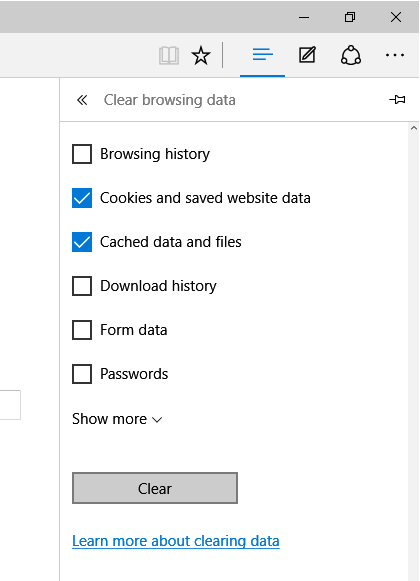
Вот еще один способ исправить Spotify веб-плеер не работает. Кэшированные данные и файлы cookie могут привести к сбою онлайн-программ, что приведет к ошибкам, с которыми вы сталкиваетесь при работе с Spotify веб-плеер, который не работает.
Ранее мы обсуждали, как удалить файлы cookie и кеш в Microsoft Edge и Chrome. Эти процедуры примерно такие же и в других браузерах. Просто введите настройки и выполните быстрый поиск, затем перейдите на вкладку конфиденциальности.
Включить защищенный контент
Если вы видите сообщение об ошибке типа «защищенный контент не включен» или что-то подобное, вот быстрое решение. Запустите настройки браузера. Откройте «Настройки сайтов», затем «Дополнительные настройки» и, наконец, «Защищенный контент».
Несколько устройств
Проверьте несколько устройств, если вы хотите решить проблему Spotify веб-плеер не работает. 1 пользователь обнаружил, что с помощью Spotify на многих устройствах может привести к тому, что онлайн-приложение будет сбито с толку. Возможно, это связано с Spotify Свяжись
Решение - запустить приложение и выбрать Веб-плеер только в нижней части экрана. Когда вы вливаетесь в Spotify, попробуйте переключиться на такие платформы, как Chromecast. После этого вернитесь в веб-плеер. Временный обмен может помочь пользователям перезапустить Spotifyонлайн-плеер.
Выйти из системы везде
Другой способ исправить Spotify веб-плеер не работает, это выйти из системы везде. Пользователи могут выйти из Spotify на любых устройствах, на которых пользователи транслируют музыку, используя один и тот же профиль. В Интернете эта опция может быть найдена в разделе просмотра аккаунта в профиле.
Изменить местоположение
Всякий раз, путешествуя, пользователь обнаруживал, что изменение местоположения в его профиле помогло. Это еще одно исправление Spotify веб-плеер не работает. Просто замените URL-адрес на любой код страны, в которой вы сейчас находитесь. Затем перейдите на страницу настройки профиля. Наконец, выберите страну в раскрывающемся списке и сохраните изменения. Обновить Spotify веб-плеер, чтобы проверить, работает ли он.
Быстрое обновление
Кнопка воспроизведения появится после нескольких коротких нажатий на обложку альбома, который вы хотите послушать. Кнопка обновления или клавиша F5 Необходимо нажать кнопку. Если кнопка воспроизведения не появляется мгновенно, попробуйте этот вариант еще раз.
Часть 3. Скачать Spotify Песни для прослушивания в автономном режиме без Spotify Веб-плеер
При наличии премиум-подписки треки можно легко загрузить на настольный компьютер. Было только... 1 Подвох: пользователи не могут скачивать музыку по отдельности. Им следует либо скачать весь альбом целиком, либо сохранить песню в плейлист, который затем можно будет скачать для прослушивания в автономном режиме. Однако с подкастами это не всегда так. Каждую программу можно скачать отдельно.
После того, как вы создали список воспроизведения или выбрали альбом или подкаст, или просто переместите значок переключения «Загрузить» в положение «включено», после чего начнется загрузка списка воспроизведения для потоковой передачи в автономном режиме.
Когда вы уже скачали плейлисты, запустите Spotify приложение на компьютере, затем выберите «Файлы» в левом верхнем углу. Если вы выберете автономный режим, музыка и плейлисты из приложения станут доступны для потоковой передачи без подключения к Wi-Fi. После успешной загрузки рядом с подкастами, альбомами и плейлистами будет отображаться зеленый кружок со стрелкой. Эта опция загрузки музыки и списка воспроизведения, к сожалению, была недоступна для потокового музыкального веб-плеера.
Еще вы можете использовать TuneSolo Spotify Music Converter. Это отличный инструмент, так что вам не придется беспокоиться о Spotify веб-плеер не работает. TuneSolo Spotify Music Converter Это позволяет загружать треки из указанного музыкального стримингового сервиса, чтобы вы могли слушать их в автономном режиме.
Попробовать бесплатно Попробовать бесплатно
Кроме того, это помогает преобразовать эти Spotify отслеживает в MP3, AAC, WAV и т. д. Это также гарантирует, что загружаемые песни будут самого высокого качества. Вот шаги для использования TuneSolo Spotify Music Converter слушать песни в автономном режиме и забыть о проблеме Spotify веб-плеер не работает:
1. Откройте программу. После загрузки и установки откройте её. TuneSolo Spotify Music Converter на твоем компьютере.
2. Добавление файлов. Следующий шаг — добавить файл, используя копирование и вставку или перетаскивание.

3. Выберите формат вывода. Выберите желаемый формат вывода.

4. Выберите «Сохраненная папка». Выберите папку, куда вы хотите сохранить файлы.
5. Нажмите кнопку "Преобразовать".

Часть 4. Вывод:
Здесь мы обсуждали проблему Spotify веб-плеер не работает. Эту проблему легко решить, если вы будете следовать нашему руководству выше. Кроме того, мы помогли вам найти инструмент для прослушивания Spotify треки офлайн.
Инструмент, о котором мы говорим, TuneSolo Spotify Music ConverterЭто поможет вам получить треки из Spotify для оффлайн прослушивания. Теперь вам не нужно беспокоиться о Spotify веб-плеер не работает из-за TuneSolo. Возьмите инструмент сегодня!

