

Как предотвратить открытие Spotify при запуске системы [Обновлено в 2025 году]
В нашем руководстве мы покажем, как предотвратить автоматическое включение приложения Spotify при запуске системы . Автоматический запуск приложения Spotify гарантирует пользователям постоянный доступ к музыке. Однако удобство имеет свою цену: из-за этого процесс установки может замедлиться до полной остановки, прежде чем приложение начнет работать в фоновом режиме.
Если у вас установлено приложение Spotify на вашем устройстве Mac или Windows, вы, вероятно, заметили, что оно запускается каждый раз при загрузке системы. Это должно быть обычной настройкой, однако её также легко изменить в самом приложении Spotify и через меню параметров Mac или Windows.
По всей видимости, существует более простое решение, позволяющее предотвратить автоматический запуск приложений Spotify как в Windows, так и в Mac. Продолжайте читать, чтобы узнать, как предотвратить запуск Spotify в автозагрузке, а также других приложений, замедляющих процесс загрузки.
Содержание статьи Часть 1. Почему при включении компьютера всегда открывается Spotify?Часть 2. Как предотвратить запуск Spotify при загрузке Mac и Windows?Часть 3. Как предотвратить открытие Spotify при загрузке Android и iPhone?Часть 4. Бонус. Как бесплатно скачать Spotify MusicЧасть 4. Заключение
Часть 1. Почему при включении компьютера всегда открывается Spotify?
Возможно, вы захотите запретить запуск Spotify при загрузке системы. Однако Spotify запускается немедленно после переключения компьютера на следующую версию, поскольку это предусмотрено по умолчанию. Это задумано как услуга для пользователей, позволяющая им постоянно получать доступ к музыке. Использование Spotify при загрузке системы, с другой стороны, может значительно замедлить работу. Пользователи могут отключить эту функцию или ограничить запуск 1, изменив свои настройки в меню параметров Spotify.
Spotify запускается по умолчанию при каждой загрузке и перезагрузке смартфона. Это не имеет значения, используете ли вы Mac или компьютер с Windows. Хотя для некоторых это удобно, для других, включая владельцев компьютеров низкого класса, тех, кто использует его редко, и особенно тех, кто хочет сэкономить энергию для других задач, это неудобно.
Хотя Mac, по-видимому, значительно превосходит Windows в плане предотвращения автоматического запуска приложений в результате уведомлений пользователя, это не является необходимым условием для запрета автоматического запуска Spotify независимо от используемой операционной системы.
Как и следовало ожидать, Spotify запускается при каждой загрузке или даже перезагрузке устройства. Совершенно неважно, используете ли вы Mac или Windows. Хотя эта опция полезна для одних пользователей, она не подходит для других, например, для пользователей недорогих систем. Многие используют её часто, и даже в этом случае только тогда, когда возникает необходимость освободить ресурсы для других проектов.
Часть 2. Как предотвратить запуск Spotify при загрузке Mac и Windows?
Spotify предоставляет фантастические возможности для прослушивания самых разных треков, но само приложение, возможно, немного навязчиво. Если вы еще не установили программу Spotify, вы можете заметить, что даже при включении компьютера Spotify начинает воспроизведение без вашего согласия. Вот как сообщить этому назойливому программному обеспечению, кто является его владельцем, а также как отключить автозапуск.
Как предотвратить запуск Spotify при загрузке на Mac
Итак, здесь мы поговорим о том, как предотвратить запуск Spotify при загрузке на компьютерах Mac. В Mac OS предусмотрено множество прав пользователей, включая 1, для которого Spotify должен запрашивать функции автозапуска. Потому что при первом запуске Spotify должно появиться окно с указанием, хотите ли вы, чтобы он запускался постоянно. Вы можете отключить его, если вы предоставили доступ к компьютеру другому пользователю, и кто-то из пользователей одобрил приглашение включить функции автозапуска. Следуйте приведенным ниже шагам, чтобы предотвратить запуск Spotify при загрузке на вашем Mac:
Способ 1: предотвратить открытие Spotify при запуске системы на Mac через настройки Spotify
Шаг 1. Сначала вам нужно запустить приложение Spotify на вашем компьютере Mac, затем в правом верхнем углу экрана выбрать значок стрелки вниз, а оттуда — пункт «Настройки».
Шаг 2. После этого прокрутите вниз до меню настроек и нажмите на соответствующую опцию. “Show Advanced Settings” Таким образом, теперь эти пункты откроются в строке меню.
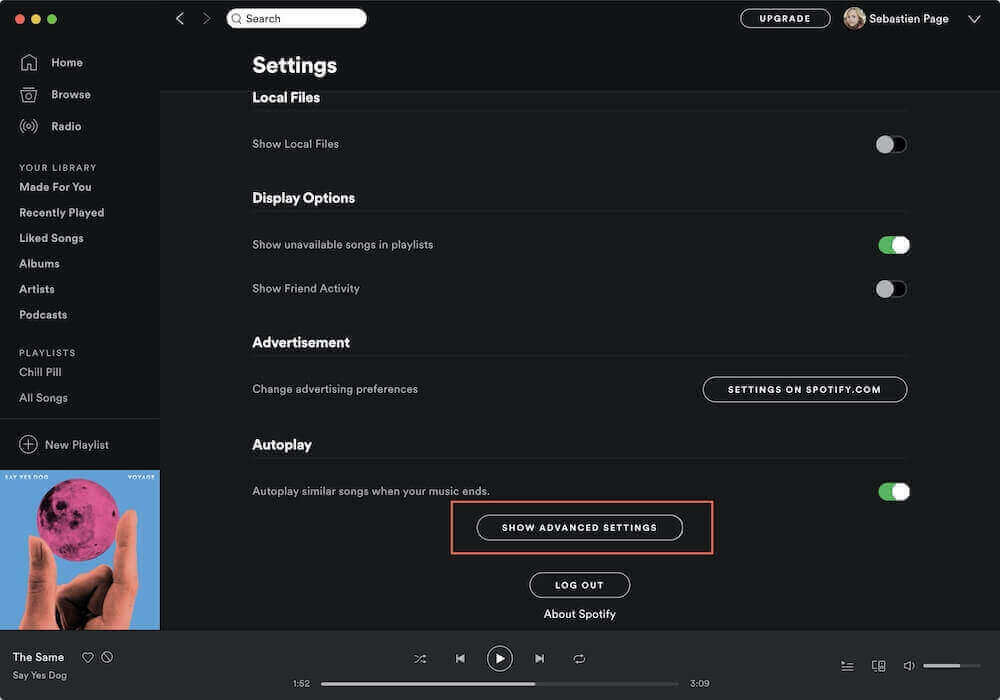
Шаг 3. Затем в строке меню прокрутите вверх, чтобы найти нужный пункт. “Startup and Window Behavior”Теперь вам нужно выбрать вариант «Нет» из выпадающего списка, который находится следующим в списке вариантов. “Open Spotify Automatically”.
Способ 2: предотвратить открытие Spotify при запуске Mac через настройки Mac.
Шаг 1. В верхнем меню нажмите «Системные настройки».
Шаг 2. Нажмите «Пользователи и группы» и выберите вкладку «Элементы входа в систему».
Шаг 3. Вы увидите список учетных записей и запущенных приложений.
Шаг 4. Нажмите на значок замка и сначала введите свой Apple ID, чтобы разблокировать его.
Шаг 5. Вы можете снять галочку с поля "Spotify", чтобы удалить Spotify из списка запускаемых файлов.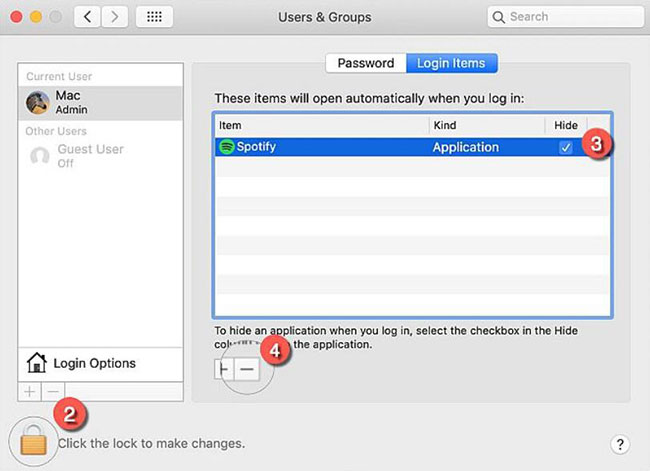
Как предотвратить открытие Spotify при запуске Windows
Здесь мы поговорим о том, как предотвратить автоматическое открытие Spotify при загрузке на компьютерах с Windows. Windows не запрашивает у пользователей согласия на добавление приложений и программ в меню «Пуск», хотя многие приложения могут это делать. Как правило, это не является проблемой, если программное обеспечение не потребляет много энергии, не замедляет процесс установки системы и, следовательно, не расходует много ресурсов. Многие пользователи хотели бы, чтобы Spotify не запускался автоматически при загрузке по множеству причин. Следуйте приведенным ниже инструкциям, чтобы предотвратить автоматическое открытие Spotify при загрузке вашей системы Windows:
Способ 1: предотвратить открытие Spotify при запуске Windows через настройки Spotify
Шаг 1. Сначала вам нужно запустить приложение Spotify на вашем компьютере с Windows. Затем в верхнем меню нажмите на точки, расположенные рядом с 3, выберите пункт «Изменить», а затем — «Настройки».
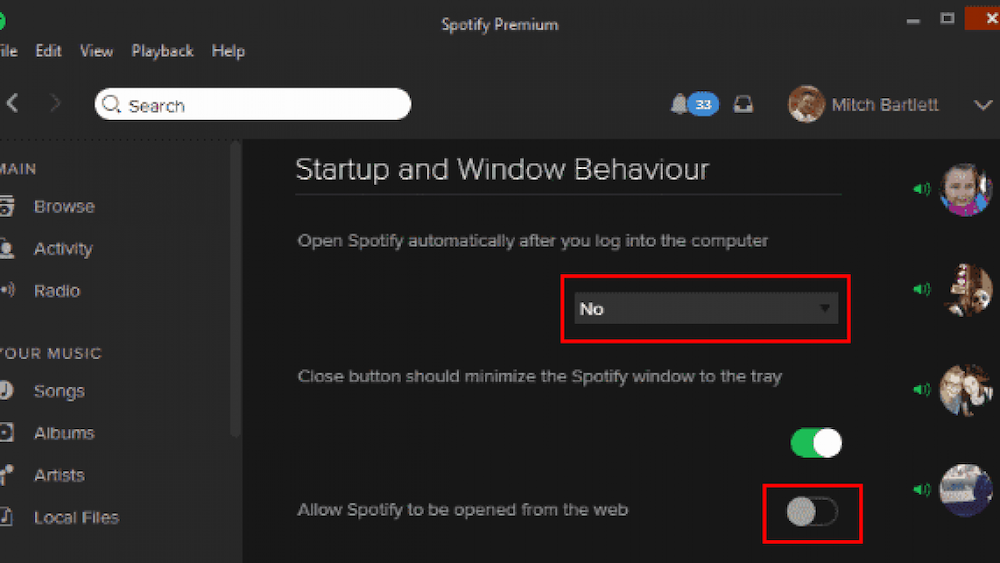
Шаг 2. Теперь вам нужно выбрать соответствующий вариант. “Show Advanced Settings” Таким образом, появится расширенная опция.
Шаг 3. Затем прокрутите страницу вверх и найдите этот пункт. “Startup and Window Behavior”Теперь вам нужно выбрать пункт в выпадающем меню, который находился следующим в списке опций. “Open Spotify Automatically” и оттуда выберите вариант «Нет».
Способ 2: предотвратить открытие Spotify при запуске Windows через диспетчер задач Windows
Шаг 1. Чтобы открыть диспетчер задач, щелкните правой кнопкой мыши по значку кнопки «Пуск».
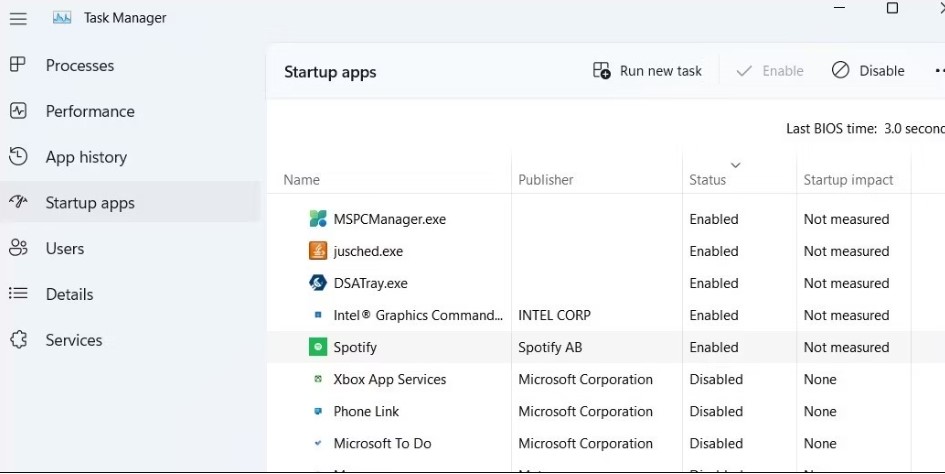
Шаг 2. После открытия диспетчера задач перейдите на вкладку «Автозагрузка» и пролистайте список приложений, которые уже были настроены на запуск при загрузке системы.
Шаг 3. Найдите в меню приложение Spotify, щелкните по нему правой кнопкой мыши и выберите «Отключить». Таким образом, вы сможете предотвратить запуск Spotify при загрузке системы.
Способ 3: предотвратить открытие Spotify при запуске Windows через приложение «Параметры Windows»
Шаг 1. Зайдите в приложение «Параметры» на своем компьютере с Windows.
Шаг 2. Коснитесь пункта «Приложения» на левой панели. Затем выберите «Пуск».
Шаг 3. Прокрутите вниз, чтобы найти Spotify в списке, найдите приложение Spotify и выключите переключатель.
Часть 3. Как предотвратить открытие Spotify при загрузке Android и iPhone?
Мы уже рассказали, как предотвратить автоматический запуск Spotify в Windows и Mac. Теперь давайте посмотрим, как это сделать на мобильных телефонах.
Как предотвратить открытие Spotify при запуске Android
Шаг 1. Откройте свой Android-телефон. Затем перейдите в приложение «Настройки».
Шаг 2. Перейдите в раздел «Управление приложениями» > «Разрешения».
Шаг 3. Нажмите на опцию «Автозапуск».
Шаг 4. Проведите пальцем вниз, чтобы найти приложение Spotify и переведите переключатель в положение «выкл».
Как предотвратить открытие Spotify при запуске на iPhone
Если вы используете iOS, вы также можете предотвратить открытие Spotify при запуске системы, отключив фоновое обновление приложений. Ниже приведены конкретные шаги.
Шаг 1. Откройте приложение настроек на вашем устройстве iOS.
Шаг 2. Нажмите «Общие» и выберите "Background App Refresh".
Шаг 3. Найдите Spotify и выключите переключатель, чтобы отключить фоновое обновление приложения Spotify.
Часть 4. Бонус. Как бесплатно скачать Spotify Music
В этой статье о том, как предотвратить запуск Spotify при загрузке системы, мы поговорим о бонусном разделе. Общеизвестно, что почти все Spotify Music защищены DRM . Тем не менее, независимо от того, приобрели ли вы подписку, вы не сможете импортировать и воспроизводить песни Spotify на таком устройстве, как MP3, или копировать их на такой CD. Это большое неудобство для тех, кто хочет слушать треки Spotify на нескольких устройствах.
Однако, к счастью, TuneSolo Spotify Music Converter здесь, чтобы помочь. TuneSolo Spotify Music Converter — это лучший способ загрузки, который позволяет сохранять треки из Spotify даже без необходимости премиум-подписки и наслаждаться ими вместе со всеми. Это фантастический способ загрузки и конвертации, который может обрабатывать загрузки и конвертации Spotify Music. Все это позволяет хранить треки Spotify в различных распространенных форматах. Вы можете нажать кнопку ниже и попробовать бесплатно прямо сейчас!
Попробовать бесплатно Попробовать бесплатно
В результате, ниже описаны процессы получения песен Spotify с использованием TuneSolo Spotify Music Converter:
Шаг 1. Скачайте, затем установите и запустите.
Первым делом нужно перейти на главную страницу TuneSolo Spotify Music Converter. Установите приложение на свой компьютер, чтобы начать им пользоваться. После этого должна быть установлена соответствующая утилита. Затем запустите приложение на своем компьютере.
Шаг 2. Прикрепите файлы.
Следующий этап — импорт песен в вашу программу. Это можно сделать, просто перетащив песни. В качестве альтернативы, вы можете скопировать и вставить URL-адрес Spotify в поле TuneSolo Spotify Music Converter.

Шаг 3. Измените настройки.
Выберите тип файла, например, MP3 или WAV. Затем укажите местоположение на компьютере, где вы хотите сохранить данные.

Шаг 4. Начать процесс конвертации.
Наконец, вам необходимо выполнить конвертацию. Эта заключительная процедура заключалась в простом нажатии на опцию «Конвертировать» и начале переноса песен Spotify на ваш жесткий диск.

Часть 4. Заключение
В этой статье мы рассмотрели, как предотвратить запуск Spotify при загрузке системы. Как указано выше, были описаны следующие шаги, которые можно выполнить, даже если вы используете Mac или операционную систему Mac. Также обсуждалось, почему Spotify всегда запускается после перезагрузки или включения настольных компьютеров с Windows или Mac. И в качестве бонуса мы представили очень удобное приложение-компаньон, которое пользователи могут использовать для получения и конвертации музыки и треков, чтобы воспроизводить их в любом приложении-плеере MP3, а именно TuneSolo Spotify Music Converter.
Этот инструмент развеет ваши опасения по поводу невозможности играть в Spotify Music в автономном режиме , и вы сможете это сделать, даже если у вас нет премиум-подписки на приложение Spotify. Мы надеемся, что эта статья, содержащая пошаговые инструкции по предотвращению запуска Spotify при загрузке системы, окажет вам большую помощь. Желаем вам позитивного и продуктивного дня!

