

Как перенести Spotify Music на iPad для прослушивания в автономном режиме
iPad — это планшетный компьютер с сенсорным экраном, использующий 2 Операционные системы. Используется iOS и iPadOS, мобильная операционная система. За эти годы было выпущено несколько моделей iPad, начиная с самой последней. 6thiPad Mini первого поколения и 4thiPad Air поколения. iPad — это портативный центр развлечений. Он позволяет воспроизводить музыку, аудио и видео, а также смотреть фильмы в высоком разрешении. Он также позволяет транслировать музыку с нескольких платформ. Так много людей задаются вопросом, может ли iPad поддерживать Spotify или ты должен перевод Spotify Music этот iPad прежде чем играть в нее.
Эта статья развеет все ваши сомнения. В первой части мы разберемся, подсказав, поддерживают ли iPad эту функцию. Spotify Затем во второй части мы расскажем, как осуществить перевод. Spotify Music для iPad с помощью лучшего инструмента от TuneSolo.
Содержание статьи Часть 1. Что-то о загрузке Spotify Music на iPadЧасть 2. Как загрузить Spotify Music На iPad с Premium?Часть 3. Как перенести Spotify Music На iPad бесплатно?Часть 4. Часто задаваемые вопросы о загрузке песен на Spotify на iPadЧасть 4. Резюме
Часть 1. Что-то о загрузке Spotify Music на iPad
IPad - это набор планшетных компьютеров, разработанный Apple в 2010 году. IPad использует операционную систему iOS и iPadOS в качестве мобильной операционной системы. IPad - это портативное устройство с удобной виртуальной клавиатурой и мультисенсорным экраном. Все версии iPad могут подключаться к Wi-Fi, а некоторые используют сотовые данные. IPad хороши для развлечений, потому что они могут снимать видео, воспроизводить музыку или фильмы. Имея возможность подключения к Интернету, iPad также позволяет передавать музыку из различных онлайн-сервисов в потоковом режиме.
Могу я поставить Spotify На моем iPad?
Да можно поставить Spotify на айпаде. Вы можете скачать и установить программу Spotify приложение на вашем iPad. Вы можете использовать оба Spotify премиум и бесплатные аккаунты на iPad. Нет необходимости передавать Spotify Music на iPad из других источников. Вы можете осуществлять прямую трансляцию. Spotify Music на Spotify приложение. Пока вы подключены к Интернету, вы можете транслировать Spotify Music на iPad.
Однако Spotify Работает только на iOS 10 и более поздних версий. Это минимальное требование для Spotify для установки на iPad.
С 3 Простые шаги, вы можете установить. Spotify на вашем iPad.
Шаг 1Сначала откройте магазин приложений, расположенный на главном экране.
Шаг 2Затем выполните поиск Spotify из окна поиска.
Шаг 3Наконец, нажмите «Получить», чтобы установить приложение. Spotify Приложение для iPad недоступно в некоторых странах и регионах.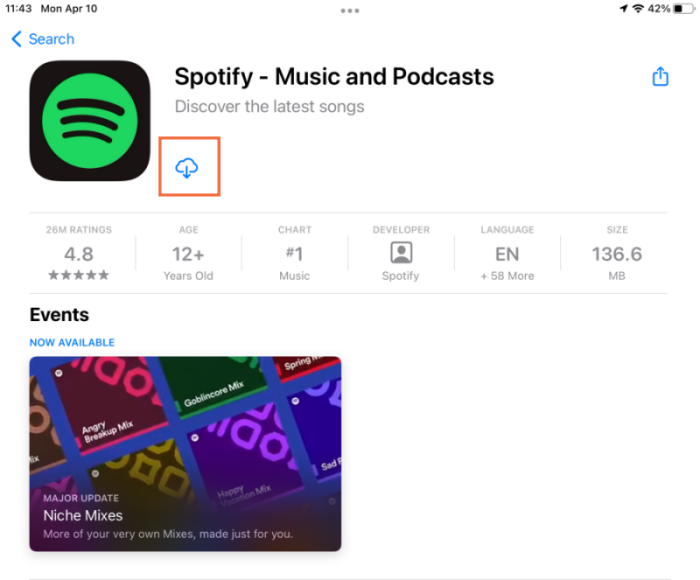
В таком случае вы можете изменить страну/регион в настройках. Не забудьте вернуться к своему региону после загрузки приложения.
Как получить Spotify Премиум на iPad?
Теперь, когда вы успешно установили Spotify на iPad вы можете исследовать Spotifyобширная библиотека песен. Если у вас уже есть учетная запись, вы можете войти в нее напрямую, чтобы слушать песни онлайн. Однако вы можете обнаружить, что бесплатный Spotify учетная запись слишком ограничена, например, на вставку рекламы. Таким образом, вы можете подписаться на Премиум, чтобы получать более качественные услуги. Ниже описано, как вы можете получить премию Spotify аккаунт на вашем iPad.
Шаг №1. Откройте веб-браузер. Spotify . затем авторизуйтесь.
Шаг №2. Перейдите в верхний правый угол и нажмите на 3 Значок линий. Затем появится выпадающее меню, где вы выберете «Премиум» или «Обновить».
Шаг №3. Нажмите на кнопку «Начать бесплатную пробную версию» и введите данные своей кредитной/дебетовой карты. Завершите процесс, нажав кнопку «Начать». 30 «Продолжительность пробного периода — несколько дней».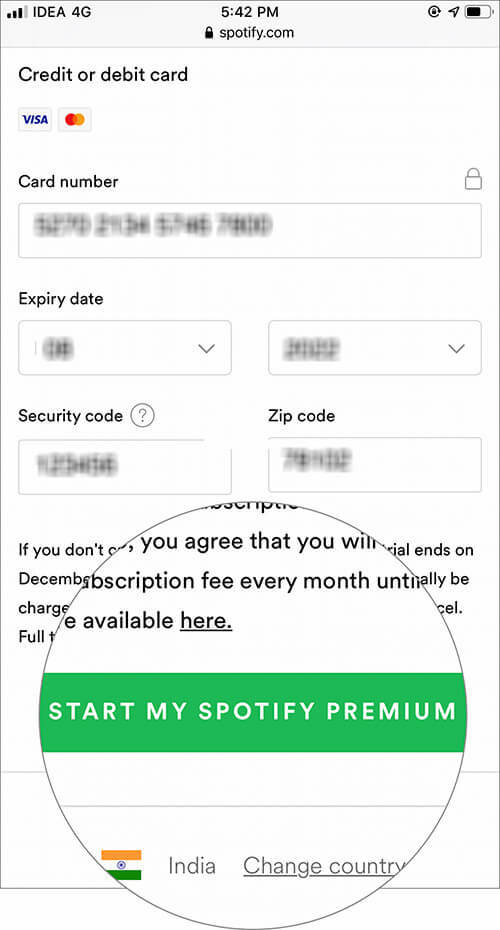
Часть 2. Как загрузить Spotify Music На iPad с Premium?
С Spotify Премиум-подписка, вы можете легко скачать свои любимые песни на свой iPad для прослушивания в автономном режиме. Однако загруженные песни можно слушать только в автономном режиме в пределах Spotify само приложение, то есть их нельзя перенести на другие устройства. Следующие шаги расскажут вам, как загрузить песни на Spotify на iPad с подпиской Premium:
Шаг 1. Запуск Spotify на своем iPad и войдите в свой Spotify Премиум аккаунт.
Шаг 2. Найдите и выберите трек, альбом или плейлист, который хотите загрузить на iPad.
Шаг 3. Нажмите на стрелку вниз в верхнем левом углу, чтобы сохранить музыку для прослушивания в автономном режиме.
Шаг 4. После завершения загрузки вы сможете найти скачанные песни в разделе «Ваша библиотека» во вкладке «Загрузки».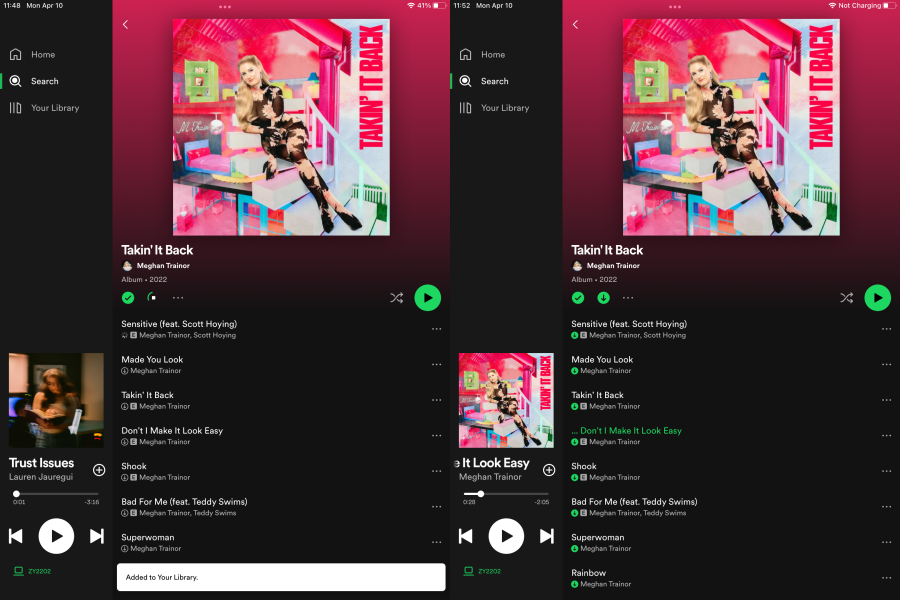
Часть 3. Как перенести Spotify Music На iPad бесплатно?
Нет сомнений в том, что прослушивание и загрузка музыки на iPad возможно с помощью Spotify Премиум-подписка. Однако все загрузки доступны только во время подписки Premium. Как только вы прекратите подписку на Премиум на Spotify, вы больше не сможете слушать музыку в автономном режиме.
Поэтому, если вы столкнулись с такой ситуацией, вы можете воспользоваться сторонними инструментами, такими как TuneSolo Spotify Music Converter. Он может удалить защиту DRM с Spotify Песни и сохраните их на своем жестком диске. С его помощью вы сможете напрямую скачать Spotify Music на ваш компьютер в распространенных форматах, таких как MP3 без Premium, а затем перенесите их на свой iPad для удобного прослушивания в автономном режиме.
Вот основные характеристики TuneSolo Spotify Music Converter:
- Конвертировать Spotify альбомы, плейлисты и подкасты для MP3/M4A/WAV/FLAC.
- Скачать Spotify песни до 320 kbps MP3 аудио.
- Быстрая загрузка и конвертация в пакетном режиме со встроенным Spotify веб-плеер.
- Сохранять 100% без потерь Spotify Music после конвертации.
- Сохраняйте все удостоверения личности.3 Информация о тегах после конверсии.
- Бесплатные обновления и техническая поддержка.

Как мне сэкономить Spotify Music as MP3 Формат
Перед передачей Spotify Music Для конвертации на iPad используйте свой компьютер. Spotify Music в MP3 формат или любой другой более простой формат. Ниже показано, как это можно использовать. TuneSolo в превращаются Spotify Music в MP3 формат.
Шаг №1. Загрузите и установите приложение на свой компьютер. Это программное обеспечение работает на Mac и Windows.
Попробовать бесплатно Попробовать бесплатно
Шаг №2. Запустите программу, а затем откройте также Spotify приложение или Spotify веб-версия.
Шаг №3. Перетащите Spotify песни, плейлисты и альбомы к программе. Вы также можете скопировать и вставить ссылку на музыку из Spotify. Разрешите программе загружать музыку.

Шаг №4. Теперь нажмите «Преобразовать в», и появится список выходных форматов. Выберите нужный. MP3 Выберите из списка. Затем нажмите «Преобразовать все», и программа начнет работу.

Шаг №5. После завершения преобразования нажмите кнопку «Просмотреть выходной файл», и вы увидите преобразованный файл. Spotify MusicТеперь вы можете скопировать и вставить файлы на свой жесткий диск.
Перенесите загруженное Spotify Music этот iPad
Теперь без DRM Spotify Music Если файл находится на вашем компьютере, значит, пришло время его перенести. Spotify Music на iPad. Ниже приведены подробные инструкции, как это сделать.
Для Windows
Шаг 1. Скачайте и установите iTunes на твоем компьютере. Затем с помощью кабеля USB подключите iPad к компьютеру. После подключения вы увидите, что iTunes запускается автоматически.
Шаг 2. В iTunes нажмите «Файл», затем выберите «Добавить файлы в библиотеку», чтобы добавить файлы. Spotify Music Вы ранее перешли на другую платформу.
Шаг 3. Перейдите к кнопке «Устройство», нажмите на нее, затем выберите пункт «Музыка». Выберите «Синхронизировать музыку», после чего появится всплывающее меню, где нужно выбрать «Удалить и синхронизировать». Затем выберите загруженное приложение. Spotify Music.
Шаг 4. В завершение нажмите «Применить», затем «Синхронизировать», и загруженный файл будет сохранен. Spotify Music начнется перенос с вашего компьютера на iPad.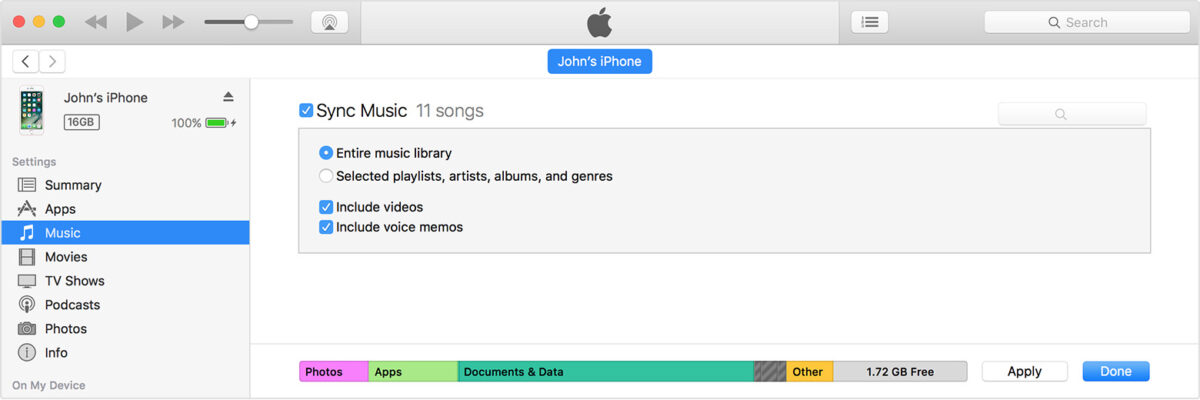
Для Mac
Шаг 1. Подключите iPad к USB-кабелю, а затем подключите другой конец к вашему Mac.
Шаг 2. Выберите своё устройство, например, iPad, на боковой панели Finder на Mac.
Шаг 3. В верхней части окна Finder выберите «Файл». Затем перетащите Spotify Music файлы из окна Finder на ваш iPad.
Часть 4. Часто задаваемые вопросы о загрузке песен на Spotify на iPad
Q1Могу ли я использовать? Spotify Бесплатно на iPad?
A1Да, если у вас есть Spotify загружено на ваш iPad, вы можете использовать Spotify премиум- и бесплатные аккаунты на вашем iPad.
Q2Могу я послушать? Spotify на iPad без подключения к Интернету?
A2Да, вы можете послушать Spotify песни оффлайн, если вы подпишетесь на Spotify Премиум. Конечно, если у вас нет Spotify Премиум, вы можете использовать TuneSolo Spotify Music Converter слушать Spotify на iPad в автономном режиме бесплатно.
Часть 4. Резюме
iPad может поддерживать Spotify приложение и дает пользователям бесплатный доступ к премиум-аккаунту. На другом Spotify-поддерживаемые устройства, вы должны подписаться на премиум-аккаунт, который имеет больше возможностей, чем бесплатный аккаунт. Однако многие пользователи iPad, у которых Spotify жалуются на частую рекламу во время прослушивания музыки. Вот почему многие люди ищут способ перевод Spotify Music этот iPad со своих компьютеров.
Строго следуйте приведенным выше процедурам, и вы получите Spotify Music На вашем iPad за считанные секунды. Если в процессе возникнут проблемы, вы можете связаться со службой поддержки. TuneSolo служба поддержки клиентов, и они ответят очень быстро. Это программное обеспечение является законным, но не используйте его в коммерческих целях, таких как перепродажа и распространение Spotify Music.

