

Как перенести плейлист Spotify в Apple Music [Руководство 2026 года]
В наши дни конкуренция в музыкальной индустрии только усиливается. Многие платформы потоковой передачи музыки постоянно совершенствуют и разрабатывают всё более продвинутые функции, которые могут улучшить качество прослушивания для их пользователей. Именно поэтому люди переходят с одной платформы на другую. 1 перенести музыкальное приложение в другое.
1 Примером этого является переключение с Spotify в Apple MusicЭто действительно хорошо, потому что вы можете попробовать другие функции и сервисы, но только после того, как вам придётся повторить весь процесс создания плейлиста. Поэтому крайне важно знать, как это делать. перевод Spotify плейлист в Apple Music.
В этой статье вы узнаете обо всех альтернативных методах, которые вы можете использовать для переноса Spotify плейлист в Apple MusicОбратите внимание на все важные правила, которым необходимо следовать для правильного выполнения работы.
Содержание статьи Часть 1. Как мне осуществить перевод Spotify Плейлист для Apple Music На ПК?Часть 2. Как мне осуществить перевод Spotify Плейлист с телефона на Apple Music?Часть 3. Как перевести Spotify Плейлист для Apple Music Бесплатно онлайн?Часть 4. Заключение
Часть 1. Как мне осуществить перевод Spotify Плейлист для Apple Music На ПК?
Если вы хотите перенести Spotify плейлист в Apple Music При использовании компьютера вы можете положиться на стороннее приложение, а именно «TuneSolo Spotify Music Converter». Это самый безопасный и стабильный способ использования. Скачайте все песни с вашего Spotify плейлист в местной музыкальной форме, а затем принести их в Spotify. Но прежде чем мы перейдем к шагам по использованию этого приложения, давайте сначала обсудим его звездные функции.
Попробовать бесплатно Попробовать бесплатно
- TuneSolo Spotify Music ConverterЭта программа очень полезна для скачивания ваших любимых песен. Она также может конвертировать ваши файлы. Spotify форматы вывода плейлистов, включая MP3, AAC, WAV, и FLAC.
- Одна из распространенных проблем, которые у нас есть, связана с качеством звука после загрузки и преобразования песен. К счастью, если вы используете «TuneSolo Spotify Music Converter», можете быть уверены, что все песни имеют наилучшее качество звука.
- С "TuneSolo Spotify Music Converter«Вам также не придется долго ждать, поскольку весь процесс может завершиться всего за пару минут. Это может сделать работу в 5 раз быстрее, чем обычная скорость конвертации и загрузки».
- Поскольку автономный режим прослушивания нравится только Премиум пользователям Spotify, бесплатные пользователи не могут наслаждаться прослушиванием музыки в автономном режиме. Но благодаря «TuneSolo Spotify Music Converter», мы получаем те же преимущества. После загрузки и конвертации песен на ваше устройство вы можете наслаждаться неограниченным прослушиванием любимых треков.
- Spotify Песни защищены DRM, что позволяет воспроизводить их только на определенных носителях. 3 устройства, авторизованные и поддерживаемые разработчиком или дистрибьютором. Но поскольку вы использовали «TuneSolo Spotify Music Converter», вы можете конвертировать любую песню по своему желанию и воспроизводить её на любом количестве устройств по вашему выбору.
- Другой "TuneSolo Spotify Music ConverterВажно помнить об одной из его особенностей: способности сохранять всю наиболее важную информацию, необходимую для идентификации. Spotify песни. Сюда входят метаданные и идентификатор.3 теги. Вы также сможете с удовольствием организовать свою собственную музыкальную библиотеку. Вы можете расположить песни в любой желаемой категории. И вам будет удобнее находить нужные песни, потому что вам не придется их сортировать или просматривать. 1 by 1Эта функция позволит вам значительно сэкономить время.
- Наконец, если вы использовали «TuneSolo Spotify Music Converter«Вы можете получать бесплатные обновления по мере их появления. Также вы можете обратиться за поддержкой к технической команде, если у вас возникнут проблемы в процессе работы».
Теперь, вот шаги, которые вы должны выполнить при использовании «TuneSolo Spotify Music Converter«для передачи» Spotify плейлист в Apple Music.
- Есть "TuneSolo Spotify Music ConverterПрограмма загружена и установлена на ваше устройство. Вы всегда можете получить это программное обеспечение из магазина приложений вашего устройства.
- Следующее, что нужно сделать, это загрузить файлы песен или Spotify список воспроизведения, который вы загрузили в конвертер. Для этого просто перетащите файлы в конвертер или скопируйте и вставьте ссылки на песни.

- Выберите из указанного выше набора форматов вывода. 1 то, что вы предпочитаете иметь.

- После выбора формата нажмите кнопку «Конвертировать все», чтобы, наконец, начать процесс преобразования.

- Теперь, чтобы загрузить преобразованные песни, нажмите «Просмотреть выходной файл», а затем загрузите песни.
Все преобразованные песни можно было перенести в Apple Music вручную. Они отобразятся как локальная музыка, поэтому проблем не возникнет, если Apple удалит песни из своей библиотеки.
Часть 2. Как мне осуществить перевод Spotify Плейлист с телефона на Apple Music?
Если вы постоянно переключались с 1 музыкальное приложение в другое каждый раз, когда последнее 1 Если были добавлены расширенные функции, вам действительно нужно знать, как перенести плейлист. 1 Перенос из одного приложения в другое. Было бы пустой тратой времени повторять процесс сохранения выбранных песен и создания плейлистов во второй раз, особенно если вы потратили столько времени на выбор и сохранение любимых композиций. Поэтому я поделюсь пошаговым руководством по переносу. Spotify плейлист в Apple Music используя ваше устройство iPhone или Android.
Но прежде чем мы перейдем к обсуждению должным образом, вам следует напомнить, что наличие вашего Spotify и Apple Music Наличие учетной записи является обязательным требованием. У вас также должны быть следующие данные: 2 приложения, работающие на вашем устройстве, необходимы для выполнения всего процесса передачи ваших данных. Spotify плейлисты для Apple Music.
Трансфер Spotify Плейлист для Apple Music На устройстве Android
Чтобы передать Spotify плейлист в Apple Music Для использования вашего Android-устройства вам потребуется стороннее приложение. Лучшее, что я могу порекомендовать, — это приложение под названием «Soundizz». Это приложение отлично подходит для переноса созданных вами плейлистов в другие музыкальные приложения, особенно в части... Apple Music Приложение устанавливается всего за пару минут. Кроме того, вы всегда можете скачать «Soundizz» из магазина приложений вашего Android-смартфона.
Вот шаги, которые вы должны выполнить, чтобы передать Spotify плейлист в Apple Music через “Soundiiz”.
- Конечно, вы не сможете начать процесс, если еще не скачали и не установили приложение. Поэтому первым делом зайдите в магазин приложений и скачайте «Soundizz». После загрузки приложения запустите его на своем Android-телефоне. Затем, если у вас его еще нет, создайте учетную запись. 1Просто нажмите «Зарегистрироваться» и заполните необходимые данные. Вы также можете войти в «Soundiiz», используя свою существующую учетную запись Facebook, Google, Twitter или Apple.
- Сразу после входа вы увидите кнопку «Поехали». Нажмите на его кнопку, чтобы увидеть все музыкальные приложения, которые вы установили на свой телефон Android. Под каждым музыкальным приложением есть кнопка с командой «Подключиться». Вы должны нажать на кнопку «Подключиться», которую вы увидите под Spotify чтобы синхронизировать упомянутое приложение.
- Теперь вам нужно войти в свою учетную запись в Spotify. После входа в приложение вам будут показаны условия, которые необходимо учитывать, если вы собираетесь использовать Spotify. Прочитав их, нажмите кнопку «Согласен» в самом низу вашего экрана.
- Как только вы закончите с Spotify Пришло время создать приложение. Apple Music Приложение подключено или синхронизировано. В списке установленных приложений, отображавшемся некоторое время назад, найдите следующее: Apple Music а затем нажмите кнопку «Подключиться» прямо под ней.
- Apple Music Затем откроется приложение, в котором вам нужно будет нажать на кнопку «Войти в». Apple MusicНажмите на кнопку. Нажатие на эту кнопку откроет приложение «Soundiiz» в другом браузере, а не в iTunes. После этого просто заполните те же поля и данные, что и ранее в «Soundiiz».
- После нажатия на кнопку «Войти в систему» Apple Music”, вам потребуется ввести свои данные Apple Music подробности. А затем нажмите кнопку «Разрешить», чтобы официально разрешить компании «Soundizz» доступ к приложению и его содержимому, включая Apple Music приложение, медиатека и ваша история прослушивания.
- На экране обратите внимание на кнопку «X» в правом верхнем углу. Нажатие на эту кнопку вернет вас на главную страницу приложения «Soundizz», где отображается список установленных приложений. Обратите внимание, что на этот раз, вернувшись в приложение «Soundizz», Apple Music Соединение и синхронизация уже успешно установлены.
- Теперь, когда вы уже находитесь на главной странице «Soundizz», нажмите кнопку «X» рядом с разделом «Поиск» еще раз, чтобы увидеть все списки воспроизведения, которые вы создали как в своем Spotify и Apple Music приложение. А затем для передачи Spotify плейлист в Apple MusicИз представленного набора плейлистов выберите все, которые хотите переместить, а затем нажмите кнопку «Преобразовать», которую вы увидите в верхней части плейлистов.
- После нажатия на кнопку «Конвертировать» вам нужно будет выполнить следующие действия. 3 Простые подшаги функции «Конвертировать»: настройка плейлиста, подтверждение и выбор конечного местоположения.
- Для шага «Настройка», который является подшагом номер 1, После заполнения заголовка и описания перемещаемых плейлистов вам нужно будет нажать кнопку «Сохранить конфигурацию». Затем, на втором этапе, проверьте выбранные плейлисты. 1 Подождите немного, прежде чем нажать кнопку «Подтвердить» в нижней части экрана. Эта процедура позволит вам удалить или добавить плейлист в зависимости от вашего выбора. Если вы хотите удалить песню, просто щелкните по ее названию, и флажок рядом с ней будет снят. Для последнего шага просто щелкните по значку Apple Music позволяя ему стать конечным пунктом назначения для передаваемых песен.
- После выбора местоположения просто дождитесь завершения процесса конвертации. Как только процесс конвертации успешно завершится, вы увидите кнопку «Показать» прямо под ней. Нажмите на нее, чтобы увидеть все плейлисты, которые вы перенесли в новое местоположение. Apple Music.
Трансфер Spotify Плейлист для Apple Music На устройстве iOS
Чтобы передать Spotify плейлист в Apple Music Если вы используете устройство iOS, я бы посоветовал попробовать приложение SongShift. Это приложение совершенно бесплатно. Но если вы хотите попробовать расширенную версию, у вас есть возможность приобрести «Pro-версию», которая будет стоить $.4.99.
Обновление вашего опыта до «Pro версии» позволит вам пользоваться функциями, связанными с несколькими учетными записями друг с другом, исправлением совместимости некоторых ошибочных треков, размещением фиксированных мест назначения или мест в ваших настройках, имея возможность обрабатывать выбранные вами плейлисты одновременно и намного больше. Но все же, с нашей основной целью, как передать Spotify плейлист в Apple MusicС радостью сообщаю, что вам не потребуется совершать эту внутриигровую покупку, чтобы продолжить.
Если вы хотите узнать больше о подробных шагах по использованию этого приложения, продолжайте читать до следующей части, так как я буду разрабатывать приложение, которое вы можете использовать для передачи Spotify плейлист в Apple Music бесплатно, вместе с соответствующей инструкцией по их правильному использованию.
Часть 3. Как перевести Spotify Плейлист для Apple Music Бесплатно онлайн?
Все мы хотели бы, чтобы наши цели были достигнуты без необходимости платить за них, поэтому мы просматривали сеть и искали приложение, которое могло бы помочь нам перенести Spotify плейлист в Apple Music Онлайн бесплатно. И это также для тех, кто всегда хотел выполнять работу, не скачивая приложения из интернета. Ниже я перечислю 3 приложения, которые вы могли бы использовать для переноса Spotify плейлист в Apple Music И всё это — только с вашим интернетом. И обратите внимание, всё это совершенно бесплатно!
Мелодия моя музыка
Первым в списке является «Tune My Music», который может помочь вам перенести Spotify плейлист в Apple MusicСреди функций приложения «Tune My Music» можно отметить синхронизацию музыкальных платформ, возможность делиться любимыми плейлистами с друзьями или родственниками, использующими другие музыкальные сервисы, загрузку дополнительного списка песен в свою библиотеку, а также создание резервной копии всей вашей музыкальной библиотеки.
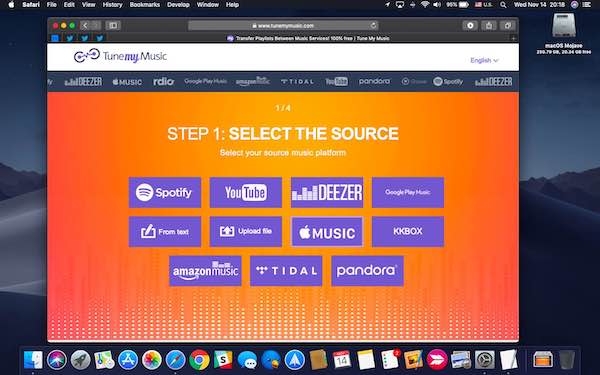
Вот шаги, которые вы должны выполнить, если вы хотите использовать «Tune My Music» для передачи Spotify плейлист в Apple Music.
- Зайдите в свой браузер и найдите «tunemymusic.com». Теперь, когда вы уже находитесь в главном интерфейсе онлайн-приложения, найдите фиолетовую кнопку с надписью «Давайте начнем».
- После нажатия «Начать» вы будете перенаправлены на следующую страницу приложения, где вам необходимо выбрать источник списков воспроизведения для передачи из набора музыкальных платформ, представленных на вашем экране. В нашем случае нажмите на кнопку SpotifyНо если вдруг вам захочется попробовать другое музыкальное приложение, вы можете выбрать Google Play Music. Amazon Music, Приливный, YouTube, Deezer, Apple Musicили KKBox.
- После нажатия на Spotify кнопку, вы будете перенаправлены на сайт Spotify где вы должны войти в систему, используя существующую учетную запись.
- Сформируйте свою музыкальную библиотеку, созданную в Spotify, выберите все плейлисты, которые вы хотите перенести в другое музыкальное приложение. Это не означает, что ваши плейлисты будут перемещены, это означает, что плейлист, который вы создали в Spotify будет просто скопировано в целевое приложение, которое вы собираетесь выбрать.
- Следующее, что вам нужно сделать, это выбрать конечное местоположение Spotify Плейлисты, которые вы скопировали. Поэтому из предложенного списка музыкальных платформ нажмите на кнопку «Apple Music».
- На последнем этапе на вашем экране отображается краткая информация о процессе передачи, включая заголовок выбранного вами списка воспроизведения, источник и целевую музыкальную платформу. Чтобы наконец начать процесс, просто нажмите кнопку «Начать перемещение моей музыки», расположенную внизу экрана.
После успешного завершения процесса переноса попробуйте войти в выбранное вами целевое приложение и проверьте, правильно ли скопированы песни. Также попробуйте воспроизвести песни, чтобы проверить, доступны ли они. Если некоторые песни не воспроизводятся, это означает, что... Apple Music В их каталоге таких песен нет.
Печать
Еще один продукт 1 в списке сторонних инструментов, которые могут помочь вам с переводом Spotify плейлист в Apple Music Это приложение называется «Stamp». Для тех, кто еще не знает, «Stamp» теперь называется «FreeYourMusic». Это онлайн-приложение известно своим удобством при переносе плейлистов из разных источников. 1 перенести музыкальное приложение в другое.
Если вы решили использовать это приложение, вы сможете делиться созданными плейлистами со множеством стриминговых сервисов, а также синхронизировать все плейлисты и альбомы раз в несколько недель. 15 Прошло несколько минут, все ваши плейлисты и треки, участвующие в процессе, гарантированно находятся в безопасности, а также вы можете получить помощь или поддержку технической команды в случае возникновения проблем в процессе переноса.
«Штамп» или «FreeYourMusic» также совместим со многими устройствами, включая компьютеры iOS, Android, OSX, Linux и Windows.
Ниже приведены простые шаги, которые вы должны выполнить, чтобы передать Spotify плейлист в Apple Music используя «Штамп».
- При использовании «Stamp» или «FreeYourMusic» первое, что вам нужно сделать, это выбрать источник, в котором изначально расположены списки воспроизведения. В главном интерфейсе приложения вы увидите список музыкальных сервисов вместе с их кнопками, которые могут содержать ваши плейлисты для передачи. Сформируйте набор музыкальных сервисов, нажмите на Spotify.
- В шаге номер 2, Вам потребуется выбрать место назначения. Spotify Плейлисты. На экране найдите кнопку Apple Music а затем, найдя его, нажмите на него.
- После нажатия на конечное место списков воспроизведения пришло время выбрать все конкретные списки воспроизведения, из которых вы хотите перенести Spotify в Apple Music.
- Наконец, вам останется только подтвердить процесс перевода и дождаться его завершения. После этого вы можете проверить статус перевода. Apple Music Если выбранные вами плейлисты были скопированы правильно, после проверки вы можете начать трансляцию и прослушивание ваших плейлистов, используя новый потоковый сервис.
SongShift
Если работа заключается в передаче Spotify плейлист в Apple MusicSongShift — это определенно то, что стоит попробовать! Я уже немного рассказал о SongShift в предыдущем разделе, поэтому просто объясню и добавлю больше подробностей, в частности, о шагах, которые необходимо выполнить для переноса. Spotify плейлист в Apple Music с использованием «SongShift».
- Первое, что нужно сделать, это открыть «SongShift» и нажать кнопку в виде плюса, которую вы увидите внизу экрана. Нажатие на нее официально установит начало процесса передачи.
- На следующей странице, которая отобразится на вашем экране, вы увидите раздел «Новые настройки». 2 кнопки прямо под ним. С 2 Нажмите на кнопки, затем «Установить источник».
- Далее необходимо выбрать источник плейлистов, нажав кнопку «Подключить». Сразу после нажатия на «Подключить» вы увидите список музыкальных сервисов, с которыми подключен «SongShift». В этот список входят Napster, PandoraКобуз Spotify, Приливный, YouTube и Apple MusicПросмотрите список услуг, пока не найдете подходящий. Spotify.
- Как только вы нашли «Spotify», нажмите на кнопку «Подключиться» рядом с ним. Затем вам нужно будет войти в систему, используя существующий Spotify счет.
- Теперь пришло время поискать «Apple Music». Продолжайте прокручивать страницу вниз, пока не найдете «Apple MusicВам также необходимо нажать на кнопку «Подключиться» рядом с ней. После этого войдите в систему, используя свою существующую учетную запись. Apple Music счет.
- Делая это 2 шаги позволят 2 Музыкальные сервисы связаны друг с другом. Теперь вам нужно вернуться на страницу «Настройка Shift» и снова нажать «Настроить источник». На экране вы увидите значок Apple Music и Spotify. Нажмите Spotify в качестве источника, а затем нажмите кнопку «Плейлист» прямо под ним.
- Теперь вы будете перенаправлены на страницу исходного плейлиста, где вам нужно выбрать все ваши любимые Spotify плейлист, в который вы хотите перенести Apple MusicПоскольку вы используете «SongShift» бесплатно, вы можете только осуществлять переводы. 1 Перенос плейлистов осуществляется одновременно. Но если вы хотите улучшить свой опыт, вы можете оформить подписку Premium, чтобы выбрать несколько плейлистов для переноса одновременно.
- После выбора плейлистов из Spotify, просто нажмите на кнопку «Выбрать».
- Теперь пришло время передать Spotify плейлист в Apple Music Нажмите на кнопку «Настройка назначения». Нажмите на значок Apple Music а затем нажмите на кнопку «Новый плейлист» прямо под ней.
- Затем вам будет показана конфигурация, в которой вы можете сначала проверить, правильно ли выполнены выбранные параметры, прежде чем, наконец, нажать кнопку «Я закончил». Теперь, когда вы нажали эту кнопку, наконец, начнется процесс передачи.
Часть 4. Заключение
Если ваша цель на сегодня - найти наиболее стабильный способ, которым вы можете перевод Spotify плейлист в Apple Music, я определенно рекомендую использовать “TuneSolo Spotify Music ConverterКак уже обсуждалось ранее, это программное обеспечение очень полезно благодаря своим выдающимся функциям. Но, конечно, вы также можете использовать все приложения, которые я описал, для переноса данных. Spotify плейлист в Apple MusicЯ очень надеюсь, что предоставленные мной рекомендации помогли вам достичь вашей цели.

