

Узнайте, что произойдет, если я отменю премиум-подписку Spotify
На самом деле 2 Причины вопроса: «Что произойдет с загруженной музыкой, если я отменю подписку?» Spotify?». Первая причина возможна из-за идеи перехода от Spotify Music Другая причина может заключаться в нехватке средств для оплаты ежемесячной подписки. Независимо от причины, отменить премиум-план будет довольно легко. Однако все улучшенные функции и услуги, которыми вы пользуетесь, сохранятся. Spotify Премиум-аккаунт может сильно отличаться от того, что вы получите после отмены подписки. Одно из основных изменений касается ваших загруженных песен и плейлистов.
«Что происходит с загруженной музыкой, когда я отменяю Spotify?» Что ж, вам определенно больше не разрешат транслировать их в автономном режиме. Вам понадобится подключение к Интернету или мобильные данные вашего телефона, чтобы получить доступ ко всем сохраненным песням. Мы все знаем, что функция автономного воспроизведения Spotify Премиум-план очень удобен, особенно если вам предстоит поездка в такие места, где сигнал не такой стабильный. Узнайте больше о последствиях того, что происходит с загруженной музыкой, когда я отменяю Spotify Премиум-подписка через подробное обсуждение, представленное ниже. Процедура того, как это сделать, также будет включена в статью.
Содержание статьи Часть 1. Что произойдет с загруженной музыкой, если я отменю подписку? Spotify Премиум?Часть 2. Как отменить Spotify Премиум? Часть 3. Можно ли сохранить загруженные файлы? Spotify Music?
Часть 1. Что произойдет с загруженной музыкой, если я отменю подписку? Spotify Премиум?
Spotify Music является одной из самых популярных и используемых платформ потоковой передачи музыки, которая стремится постоянно предоставлять доступ к миллионам песен и другому цифровому контенту, включая подкасты и видео, которые были выпущены различными артистами из разных мест. С момента выхода на рынок он быстро завоевал всеобщее внимание благодаря качественным функциям и услугам, которые он предлагает.
Одна из основных причин SpotifyБыстрый успех компании заключается в том, что она позволяет пользователям бесплатно получать доступ к своим услугам. Вы даже можете создать свой собственный Spotify учетную запись легко, просто используя свой действующий и существующий адрес электронной почты или просто связав его с вашим Facebook учетная запись. Для ваших дополнительных знаний, Spotify Music Компания также сотрудничает с Facebook, чтобы обеспечить удобство входа в систему и доступа к своим услугам.
In Spotify бесплатно, вам также предоставляется возможность транслировать все ваши любимые песни, но обязательно наличие подключения к Интернету. В Spotify Премиум, вы сможете не только транслировать их онлайн, вы даже можете загрузить неограниченное количество треков на свое устройство и воспроизводить их в автономном режиме. Это очень помогает, особенно если вы хотите транслировать их во время путешествия и хотели отключить свои мобильные данные в течение довольно долгого времени.
С премиум-аккаунтом у вас также нет ограничений на пропуск песен, вы можете перетасовать список песен, когда захотите, в соответствии с вашим идеальным расположением песен, и вам наверняка понравится отсутствие внезапного появления рекламы между воспроизведением треков. .
Вам также будет гарантировано лучшее качество звучания песен, если вы будете воспроизводить их в Премиум-аккаунте. Но что, если вы столкнулись с определенной ситуацией, что забыли выделить бюджет на ежемесячную подписку и решили на время остановить план? Такие вопросы, как «что происходит с загруженной музыкой, когда я отменяю Spotify?» может прийти вам на ум.
Чтобы ответить на ваш вопрос о том, что произойдет с загруженной музыкой, когда я отменю Spotify, все ваши Spotify Music Данные, включая загруженные песни и плейлисты, по-прежнему будут сохранены и доступны на вашем устройстве, но помните, что доступ к ним можно будет получить только при наличии подключения к интернету. Качество прослушивания останется практически тем же. Spotify бесплатно, и вы не сможете воспроизводить песни в автономном режиме. Кроме того, вы обязательно испытаете упомянутое Spotify-Бесплатные ограничения, такие как ограниченное перетасовка и появление рекламы.
Если вы вдруг передумаете и решите снова подписаться на Премиум-план, все ваши сохраненные плейлисты все равно можно будет загрузить повторно. Вы должны помнить, что если вы отмените подписку Premium за день до истечения срока ее действия, вам не придется беспокоиться об оплате подписки на следующий месяц. С другой стороны, если вы отменили ее в дни подписки или за много дней до следующей даты, вы все равно сможете получить доступ к своим Spotify оформите премиум-аккаунт 1 за весь оплаченный период использования. Теперь давайте рассмотрим шаги по отмене премиум-плана в следующей части и посмотрим, что произойдет с загруженной музыкой при отмене. Spotify" процедура.
Часть 2. Как отменить Spotify Премиум?
Сразу после того, как я узнал, что произойдет с загруженной музыкой, когда я отменю Spotify, давайте теперь узнаем, как выполнить такое. Точно так же, как я сказал в первой части, действительно наступит время, когда вы захотите отменить или прекратить Spotify Премиум подписка. Это может быть вызвано некоторыми недавно представленными службами потоковой передачи музыки или ежемесячной платой за премиум-план. Другой веской причиной могут быть лучшие функции и услуги или некоторые специальные акции, которые предлагались другими музыкальными платформами.
По какой бы причине у вас ни была отмена подписки Premium, вся процедура наверняка займет всего несколько минут. Однако отменить подписку можно только через веб-браузер и официальный сайт Spotify. Напоминаем, что вы не можете использовать Spotify мобильное приложение или настольное приложение при выполнении этой процедуры. См. шаги ниже о том, как остановить Spotify Premium и посмотрите, что произойдет с вашей учетной записью после ее отмены. Тогда вы обязательно получите точный ответ на свой вопрос о том, что произойдет с загруженной музыкой, когда я отменю Spotify.
Как отменить свой Spotify Премиум-план через настольный/мобильный телефон?
- Получите и запустите любое устройство, которое вы можете использовать для выполнения процедуры, это может быть ваш мобильный телефон, ноутбук или рабочий стол. После этого зайдите в браузер и найдите официальный сайт Spotify.
- на Spotify веб-сайте, войдите с существующим Spotify Премиум-аккаунт. Процедура входа может отличаться в зависимости от используемого устройства. Если вы используете компьютер, в правом верхнем углу экрана вы увидите значок «Войти», нажмите на него. Если же вы используете мобильный телефон, вы увидите кнопку... 3 Вместо этого используйте горизонтальные линии. Выберите их, и вы увидите опцию входа в систему.
- Следующий шаг — переход на страницу вашей учетной записи. Для этого на компьютере нажмите на значок «Профиль», расположенный в правом верхнем углу экрана. Из появившихся опций выберите «Учетная запись». На мобильном телефоне нажмите на значок... 3 Вместо этого используйте горизонтальные линии. В выпадающем списке выберите «Учетная запись».
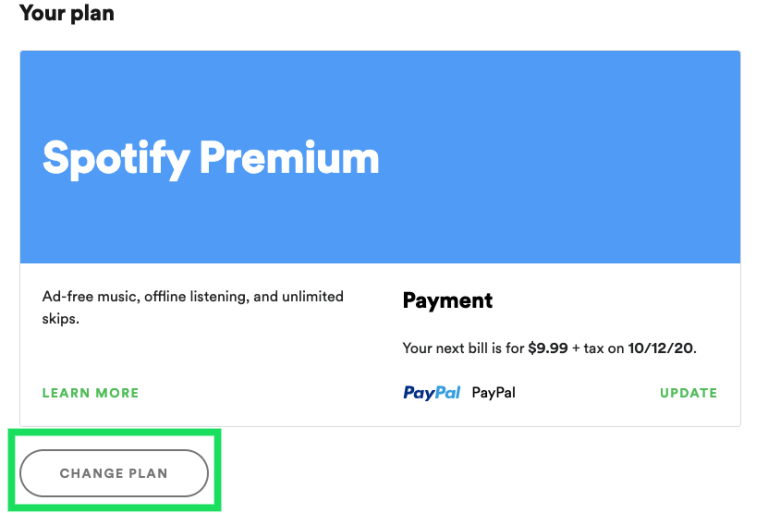
- После этого просмотрите набор параметров, пока не увидите раздел «Ваш план». В нижней части раздела вы увидите кнопку «Изменить план». Выберите эту кнопку.
- Затем вы будете перенаправлены на следующую страницу, где вы увидите раздел, отведенный для «Spotify Бесплатно". В правом нижнем углу нажмите кнопку «Отменить премиум».
- Сразу после этого вам будет показано, что вам нужно запомнить, когда вы откажетесь от своей Премиум-учетной записи. Некоторые из деталей включают недоступность загруженных вами песен для автономного воспроизведения и пропуск песен только 6 раз каждый час. Если вы уверены, что хотите продолжить, нажмите кнопку «Продолжить, чтобы отменить», расположенную в самом низу после всего, что нужно запомнить.
- В следующем окне вас в последний раз спросят, отмените ли вы индивидуальный план Премиум. Нажмите на кнопку «Да, отменить», и вы автоматически получите Spotify тогда бесплатный аккаунт.
После того, как все шаги будут выполнены, обратите внимание на изменения в загруженной музыке. Вы наверняка уже знаете ответ на вопрос «что происходит с загруженной музыкой, когда я отменяю Spotify».
Как отменить свой Spotify Премиум-план на вашем устройстве iOS через настройки Apple ID?
Если ваш Spotify Премиум-подписка изначально была сделана через ваш Apple App Store, вы могли отменить свою Премиум-подписку через настройки Apple ID. Вот как это сделать на любом из ваших устройств iOS.
- Получите свой iPhone или iPad и перейдите в настройки.
- В самом верху экрана щелкните раздел со своим именем и Apple ID.
- Следующее, что вам нужно сделать, это нажать кнопку «Подписки» на странице Apple ID.
- Вам будет показан список всех ваших подписок. Из представленного списка ищите Spotify Music и выберите его, как только найдете.
- Вы будете перенаправлены на страницу Spotify. Найдите кнопку «Отменить подписку» и нажмите ее.
Часть 3. Можно ли сохранить загруженные файлы? Spotify Music?
Согласно тому, что обсуждалось в предыдущих разделах, чтобы ответить, что происходит с загруженной музыкой, когда я отменяю Spotify, вы не потеряете загруженные песни, но вы точно не сможете транслировать их в автономном режиме. Если вы действительно хотите навсегда сохранить все свои любимые песни и плейлисты на своем устройстве, вы можете использовать TuneSolo Spotify Music ConverterЭтот музыкальный конвертер позволит вам воспроизводить песни в автономном режиме в любое время и в любом месте. Вам нужно лишь преобразовать песни в доступный аудиоформат, например, MP3 И тогда всё будет отлично, вы сможете играть в них на любом устройстве по вашему выбору.
Как вы знаете, все Spotify Контент, включая песни, подкасты и видео, защищен DRM. Это означает, что, несмотря на то, что вы являетесь пользователем Premium, вы можете воспроизводить контент не более чем на одном устройстве. 3 все эти устройства должны быть авторизованы. Spotify для того, чтобы их использовать. TuneSolo Spotify Music Converter Это действительно идеальный ответ и лучшее решение этой проблемы.
Попробовать бесплатно Попробовать бесплатно
Ниже я расскажу о том, как преобразовать ваши самые любимые Spotify песни вMP3 формат, но прежде чем перейти к этому, давайте сначала подробнее узнаем о ключевых особенностях TuneSolo Spotify Music Converter.
Звездные особенности TuneSolo Spotify Music Converter
Скачать Spotify Music
Одна из замечательных особенностей TuneSolo Spotify Music Converter его возможность загрузки Spotify песни и постоянно хранить их на своем устройстве.
Автономное воспроизведение
С помощью функции загрузки TuneSolo Spotify Music ConverterПользователи также могут воспроизводить песни в автономном режиме в любое время и в любом месте, где сигнал плохой или нестабильный. Вам не нужно беспокоиться о подключении к интернету или расходе мобильного трафика.
Конвертировать Spotify Music Другие аудиоформаты
TuneSolo Spotify Music Converter помогает пользователям в конвертации Spotify песни в другие форматы вывода, включая MP3, WAV, AAC, и FLACПреимущество этих форматов в том, что они доступны на множестве устройств, что позволяет воспроизводить преобразованные песни на любом количестве аудиоплееров.
Быстрая скорость конвертации
TuneSolo может завершить весь процесс загрузки и конвертации за время до 5Скорость преобразования x. Эта скорость намного, намного выше, чем у любого другого музыкального конвертера. Вы можете сэкономить массу времени.
Сохраняет идентификатор3 Информация о тегах и метаданных
Этот выдающийся музыкальный конвертер даже способен сохранять все важные детали музыки. Spotify песни, включая ID3 Информация о тегах и метаданных. TuneSolo функция буквально избавила вас от заполнения всех этих деталей для каждой загруженной песни.
Организуйте свою собственную музыкальную библиотеку
С TuneSolo, вы также можете организовать свою собственную музыкальную библиотеку в соответствии с тем, что будет работать на вас быстрее всего. Вы можете упорядочить их по альбомам, исполнителям, жанрам или годам.
Бесплатные обновления и неограниченная помощь от службы технической поддержки
Вы можете обновить собственную версию TuneSolo Spotify Music Converter Бесплатно, пока доступны обновления. Кроме того, если у вас возникнут проблемы в процессе, вы можете обратиться за помощью в службу технической поддержки.
Шаги о том, как конвертировать Spotify Песни для MP3 Форматирование с использованием TuneSolo Spotify Music Converter
Шаг 1. Скачать и запустить TuneSolo Spotify Music Converter
Первый шаг — перейти в магазин приложений вашего устройства и найти приложение TuneSolo Spotify Music ConverterЗатем вы можете скачать приложение отсюда. Альтернативный способ — найти официальный сайт. TuneSolo и скачать приложение с этого сайта. Сразу после полной загрузки запустите TuneSolo на вашем используемом устройстве.
Шаг 2. Загрузите выбранные вами файлы. Spotify Песни в TuneSolo Spotify Music Converter
Для следующего шага вам нужно подождать пару минут, пока TuneSolo прочел и распознал вашу фонотеку. После распознавания вы можете начать загружать их в музыкальный конвертер. Первый способ загрузить файлы песен — скопировать ссылку на песни, а затем вставить ее в область, отведенную в конвертере. Второй способ загрузки — перетаскивание файлов песен из вашей музыкальной библиотеки в музыкальный конвертер соответственно.

Шаг 3. Выбрать MP3 В качестве формата вывода песен выберите папку для сохранения.
После завершения загрузки песен вы можете приступить к выбору выходного формата. Из списка аудиоформатов в настройках выберите нужный. MP3Вам также потребуется указать папку для сохранения всех преобразованных песен.

Шаг 4. Нажмите кнопку «Конвертировать все».
Теперь, когда песни загружены и выходной формат выбран, нажмите кнопку «Конвертировать все», чтобы официально начать процесс преобразования.

Шаг 5. Получите успешно конвертированные песни и сохраните их на своем устройстве.
Чтобы просмотреть и получить преобразованные песни, нажмите кнопку «Просмотреть выходной файл», а затем загрузите песни оттуда.
После правильного выполнения всех обсуждаемых шагов вы сможете навсегда сохранить на своем устройстве все Spotify любимый твой. Теперь вы можете играть в них в любое время, не думая о подключении к Интернету, мобильных данных или стабильном сигнале. Вас бы тоже не беспокоили мысли о том, что произойдет с загруженной музыкой, когда я отменю Spotify Премиум план. TuneSolo Spotify Music Converter Это действительно очень помогает.

