

Почему Spotify работает так медленно и как это исправить?
Чтобы дать пользователям наилучший опыт, который они могут получить, Spotify постоянно обновляет свои услуги, что делает его одной из лучших и одной из самых многообещающих представленных платформ для потоковой передачи музыки. Это, безусловно, потребует от пользователей загрузки и правильного использования обновлений. Это также может потребовать от них большего объема памяти и, конечно же, быстрого подключения к Интернету для выполнения этого. Несмотря на то что Spotify несомненно, является одним из лучших, у него также могут быть свои недостатки, такие как замедление работы самого приложения, заставляющее вас задавать вопрос, почему Spotify так медленно?
Но как вы думаете, в чем причина замедления вашего Spotify приложение? Что ж, если вы очень хотите узнать ответ на этот вопрос и решения, которые можно предпринять, чтобы избежать таких трудностей, найдите время, чтобы прочитать весь этот пост и быть достаточно осведомленным, когда сталкиваетесь с той же проблемой.
Содержание статьи Часть 1. Почему Spotify Так медленно?Часть 2. Как исправить Spotify Так медленно?Часть 3. Как избежать Spotify Медленная проблема навсегда?Часть 4. Заключение
Часть 1. Почему Spotify Так медленно?
Это действительно очень раздражает, если вы в данный момент наслаждаетесь любимым треком, а затем, не зная определенной причины, песня внезапно перестает играть. Вы точно знаете, почему Spotify так медленно? Ниже приведены наиболее возможные причины Spotify приложение так медленно выполняет свои услуги.
Плохое интернет-соединение
Как и любое другое приложение и веб-сайт, если у вас возникли проблемы с подключением к Интернету, это действительно серьезная проблема. Если у вас плохое интернет-соединение, Spotify приложению потребуется больше времени для загрузки музыки, и, вероятно, ему будет трудно выполнять свою работу.
Неправильная установка Spotify Приложение
Другая возможная причина, почему Spotify так медленно из-за ошибок, которые могли возникнуть во время установки Spotify Приложение. 1 Примером таких ошибок может служить перебои в электроснабжении, произошедшие именно во время процесса установки, которые могли привести к неудачной установке приложения.
Использование памяти
Если у вас одновременно работает много приложений в фоновом режиме, возможно, эти приложения или программное обеспечение слишком много используют или потребляют ОЗУ и кэш-память. Это еще одна причина, по которой Spotify так медленно.
Незнакомые или необычные настройки
Вы также можете заметить замедление Spotify приложение как на настольном компьютере, так и на мобильных телефонах, если вы установили необычные или несовместимые настройки для приложения.
Слишком много файлов на локальном жестком диске
Как и в случае с вашими мобильными телефонами или любыми другими гаджетами, если вы использовали слишком много места или хранилища, может возникнуть замедление работы устройства. То же самое и с Spotify приложение, если у вас есть большое количество файлов, хранящихся на локальном жестком диске, ваш Spotify приложение также может замедлять работу или выполнение своих служб. Быстрое напоминание для вас, чтобы избежать трудностей в связи с указанной проблемой, иметь отведенное время для очистки или удаления файлов кеша вашего Spotify приложение, потому что это может быть причиной того, почему Spotify так медленно.
Часть 2. Как исправить Spotify Так медленно?
После устранения причин, по которым Spotify так медленно, давайте теперь обсудим решения, которые вы можете сделать, чтобы избежать указанной проблемы.
Для ПК
Отключено аппаратное ускорение
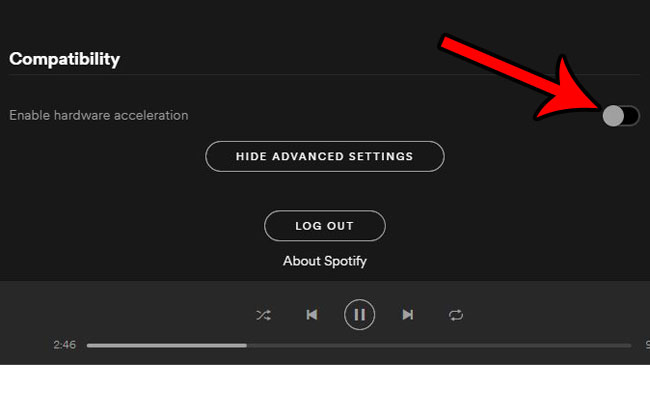
Если вы не совсем знакомы с «Функцией аппаратного ускорения», это автоматически устанавливаемая функция, используемая Spotify app в выполнении своих услуг на более высокой скорости с большой компетентностью и эффективностью. Хотя цель очень разумна, она также может быть причиной, почему Spotify так медленно. Таким образом, это может помочь, если вы собираетесь отключить эту функцию, и для этого выполните шаги, описанные ниже.
- Зайдите на свое устройство Spotify приложению и откройте его.
- Теперь взгляните на верхнюю левую часть основного интерфейса приложения и найдите кнопку «Редактировать». После нажатия на эту кнопку вам будет показан набор опций, в котором вам нужно будет нажать на «Настройки».
- Сразу после выбора вам нужно выбрать «Показать дополнительные настройки».
- Затем вам нужно переключить кнопку рядом с «Включить аппаратное ускорение», которую вы найдете прямо в разделе «Совместимость».
- При нажатии на кнопку отключается функция «Аппаратное ускорение».
Удаление ненужной памяти
1 Причина, объясненная выше, связана с доступностью памяти, которую необходимо выделить. Spotify приложение, но вместо этого память, которая должна использоваться соответствующим приложением, используется другими приложениями, работающими на вашем фоне. Это, вероятно, может привести к тому, что вы столкнетесь с проблемой, почему Spotify так медленно. Итак, давайте решим эту проблему, очистив часть памяти и выполнив шаги, подробно описанные ниже.
- В «Диспетчере задач», который появится после щелчка правой кнопкой мыши на панели задач, вы увидите набор вкладок, а именно «Процессы», «Производительность», «История приложений», «Запуск», «Пользователи», «Детали» и «Услуги». На упомянутых вкладках нажмите «Процессы».
- После нажатия на «Процессы» вам будут показаны все приложения, которые вы использовали. Обратите внимание на те приложения, которые используют много памяти, и на них нажимают.
- Сразу после этого вам нужно нажать на кнопку «Завершить задание».
- Теперь закройте страницу и вернитесь к открытию вашего Spotify заявление. Посмотрите и проверьте, не испытывает ли приложение больше проблем с предоставлением своих услуг.
Есть немного Spotify Папки удалены
Если же линия индикатора Spotify приложение по-прежнему замедляется, даже если вы выполнили все предыдущие рекомендуемые решения, вы также можете попробовать очистить некоторые Spotifyсвязанное содержимое или папки. Для этого найдите время прочитать процедуру, описанную ниже.
- Имеет Spotify приложение на вашем устройстве закрыто?
- Перейдите в «Проводник Windows» и введите «C:\Users\*Имя пользователя*\AppData\Local\».Spotify\ ”
- Затем вы будете перенаправлены на страницу, где вы увидите папки «Браузер», «Данные», «Хранилище», «Данные пользователя» и «Пользователи». Очистите содержимое в «Хранилище», «Данных» и «Браузере». Вам просто нужно удалить содержимое, но не папки на самом деле.
Удаление и переустановка Spotify Приложение
Другая причина, почему Spotify такая медленная из-за неправильной или незавершенной установки Spotify приложение. Таким образом, решение этой проблемы состоит в том, чтобы сделать прямо противоположное, а именно удалить приложение и снова установить его на своем устройстве теперь, когда у вас нет причин для неудачной установки.
- Первое, что нужно сделать, это закрыть текущий Spotify приложение, которое у вас есть.
- Зайдите в «Пуск» и откройте «Панель управления».
- Нажмите «Программы», а затем «Программы и компоненты». Нажав на нее, вы перейдете к набору приложений, которые вы запустили на своем устройстве.
- В списке приложений найдите и удалите Spotify.
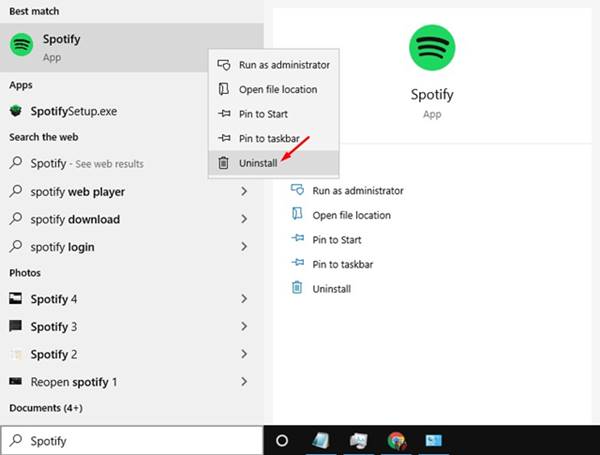
- После успешного удаления приложения зайдите в магазин приложений или любой официальный Spotify веб-сайт и снова загрузите приложение. После загрузки установите его снова на свое устройство.
Выполнив все шаги, просто проверьте, не возникают ли у вас проблемы с тем, почему Spotify так медленно.
Для Android
Удалите SD-карту
В отличие от других гаджетов, устройства Android используют SD-карты для хранения части данных, чтобы предотвратить переполнение внутренней памяти телефона. Это хорошо с точки зрения использования пространства, но одновременно и плохо, поскольку SD-карты могут дольше обрабатывать данные о работе приложений, чем внутренняя память.
Повторный вход в систему Spotify/Переустановка Spotify
Еще одна простая и быстрая техника, которую пользователи используют всякий раз, когда Spotify загружает песни и альбомы дольше, чем обычно; выходит из приложения и входит снова, чтобы обновить пользовательские данные и конфигурацию, Spotify приложение работает быстрее.
Если в любом случае повторный вход в приложение не помог, вы можете попробовать переустановить приложение, чтобы перезапустить все с нуля. Некоторые обновления, возможно, не использовались должным образом в предыдущем приложении, из-за чего приложение работало немного медленнее.
Если вы выполнили все вышеперечисленные рекомендуемые процедуры и все еще испытываете трудности, вызванные вопросом «почему это Spotify так медленно», то вы также можете попробовать следующие решения, которые применимы на любом устройстве, которое вы предпочитаете использовать.
- Попробуйте проверить и закрыть некоторые приложения или программы, которые вы открыли и все еще работают в фоновом режиме.
- Убедитесь, что Spotify приложение, которое вы устанавливаете на свое устройство во второй раз, действительно и проверено основным разработчиком.
- Старайтесь также не нажимать и не воспроизводить песни, которые недоступны. Это может вызвать Spotify отставать и замедлять свой процесс.
- Наконец, попробуйте самые безупречные и лучшие настройки, которые будут естественным образом работать в приложении.
Часть 3. Как избежать Spotify Медленная проблема навсегда?
Единственный способ избежать «почему Spotify такая медленная проблема заключается в том, чтобы навсегда хранить песни на вашем устройстве. Лучший способ, который вы можете использовать для этого, — использовать инструмент, который поможет вам преобразовать песни в другой тип аудиоформата и сохранить их на используемом устройстве. Это позволит вам воспроизводить песни без ограничений и без каких-либо проблем с замедлением процесса.
А когда дело доходит до лучшего конвертера, это не что иное, как «TuneSolo Spotify Music Converter». Давайте теперь обсудим все функции, которые может предложить этот конвертер.
Попробовать бесплатно Попробовать бесплатно
- TuneSolo Spotify Music ConverterКомпания очень серьезно относится к конвертации ваших песен в другие аудиоформаты, что, несомненно, позволит вам воспроизводить их на любом устройстве. Думаю, вы уже знаете, что песни можно воспроизводить только на устройствах определенной версии. 3 устройства, если вы собираетесь использовать Spotify, но если вы решили использовать указанный конвертер, вы можете сделать песни доступными на любом количестве устройств. Некоторые из Доступные распространенные форматы включают в себя: MP3, FLAC, AAC, WAV и многое другое.
- Другое дело, что офлайн-прослушивание — это привилегия только для Премиум-пользователей, но с использованием «TuneSolo Spotify Music Converter», вы также имеете возможность воспользоваться этой привилегией. Это также помогает вам в скачивание и сохранение Spotify Песни на вашем устройстве. Как только песни будут загружены полностью, вам больше не придется беспокоиться о том, «почему это Spotify такие медленные», потому что вы можете воспроизводить их непрерывно без каких-либо ограничений.
- Если вас также беспокоит итоговое качество преобразованных песен, “TuneSolo Spotify Music Converter«Мы позаботились о том, чтобы вы были на сто процентов уверены в высочайшем качестве песен».
- С "TuneSolo Spotify Music Converter«Вам не придётся долго ждать, потому что конвертация песен происходит в 5 раз быстрее, чем при исходной скорости конвертации. Вы сэкономите время и сможете заняться другими делами».
- Вы также можете изменять расположение музыкальных файлов в своей библиотеке, чтобы их было легко найти при необходимости. Вам не нужно будет искать и просматривать всю библиотеку. 1 by 1 чтобы найти нужный файл. Вы сами можете организовать их по альбомам, по исполнителям или по любой другой категории по вашему выбору.
- Вся важная информация будет сохранена и после преобразования. К такой информации относятся метаданные и идентификатор.3 теги. Эти важные детали в основном отвечают за идентификацию. Spotify песни.
- Если вы используете «TuneSolo Spotify Music ConverterКроме того, вы всегда будете иметь право на бесплатные обновления и неограниченную поддержку от команды технической поддержки, когда бы она вам ни понадобилась.
Часть 4. Заключение
Когда ваши самые любимые песни не воспроизводятся так, как вы хотели, это действительно очень неприятно. Если случилось так, что вы задались вопросом, почему Spotify так медленно, вы всегда можете использовать все методы, которые были объяснены выше. Просто будьте терпеливы, пытаясь попробовать другие методы, если другие способы не сработали на вас. Но если я буду принимать решение, я обязательно порекомендую использовать “TuneSolo Spotify Music Converter«Потому что это самый надежный способ избежать замедления темпов роста». Spotify. Вы можете наслаждаться лучшей музыкой без каких-либо ограничений и без перерыва.

