

Как показать песни на Spotify [Полное руководство 2026 года]
Хотите узнать и разблокировать, как отображать песни на Spotify? Читайте дальше, поскольку мы предоставим более подробную информацию об этом.
Добро пожаловать в наш путеводитель по как показать песни на Spotify. Вы когда-нибудь ловили себя на том, что лихорадочно ищете любимую песню в своем Spotify библиотека, только чтобы понять, что она таинственным образом исчезла? Не бойтесь, мы здесь, чтобы помочь вам раскрыть эти скрытые драгоценные камни.
Эта статья предоставит вам простые, но эффективные шаги, чтобы отобразить песни на Spotify, гарантируя, что вы снова получите доступ к своим любимым трекам и плейлистам. Будь то случайное скрытие или скрытая песня в плейлисте, мы проведем вас через процесс выявления этих скрытых мелодий. Итак, давайте погрузимся и заново откроем радость вашей музыкальной библиотеки, открыв эти заветные песни на Spotify.
Содержание статьи Часть 1. Как скрыть и показать песни на Spotify?Часть 2. Почему я не могу показать песни на Spotify?Часть 3. Могу ли я скрыть недавно воспроизведенных исполнителей на Spotify?Часть 4. Вывод
Часть 1. Как скрыть и показать песни на Spotify?
Spotify — это популярная платформа цифровой потоковой передачи музыки, которая позволяет пользователям получать доступ к обширной библиотеке песен, альбомов, плейлистов и подкастов. С Spotify, вы можете находить и слушать музыку разных жанров и исполнителей, создавать персонализированные плейлисты, следить за любимыми исполнителями и делиться музыкой с друзьями.
Одна из функций, предоставляемых Spotify это возможность скрывать и отображать песни в вашей библиотеке. Эта функция позволяет вам управлять своей музыкальной коллекцией и настраивать качество прослушивания в соответствии с вашими предпочтениями. Скрывая песню на Spotify, вы можете удалить его из своей библиотеки и плейлистов, сделав его временно недоступным. Это может быть полезно, если вы хотите навести порядок в своей библиотеке или если вы больше не хотите слушать определенную песню.
С другой стороны, отображение песни позволяет вам восстановить его в вашей библиотеке и плейлистах, что снова делает его легко доступным. Эта функция полезна, когда вы хотите заново открыть скрытые песни или если вы случайно спрятали песню и хотите вернуть ее.
Используя функцию скрытия и отображения песен на Spotify, у вас будет больше контроля над вашей музыкальной коллекцией, а значит, вы сможете настроить процесс прослушивания по своему вкусу. Итак, чтобы знать, как отобразить песни на Spotify, перейдите ниже, чтобы узнать, как это сделать:
- Начните с открытия Spotify приложение на вашем устройстве. Когда вы войдете в приложение, перейдите в свою библиотеку. Обычно вы можете найти опцию библиотеки, нажав на вкладку «Ваша библиотека», расположенную в нижней части экрана.
- Как только вы окажетесь в своей библиотеке, пришло время найти ту конкретную песню, которую вы хотите скрыть. У вас есть несколько вариантов найти песню: вы можете либо искать ее с помощью панели поиска в верхней части экрана, либо вручную прокручивать свою библиотеку, пока не найдете нужную песню.
- Найдя песню, нажмите на нее, чтобы открыть специальную страницу. Вы сможете найти значок, изображающий меню с тремя точками в правом верхнем углу этой страницы. Если вы нажмете на этот значок, появится меню с множеством вариантов.
- Среди опций в меню найдите пункт «Скрыть песню» или «Скрыть эту песню». Найдя его, нажмите на него. Выбрав эту опцию, вы эффективно скрываете песню из своей библиотеки и любых списков воспроизведения, в которые она может быть включена.
- Если вы когда-нибудь захотите отобразить песню, вы можете легко сделать это, вернувшись в свою библиотеку. В библиотеке вы найдете параметр «Фильтры» или «Скрытый» (конкретная формулировка может отличаться в зависимости от версии вашего приложения). Нажмите на эту опцию, чтобы получить доступ к списку всех песен, которые вы скрыли.
- В списке скрытых песен найдите конкретную песню, которую вы хотите отобразить. Найдя его, нажмите на значок меню из трех точек рядом с названием песни. В меню вы должны увидеть опцию «Показать» или «Удалить из скрытого». Просто выберите эту опцию, и песня снова станет видимой в вашей медиатеке и плейлистах.
Часть 2. Почему я не могу показать песни на Spotify?
Если вы испытываете трудности с отображением песен на Spotify, проблема может быть вызвана несколькими распространенными причинами:
- Скрытые песни не отфильтрованы должным образом: иногда скрытые песни могут не отображаться в разделе «Фильтры» или «Скрытые» вашей библиотеки. В таких случаях вы не сможете отобразить их напрямую. Убедитесь, что вы используете правильные фильтры или скрытый вид песни, чтобы найти и отобразить нужные песни.
- Устаревшая версия приложения. Если вы используете устаревшую версию Spotify приложение, в нем может отсутствовать необходимая функциональность для отображения песен. Обновите свое приложение до последней версии, доступной в магазине приложений вашего устройства, чтобы убедиться, что у вас есть доступ к последним функциям и исправлениям ошибок.
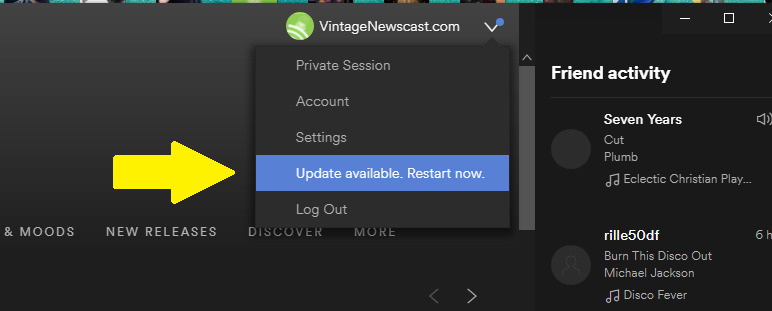
- Проблемы с синхронизацией: в некоторых случаях проблемы с синхронизацией между вашими устройствами и Spotify серверы могут предотвратить процесс отображения. Попробуйте выйти из своей учетной записи, перезапустить приложение и снова войти, чтобы обновить процесс синхронизации.
- Временные проблемы с сервером:Spotifyна серверах могут возникнуть временные технические проблемы, влияющие на функцию отображения. В таких случаях вам нужно будет подождать, пока проблема не будет решена на Spotify'Отправить.
- Скрытые песни из других источников: Если вы импортировали плейлисты или песни из внешних источников в Spotify, эти песни могут не подходить для показа в Spotify приложение. Это ограничение распространяется на определенные типы локальных файлов или песен, полученных из неофициальных источников.
- Ограничения учетной записи: Если вы используете Spotify учетной записи, связанной с семейной или студенческой подпиской, могут быть ограничения на определенные действия с учетной записью, такие как скрытие и отображение песен. Ознакомьтесь с условиями вашей подписки, чтобы убедиться в отсутствии ограничений, влияющих на функцию отображения.
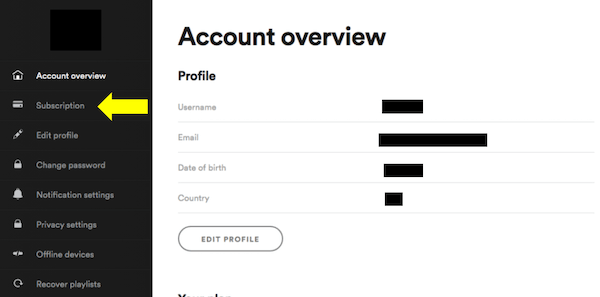
- Региональные ограничения:Spotifyвозможности и функциональные возможности могут различаться в зависимости от вашего географического положения. Возможно, функция скрытия/отображения может быть временно недоступна или ограничена в определенных регионах. Проверьте наличие каких-либо региональных ограничений или свяжитесь с нами. Spotify поддержки, чтобы узнать о доступности этой функции в вашем регионе.
Если вы столкнулись с какой-либо из этих проблем, рекомендуется обратиться к Spotifyслужбу поддержки клиентов или проконсультируйтесь Spotify форумы сообщества для получения дополнительной помощи.
Часть 3. Могу ли я скрыть недавно воспроизведенных исполнителей на Spotify?
В настоящее время Spotify не имеет специальной функции, которая позволяет пользователям скрывать исполнителей, которых недавно играли, непосредственно в приложении. Однако есть несколько обходных путей, которые вы можете использовать для достижения аналогичного результата.
Во-первых, вы можете очистить недавно воспроизведенных исполнителей, очистив историю прослушивания. Для этого зайдите в свой Spotify настройки и найдите возможность очистить историю прослушивания. Имейте в виду, что очистка истории прослушивания также удалит все персонализированные рекомендации, основанные на ваших привычках прослушивания.
Другим вариантом является создать приватный сеанс. Активировав режим приватной сессии, Spotify не сохранит вашу активность прослушивания во время этого сеанса. Однако, как только приватный сеанс завершится, ваши недавно сыгранные исполнители снова станут видны.
Кроме того, вы можете воспользоваться Spotifyприватный режим прослушивания, также известный как «Скрыть мои действия». Включение этого режима гарантирует, что ваш Spotify активность, включая недавно сыгранных исполнителей, не отображается в разделе «Активность друзей» и не передается вашим подписчикам.
Хотя эти параметры не могут напрямую скрывать недавно воспроизведенных исполнителей, они позволяют управлять историей прослушивания и сохранять конфиденциальность. Имейте в виду, что Spotify постоянно обновляет свои функции, поэтому всегда стоит проверять наличие новых обновлений или функций, связанных с сокрытием недавно воспроизведенных исполнителей в приложении.
Бонусный совет: как получить удовольствие Spotify Песни бесплатно?
TuneSolo Spotify Music Converter это мощное и универсальное программное обеспечение, разработанное, чтобы помочь пользователям легко конвертировать и загружать музыку с Spotify. Это удобное решение для тех, кто хочет наслаждаться своим любимым Spotify треки в автономном режиме или передавать их на другие устройства.
С TuneSolo, вы можете конвертировать Spotify песни, плейлисты, альбомы и даже подкасты в различные популярные аудиоформаты. Программное обеспечение сохраняет исходное качество звука во время процесса преобразования, гарантируя, что вы сможете наслаждаться музыкой без каких-либо компромиссов.
Одна из ключевых особенностей TuneSolo Spotify Music Converter — это его способность снимать защиту DRM (Digital Rights Management) с Spotify треки. Удалив DRM, TuneSolo позволяет пользователям свободно получать доступ и наслаждаться Spotify музыку без каких-либо ограничений.
TuneSolo Spotify Music Converter также предлагает удобный интерфейс, облегчающий навигацию и работу. Хотите ли вы слушать Spotify музыку в автономном режиме во время тренировки, в поездке или на любом устройстве без Spotify счета, TuneSolo Spotify Music Converter — это удобное и эффективное решение для прослушивания любимых треков в любое время и в любом месте.
Часть 4. Вывод
В заключение, зная, как отобразить песни на Spotify — это простой процесс, который позволяет пользователям восстановить доступ к своим скрытым трекам и спискам воспроизведения. Выполнив несколько простых шагов, вы сможете более эффективно управлять своей музыкальной библиотекой. Если у вас возникнут какие-либо проблемы, убедитесь, что ваше приложение обновлено, проверьте наличие проблем с синхронизацией и убедитесь, что вы используете правильные фильтры. Помните, показывая песни на Spotify дает вам возможность контролировать свой опыт прослушивания и заново открывать скрытые жемчужины в вашей музыкальной коллекции.

