

Как отключить режим случайного воспроизведения в Spotify (бесплатная или платная версия, для настольных компьютеров и мобильных устройств)
Вы когда-нибудь создавали плейлист на Spotify, только чтобы обнаружить, что функция случайного воспроизведения включена по умолчанию, и вы не можете воспроизвести свои песни в том порядке, в котором хотели? Независимо от того, являетесь ли вы знатоком музыки или просто любите слушать любимые песни в определенном порядке, изучение как отключить перемешивание Spotify Бесплатно или Премиум может быть неприятно, если вы не знаете, как это сделать.
К счастью, отключение перемешивания — это простой процесс, который можно выполнить всего за несколько шагов. В этой статье мы предоставим вам подробное руководство о том, как отключить перемешивание на Spotify, как на настольных, так и на мобильных устройствах, поэтому вы можете послушай свой Spotify плейлисты в том порядке, в котором вы хотите.
Содержание статьи Часть 1. Как отключить перемешивание Spotify Премиум (настольный/мобильный)?Часть 2. Why is There No “Shuffle” Button in My Media Playback Bar?Часть 3. Что делать, если Spotify застрял в случайном порядке?До Spotify Бесплатные пользователи: как слушать Spotify Песни без премиальных ограничений?Заключение
Часть 1. Как отключить перемешивание Spotify Премиум (настольный/мобильный)?
Spotify стал популярной платформой для потоковой передачи музыки, а его функция случайного воспроизведения упростила прослушивание самых разных песен. Однако, если вы хотите прослушать плейлист в его первоначальном порядке, отключение воспроизведения в случайном порядке может оказаться сложной задачей. В этом разделе мы предоставим пошаговые инструкции о том, как отключить перемешивание в настольной и мобильной версиях Spotify.
1. Как отключить перемешивание Spotify Премиум (настольный компьютер)
- Шаг 1: Открыть Spotify на рабочем столе и выберите плейлист, который хотите прослушать.
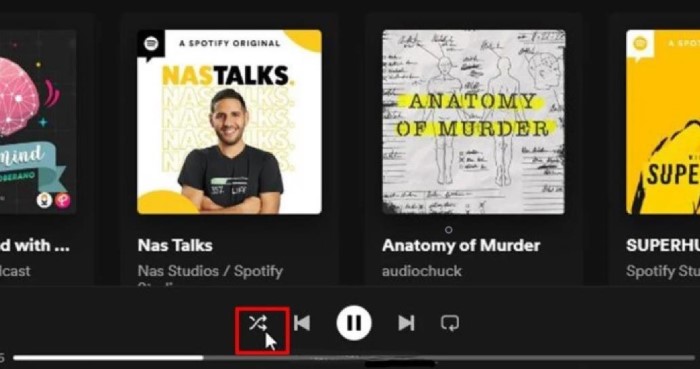
- Шаг 2: Once the playlist is open, locate the play button at the bottom left-hand corner of the screen. You should see 2 arrows forming a circle next to the play button. This is the shuffle button.
- Шаг 3: Нажмите кнопку воспроизведения в случайном порядке, чтобы отключить перемешивание. Стрелки, образующие круг, должны стать серыми, указывая на то, что перемешивание отключено.
- Шаг 4: нажмите кнопку воспроизведения, и ваш плейлист должен воспроизводиться в том порядке, в котором вы планировали.
2. Как отключить перемешивание Spotify (Мобильные телефоны)
- Шаг 1: Запустить Spotify app on your phone and choose the playlist you wish to listen to in Шаг 1.
- Шаг 2: When the playlist has been opened, look for the play button in the lower-right corner of the display. The play button should have 2 arrows making a circle next to it. This button is for shuffling.
- Шаг 3. Коснитесь кнопки воспроизведения в случайном порядке, чтобы остановить воспроизведение. Когда функция перемешивания отключена, стрелки, образующие круг, должны стать серыми.
- Шаг 4: Нажмите «Воспроизвести», и ваш плейлист должен начать воспроизводиться в выбранном вами порядке.
Часть 2. Why is There No “Shuffle” Button in My Media Playback Bar?
Если вы используете Spotify приложение и не можете найти кнопку воспроизведения в случайном порядке на панели воспроизведения мультимедиа, это может расстраивать. Кнопка перемешивания является важной характеристикой для многих Spotify пользователей, и его отсутствие может ограничить ваш опыт прослушивания. В этом разделе мы обсудим некоторые возможные причины, по которым на панели воспроизведения мультимедиа нет кнопки воспроизведения в случайном порядке, и способы устранения этой проблемы.
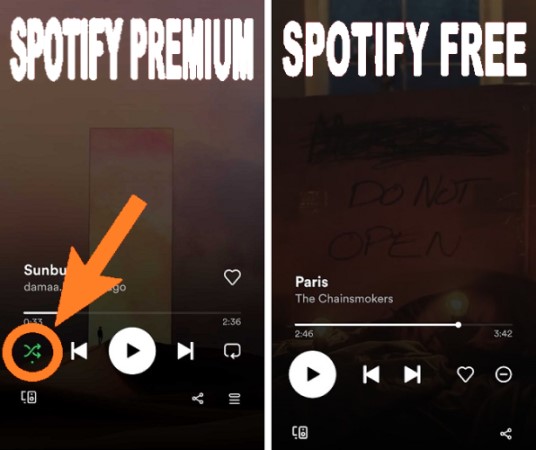
Причина №1: Premium vs. Free Account
Функция случайного воспроизведения доступна как для платной, так и для бесплатной версии. Spotify Счета. Однако, если у вас есть бесплатная учетная запись, у вас может не быть доступа ко всем функциям, включая кнопку воспроизведения в случайном порядке. Чтобы использовать функцию перемешивания, вам может потребоваться перейти на премиум-аккаунт.
Причина №2: Outdated Version of Spotify
Если вы используете устаревшую версию Spotify приложение, у вас может не быть доступа ко всем функциям, включая кнопку воспроизведения в случайном порядке. Чтобы убедиться, что у вас установлена последняя версия приложения, перейдите в магазин приложений на своем устройстве и проверьте наличие обновлений.
Причина №3: Regional Restrictions
В некоторых странах могут действовать ограничения, препятствующие доступности некоторых функций на Spotify приложение. В этом случае вы можете не увидеть кнопку воспроизведения в случайном порядке на панели воспроизведения мультимедиа. Вы можете проверить с Spotifyобратитесь в службу поддержки клиентов, чтобы узнать, существуют ли какие-либо региональные ограничения, применимые к вашей учетной записи.
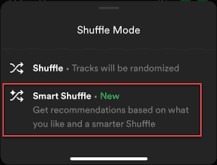
Как исправить Spotify Нет проблем с кнопкой «Перемешать»?
Если вы столкнулись с какой-либо из вышеперечисленных проблем, есть несколько шагов, которые вы можете предпринять, чтобы решить эту проблему.
- Перейти на премиум-аккаунт чтобы получить доступ ко всем Spotify, включая кнопку воспроизведения в случайном порядке.
- Удостоверьтесь, что у вас есть последняя версия Spotify приложение установлен на вашем устройстве.
- Контакты Spotifyслужба поддержки клиентов чтобы узнать, существуют ли какие-либо региональные ограничения, применимые к вашей учетной записи.
Выполнив эти шаги, вы сможете решить любые проблемы с кнопкой воспроизведения в случайном порядке и наслаждаться полным прослушиванием на Spotify.
Часть 3. Что делать, если Spotify застрял в случайном порядке?
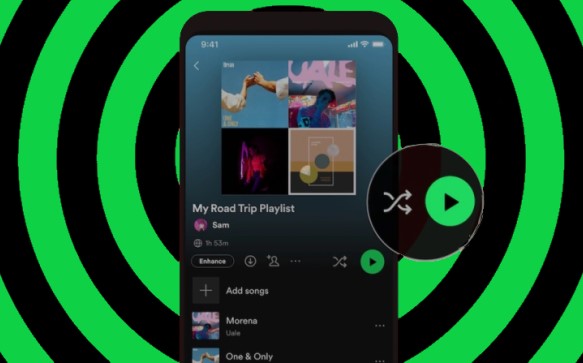
В то время как функция перемешивания включена Spotify — это отличный способ насладиться разнообразными песнями, но иногда он может зависнуть, и вы не сможете его отключить. Это может расстраивать, особенно если вы хотите слушать свой плейлист в определенном порядке. В этом разделе мы предоставим некоторые решения, если Spotify застрял в случайном порядке.
Решение #1: Restart the Spotify Приложение
Первое, что вы можете попробовать, если Spotify застрял в случайном порядке, чтобы перезапустить приложение. Полностью закройте приложение, а затем снова откройте его. Это должно сбросить функцию перемешивания, и вы сможете ее отключить.
Решение #2: Очистить Spotify Кэш
Если перезапуск приложения не помогает, попробуйте очистить кеш. Очистка кеша удалит все временные файлы, которые могут вызывать сбои в работе функции перемешивания.
- Чтобы очистить кеш в настольном приложении, выполните следующие действия:
- Откройте приложение Spotify приложение и нажмите на 3 dots in the top left-hand corner of the screen.
- Нажмите «Настройки», а затем выберите «Показать дополнительные настройки».
- Прокрутите вниз до раздела «Хранение песен в автономном режиме» и нажмите «Удалить кэш и сохраненные данные».
- Нажмите «ОК» для подтверждения.

- Чтобы очистить кеш в мобильном приложении, выполните следующие действия:
- Откройте приложение Spotify приложение и нажмите на значок шестеренки в правом верхнем углу экрана.
- Прокрутите вниз до раздела «Хранилище» и нажмите «Удалить кэш».
- Нажмите «ОК» для подтверждения.
Решение #3: переустановить Spotify Приложение
Если первый 2 solutions don't work, you can try reinstalling the Spotify приложение. Удалите приложение со своего устройства, а затем переустановите его из магазина приложений. Это должно устранить любые сбои или ошибки, которые могут вызывать сбои в работе функции перемешивания.
Следуя этим решениям, вы сможете исправить любые проблемы с функцией перемешивания на Spotify и наслаждайтесь своими плейлистами в том порядке, в котором вы хотите.
До Spotify Бесплатные пользователи: как слушать Spotify Песни без премиальных ограничений?
TuneSolo Spotify Music Converter это программный инструмент, который позволяет пользователям конвертировать Spotify Music в различных форматах, таких как MP3, WAV, FLAC, and more. The software is designed to help users download and convert Spotify songs, playlists, albums, and podcasts to a format that can be played on other devices, such as an MP3 player, smartphone, or tablet.
Попробовать бесплатно Попробовать бесплатно
С TuneSolo Spotify Music Converter, пользователи могут легко конвертировать и скачивать Spotify треков всего несколькими щелчками мыши, а программное обеспечение поддерживает пакетное преобразование, что означает, что пользователи могут конвертировать сразу несколько песен или плейлистов. Программное обеспечение также сохраняет исходное качество изображения. Spotify треков, поэтому пользователи могут наслаждаться высококачественной музыкой без потери качества звука.

TuneSolo Spotify Music Converter is compatible with both Windows and Mac operating systems, and the software is regularly updated to ensure compatibility with the latest versions of Spotify, Кроме того, TuneSolo предлагает бесплатную пробную версию программного обеспечения, которая позволяет пользователям протестировать программное обеспечение перед покупкой.
Вот простые краткие шаги по использованию инструмента:
- На TuneSolo приложение, получить доступ к Spotify Web Player и войдите под своим Spotify бесплатный аккаунт.
- Перетащите песни или альбомы, которые вы хотите загрузить, в TuneSoloочередь преобразования.
- Выберите выходной формат, выходную папку и, при желании, отредактируйте параметры вывода.
- To begin the converting process, click the "Convert" button. You can convert all songs simultaneously or 1 вовремя.
- Получите доступ к выходной папке, чтобы изучить и прослушать загруженный Spotify Music когда преобразование завершено.

Заключение
В заключение, функция перемешивания на Spotify — это отличный способ открыть для себя новую музыку и насладиться любимыми песнями в другом порядке. Однако иногда функция воспроизведения в случайном порядке может вызвать проблемы и помешать вам слушать списки воспроизведения в том порядке, в котором вы хотите.
В этой статье мы предоставили решения, которые помогут вам отключить перемешивание Spotify как на десктопе, так и на мобильных устройствах. Кроме того, мы обсудили, почему вы можете не видеть кнопку воспроизведения в случайном порядке на панели воспроизведения мультимедиа и как решить эту проблему.
Попробовать бесплатно Попробовать бесплатно
Наконец, мы представили TuneSolo Spotify Music Converter, a tool that allows you to превращаются Spotify треки в другие форматы, чтобы вы могли слушать любимые песни на других устройствах. Следуя этим советам и решениям, вы можете обеспечить наилучшие впечатления от прослушивания на Spotify.

