

Узнайте, как правильно использовать коды Spotify для обмена музыкой.
Одна из функций, разработанных Spotify, — это коды Spotify для обмена музыкой . Эти коды, как правило, предназначены и используются в качестве инструмента для упрощения передачи музыки и предоставления к ней эксклюзивного доступа всем желающим. Итак, если вам уже интересно, что могут делать коды Spotify, просто продолжайте читать, я расскажу о них вкратце и покажу, как легко использовать коды Spotify для обмена музыкой.
Содержание статьи Часть 1. Что означает код Spotify? Можно ли делиться музыкой через код Spotify? Часть 2. Как получить коды Spotify для обмена музыкой?Часть 3. Бонус: лучший способ бесплатно скачать Spotify MusicРезюме
Часть 1. Что означает код Spotify? Можно ли делиться музыкой через код Spotify?
Коды Spotify работают точно так же , как и обычные QR-коды . Единственное существенное отличие — их внешний вид. В каждом треке, альбоме или плейлисте вы всегда найдете коды Spotify для обмена музыкой. Все премиум-аккаунты могут генерировать коды Spotify, и то же самое работает и с бесплатными аккаунтами. Чтобы официально получить код, вам нужно всего лишь найти кнопку с тремя точками, расположенную под обложкой альбома или рядом с каждым треком, и нажать на нее, чтобы найти опцию для кодов Spotify. После этого вы получите коды Spotify для обмена музыкой.
Преимущество этих кодов Spotify в том, что вы можете поделиться ими со своим близким напрямую, просто попросив его отсканировать полученный вами код Spotify. Если вы находитесь не рядом с человеком, с которым хотите поделиться музыкой, вы можете сохранить скриншот кодов Spotify для обмена музыкой в фотопамять вашего устройства и отправить его позже своим близким, чтобы они тоже могли насладиться музыкой и почувствовать ту же атмосферу.
Если вам были отправлены коды Spotify для обмена музыкой, то при нажатии на значок камеры, расположенный в конце строки поиска, вам нужно будет просто нажать на описание, содержащее “Select From Photos” Найдите изображение, содержащее код Spotify. Сразу после этого вы автоматически перейдете к музыкальному контенту, которым с вами поделились.
Если вам повезет, вы сможете получить доступ к кодам Spotify через рекламные щиты. Это, по сути, хорошая стратегия, используемая артистами и звукозаписывающими компаниями для продвижения своей новой музыки, предоставляя людям мгновенный и простой способ ее получения. Это действительно большое преимущество и выгода для вас.
Часть 2. Как получить коды Spotify для обмена музыкой?
В предыдущем разделе вы узнали о кодах Spotify. В этой части статьи мы подробно рассмотрим, как использовать коды Spotify для обмена музыкой как на телефоне, так и на компьютере.
#1. На вашем телефоне
- Первое, что вам нужно сделать, это найти треки или плейлисты, которыми вы хотите поделиться с друзьями или семьей.
- Оказавшись на нужном контенте, найдите кнопку с тремя точками, расположенную рядом с каждым треком. Если вам нужен целый плейлист, то точки 3 находятся под обложкой, в верхней части страницы.
- После нажатия на кнопку с тремя точками вам будет показан набор опций, включая: “Add to playlist”, “Add to queue”, "Делиться", “Go to radio” и многое другое. Коды Spotify для обмена музыкой обычно размещаются под обложкой альбома и над названием трека и упомянутыми выше опциями.
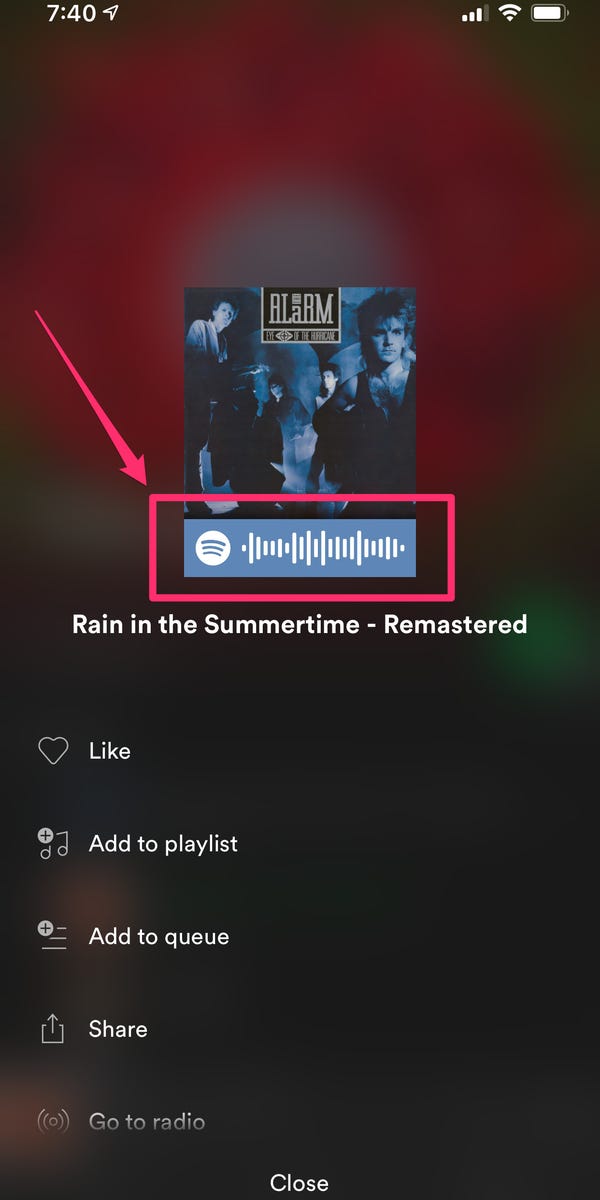
- Теперь, для обмена музыкой с помощью кодов Spotify, используя другое устройство или, в частности, другой мобильный телефон, откройте приложение ZXQ3000000027QXZ и нажмите на строку поиска, расположенную в верхней части экрана.
- В строке поиска в конце находится значок камеры. Нажмите на этот значок камеры и поместите его над кодом Spotify, который был получен некоторое время назад.
- После этого вашему другу останется лишь подождать несколько минут, пока песня не появится в его приложении Spotify Music.
Вот и все! Выполнив несколько шагов, чтобы получить коды Spotify для обмена музыкой, вы уже сможете позволить своим друзьям или членам семьи наслаждаться той же музыкой, которая так вас радует в последнее время.
#2. На компьютере
Если ваше устройство для потоковой передачи — компьютер или настольный компьютер, вы также можете использовать коды Spotify для обмена музыкой. Процедура на этот раз немного отличается от описанной ранее, поэтому, безусловно, вам не составит труда понять шаги. Ознакомьтесь с шагами ниже и начните процедуру получения и использования кодов Spotify для обмена музыкой на вашем компьютере.
- Первый шаг точно такой же, как и в предыдущем случае с 1: нужно найти треки и плейлисты, для которых вы хотите получить коды Spotify для обмена музыкой.
- Следующий шаг — найти точки 3 для каждого трека, альбома или плейлиста.
- После нажатия на эти кнопки вам будет отображен набор опций, в которых вы должны нажать на опцию «Поделиться».
- Нажав кнопку «Поделиться», вы увидите еще один набор опций, где вам нужно будет выбрать и нажать кнопку «Поделиться». “Spotify Code”.
- После этого у вас появятся коды Spotify для обмена музыкой, которые вы сможете передать нужному человеку.
Человеку, с которым вы поделились кодом Spotify, нужно будет просто отсканировать его, чтобы мгновенно получить доступ к музыке. Это очень просто, как и описанная ранее процедура. Если вы хотите использовать свой телефон или компьютер, вы можете использовать это обсуждение в качестве справочного материала.
Часть 3. Бонус: лучший способ бесплатно скачать Spotify Music
Лучший альтернативный способ поделиться музыкой с семьей и друзьями — это загрузить треки и сохранить их на используемом устройстве навсегда. Но проблема в том, что это нельзя сделать напрямую с содержимым Spotify Music, поскольку оно защищено DRM, что является основным препятствием для его сохранения. Хотя пользователи Premium могут сохранять их, загруженные файлы являются лишь кэшированными и не могут быть перенесены с устройства 1 на другое. Поэтому лучшим решением будет преобразование содержимого в выходной формат, доступный и поддерживаемый любым аудиоустройством. В этом случае лучше всего подойдет формат MP3.
Для более простого и удобного обмена контентом необходимо конвертировать и загрузить его в формат MP3. Наиболее подходящим инструментом в этом случае станет TuneSolo Spotify Music Converter . Этот инструмент не только обладает перечисленными возможностями, но и способен на многое другое. Чтобы узнать больше о других возможностях TuneSolo, давайте кратко рассмотрим его основные функции и сервисы.
Попробовать бесплатно Попробовать бесплатно
Основные характеристики TuneSolo Spotify Music Converter
Скачать Spotify Music
Одна из лучших особенностей TuneSolo Spotify Music Converter — это возможность помочь пользователям загружать контент Spotify. Это действительно большое преимущество для всех пользователей приложения Spotify, поскольку эта функция изначально не предназначена для использования бесплатными пользователями приложения.
Преобразовать Spotify Music в другие аудиоформаты
Еще одно замечательное преимущество TuneSolo — это возможность конвертировать содержимое в другие форматы, включая MP3,, WAV,, FLAC, и AAC.
Автономное воспроизведение
Поскольку функция загрузки была упомянута как доступная на этот раз, у пользователей также будет возможность транслировать песни в автономном режиме в любое время и в любом месте.
Воспроизведение песен с нескольких устройств
Упомянутые недавно доступные выходные форматы доступны на многих устройствах, что дает вам право выбирать и выбирать любое устройство для воспроизведения ваших любимых песен.
Сохраняет теги и метаданные ID3
Важные детали, такие как обложка, название альбома, имя исполнителя, год выпуска и жанр, сохраняются даже после процесса конвертации. Эти данные крайне необходимы для идентификации песен Spotify.
Организация вывода музыкальной библиотеки
С помощью TuneSolo Spotify Music Converter все пользователи также могут создавать собственные варианты расположения музыкальных файлов в соответствии со своими предпочтениями, определяя, как будет удобнее и быстрее всего работать. Например, файлы можно сортировать по альбомам, годам выпуска, жанрам или исполнителям.
Бесплатные обновления и помощь от службы технической поддержки
После загрузки TuneSolo вы автоматически получите право обновлять свою копию приложения каждый раз, когда выходит новая версия. Обратите внимание, что это право действует пожизненно, пока у вас установлено приложение. Кроме того, если у вас возникнут проблемы в процессе обновления, вы всегда можете обратиться за помощью и поддержкой в службу технической поддержки.
Инструкция по конвертации Spotify Music в MP3
Существуют основные шаги, которые необходимо выполнить для преобразования содержимого TuneSolo Spotify Music Converter в формат MP3 с помощью Spotify. Ниже я привел краткое описание каждого шага.
- Скачайте и запустите TuneSolo Spotify Music Converter.
- Загрузите выбранные файлы Spotify в конвертер.
- Выберите выходной формат песен и выходную папку.
- Нажмите кнопку «Конвертировать все», чтобы начать процесс преобразования.
- Получите успешно преобразованные музыкальные файлы из “View Output File” .
Шаг 1. Скачайте и запустите TuneSolo Spotify Music Converter
Первое, что вам нужно сделать, это загрузить приложение TuneSolo, перейдя на официальный сайт TuneSolo. Другой способ получить приложение — через магазин приложений вашего устройства. Просто нажмите на строку поиска и найдите приложение TuneSolo. Сразу после загрузки приложения вы можете приступить к его установке и запуску на вашем устройстве.
Шаг 2. Загрузите музыкальные файлы в музыкальный конвертер.
После того, как приложение было полностью установлено и запущено на вашем устройстве, просто подождите несколько минут, пока приложение не распознает вашу музыкальную библиотеку. это было до тех пор, теперь вы можете начать загрузку музыкальных файлов. Для этого вы можете либо скопировать и вставить ссылку на песню из своей музыкальной библиотеки в конвертер, либо просто перетащить музыкальные файлы из того же места в то же место назначения.

Шаг 3. Выберите формат вывода песен.
После загрузки всех песен в музыкальный конвертер вы можете начать выбирать формат вывода. В нашем случае вам нужно выбрать аудиоформат MP3 из предложенных доступных форматов. Затем вам также необходимо указать папку для сохранения файлов.

Шаг 4. Нажмите кнопку «конвертировать все».
Теперь, когда вы уже настроили загрузку песен и выбрали формат вывода, вы можете нажать на кнопку. “Convert All” Нажмите эту кнопку, чтобы наконец запустить процесс конвертации.

Шаг 5. Получите успешно преобразованные песни
После того, как я наткнулся на “Convert All” После нажатия кнопки вам нужно будет подождать несколько минут, пока завершится конвертация. Когда она наконец завершится, вы сможете увидеть все успешно конвертированные файлы, нажав на соответствующую кнопку. “View Output File” .
Резюме
После загрузки контента на ваше устройство вы можете поделиться им с другими любителями музыки. Даже если у вас нет кодов Spotify для обмена музыкой, вы можете сделать это с помощью TuneSolo Spotify Music Converter. Вам просто нужно выполнить все описанные выше действия, чтобы это сделать.

