

Как улучшить взаимодействие с визуализатором Rainmeter в Spotify
Если вы поклонник Spotify и любите настраивать свой рабочий стол, то визуализатор Rainmeter Spotify — идеальное решение для вас. Rainmeter — популярный инструмент для настройки рабочего стола, позволяющий добавлять виджеты и скины. С помощью визуализатора Rainmeter Spotify вы можете получить скин, отображающий обложку альбома, имя исполнителя, название песни и другую информацию о текущей воспроизводимой композиции на Spotify.
В этой статье мы расскажем, как запустить Spotify на вашем компьютере с помощью Rainmeter Visualizer. Мы также покажем, как скачать Rainmeter Visualizer и как легко бесплатно загрузить Spotify Music, чтобы оценить возможности инструментов Rainmeter.
Содержание статьи Часть 1. Узнайте больше о визуализаторе Rainmeter Spotify.Часть 2. Визуализатор Rainmeter Spotify: как запустить Spotify на компьютереЧасть 3. Бесплатная загрузка песен Spotify Music для использования инструмента Rainmeter.Часть 4. Заключение
Часть 1. Узнайте больше о визуализаторе Rainmeter Spotify.
Визуализатор Rainmeter Spotify — это скин или виджет для инструмента настройки рабочего стола Rainmeter, позволяющий отображать информацию о текущей воспроизводимой песне на Spotify. Скин показывает обложку альбома, имя исполнителя, название песни и другие детали песни в режиме реального времени, обеспечивая захватывающий опыт прослушивания музыки.
Многие пользователи задаются вопросом, работает ли Spotify с Rainmeter, и ответ — да! Визуализатор Rainmeter Spotify разработан для бесперебойной работы с Spotify и поддерживает все версии приложения, включая настольные и веб-плееры.
Благодаря визуализатору Rainmeter Spotify, скины Rainmeter могут отображать текущую воспроизводимую песню на Spotify. Скин обновляется в реальном времени, показывая текущую воспроизводимую песню на Spotify, и вы можете настроить скин для отображения дополнительной информации, такой как текст песни или биография исполнителя. С визуализатором Rainmeter Spotify вы можете добавить визуальный элемент к прослушиванию музыки и оживить свой рабочий стол.

Стоит отметить, что Rainmeter — это инструмент с широкими возможностями настройки, и вы можете использовать его для создания множества тем оформления или виджетов, помимо визуализатора Spotify. Rainmeter поддерживает широкий спектр плагинов и дополнений, и вы можете найти множество тем оформления, созданных сообществом, которые охватывают все — от мониторинга системы до прогнозов погоды. Поэтому, если вы хотите персонализировать свой рабочий стол и добавить ему дополнительную функциональность, Rainmeter определенно стоит попробовать.
Часть 2. Визуализатор Rainmeter Spotify: как запустить Spotify на компьютере
Чтобы запустить Spotify на вашем компьютере с помощью визуализатора Rainmeter, выполните следующие шаги:
Шаг 1. Скачайте и установите Rainmeter.
Первый шаг — это загрузка и установка Rainmeter . Вы можете скачать Rainmeter с официального сайта и установить его, как любую другую программу для Windows.
Шаг 2. Скачать визуализатор Rainmeter Spotify
После установки Rainmeter вам необходимо загрузить скин визуализатора Rainmeter Spotify. Несколько скинов доступны для скачивания на сайте Rainmeter или на других сайтах, таких как DeviantArt или RMSKINS . Выберите понравившийся скин и загрузите его на свой компьютер.
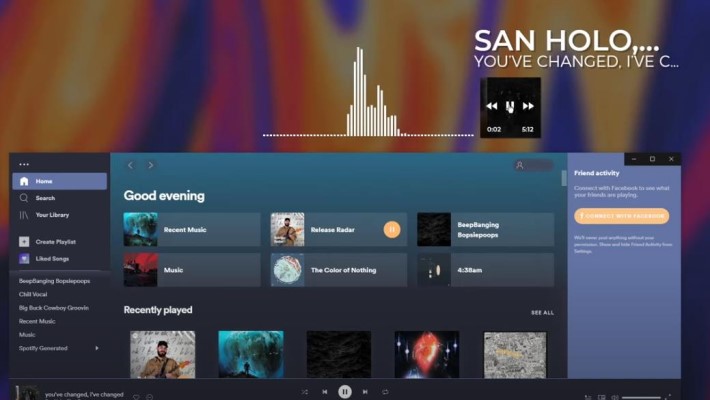
Шаг 3. Установите визуализатор Rainmeter Spotify.
После загрузки скина визуализатора Rainmeter Spotify необходимо установить его в Rainmeter. Для этого щелкните правой кнопкой мыши по значку Rainmeter в системном трее и выберите «Управление». В появившемся окне Rainmeter перейдите на вкладку «Скины», а затем нажмите «Открыть папку», чтобы перейти в папку, где вы сохранили загруженный скин. Перетащите папку со скином в папку скинов Rainmeter, и он будет установлен.
Шаг 4. Настройте кожу
После установки темы оформления необходимо её настроить. Щёлкните правой кнопкой мыши по значку Rainmeter в системном трее и выберите «Темы оформления», затем выберите только что установленную тему. Тема оформления появится на рабочем столе, и вы сможете изменять её размер и перемещать по своему усмотрению.
Шаг 5. Как заставить Rainmeter работать с Spotify
Для работы Rainmeter с Spotify необходимо включить плагин "WebNowPlaying" в Rainmeter. Щелкните правой кнопкой мыши по значку Rainmeter в системном трее и выберите "Редактировать скин". Это откроет файл скина в текстовом редакторе. Найдите строку, которая гласит: "Plugin=NowPlaying" и заменить его "Plugin=WebNowPlaying." Сохраните файл и закройте текстовый редактор. Теперь Rainmeter должен работать с Spotify и отображать текущую воспроизводимую песню на скине визуализатора.

Вот и всё! Вы успешно настроили визуализатор Rainmeter Spotify и обеспечили его совместимость с Spotify. Наслаждайтесь персонализированным прослушиванием музыки на рабочем столе.
Часть 3. Бесплатная загрузка песен Spotify Music для использования инструмента Rainmeter.
Хотя визуализатор Rainmeter Spotify позволяет отображать текущую воспроизводимую песню на Spotify, вам может понадобиться загрузить Spotify Music, чтобы использовать его с Rainmeter в автономном режиме. К сожалению, Spotify не позволяет напрямую загружать песни в виде файлов MP3, что может стать проблемой, если вы хотите использовать их с Rainmeter.
К счастью, существуют сторонние инструменты, такие как TuneSolo Spotify Music Converter , которые помогут вам загрузить Spotify Music и преобразовать его в MP3,, чтобы вы могли использовать его с Rainmeter. TuneSolo — это мощный и простой в использовании инструмент, который может загружать и конвертировать песни, плейлисты и альбомы Spotify в различные аудиоформаты на вашем рабочем столе компьютера с высоким качеством.
Использовать TuneSolo очень просто – вам нужно всего лишь запустить приложение, войти в свою учетную запись Spotify, выбрать песни, которые вы хотите загрузить, и нажать кнопку «Конвертировать». TuneSolo автоматически конвертирует выбранные треки Spotify в формат MP3 и сохранит их на вашем компьютере.
Попробовать бесплатно Попробовать бесплатно
С помощью загруженных файлов Spotify Music вы теперь можете использовать Rainmeter для отображения обложки альбома, имени исполнителя и названия песни, даже в автономном режиме. TuneSolo — отличный инструмент для пользователей Rainmeter, желающих улучшить качество прослушивания музыки.

Часть 4. Заключение
В заключение, Rainmeter — это превосходный инструмент для персонализации рабочего стола Windows, делающий его более функциональным и визуально привлекательным. С помощью скина визуализатора Rainmeter Spotify вы можете отображать текущую воспроизводимую песню на Spotify прямо на рабочем столе, добавляя новое измерение к вашему музыкальному опыту. Следуя шагам, описанным в этой статье, вы легко сможете настроить скин визуализатора Rainmeter Spotify и заставить его работать с Spotify.
Кроме того, с помощью сторонних инструментов, таких как TuneSolo Spotify Music Converter, вы можете загрузить Spotify Music и использовать его с Rainmeter, даже в автономном режиме. Благодаря этим мощным инструментам вы можете вывести настройку рабочего стола на новый уровень и наслаждаться более персонализированным и улучшенным прослушиванием музыки.

