

Советы по устранению неполадок, когда веб-плеер Spotify не воспроизводит видео.
Spotify — один из самых популярных сервисов потоковой передачи музыки на сегодняшний день, миллионы пользователей используют этот сайт для прослушивания своих любимых песен. Даже самые надежные системы могут время от времени давать сбои, и проблема, с которой сталкиваются многие пользователи онлайн-плеера 1, — это раздражающее ощущение того, что веб-плеер Spotify не воспроизводит музыку.
Если вы столкнулись с этой проблемой, вы не одиноки. В этом посте мы рассмотрим некоторые из наиболее распространенных причин, по которым онлайн-плеер Spotify не воспроизводит песни, а также возможные решения, которые помогут вам снова слушать Spotify Music без перерывов.
Содержание статьи Часть 1. Почему веб-плеер Spotify не работает и не воспроизводит мои песни?Часть 2. Как устранить неполадки "Spotify Web Player Not Playing"?Часть 3. Загрузите Spotify Music на свой компьютер для прослушивания в автономном режиме.Часть 4. Заключение
Часть 1. Почему веб-плеер Spotify не работает и не воспроизводит мои песни?
Иногда веб-плеер может работать некорректно, лишая пользователей возможности воспроизводить любимые песни. В этой статье мы рассмотрим некоторые из наиболее распространенных причин неисправности веб-плеера Spotify и предложим несколько советов по устранению неполадок, которые помогут вам решить проблему.
- Плохое интернет-соединениеОдна из самых распространенных причин неисправности веб-плеера Spotify — плохое интернет-соединение. Если скорость вашего интернета низкая или соединение прерывается, веб-плеер может испытывать проблемы с плавной потоковой передачей музыки. Для решения этой проблемы попробуйте подключиться к другой сети или перезагрузить интернет-соединение.
- Совместимость браузераЕщё одна причина, по которой веб-плеер Spotify может не работать, — это проблемы совместимости с вашим веб-браузером. Убедитесь, что вы используете поддерживаемый браузер и что он обновлён. Вы также можете попробовать очистить кэш и файлы cookie браузера, чтобы проверить, решит ли это проблему.
- Блокировщик рекламыЕсли в вашем веб-браузере включен блокировщик рекламы, он может препятствовать корректной работе веб-плеера Spotify. Попробуйте отключить блокировщик рекламы или добавить Spotify в белый список, чтобы проверить, решит ли это проблему.
- Устаревшая версия приложенияЕсли вы используете устаревшую версию веб-плеера Spotify, он может работать некорректно. Проверьте наличие доступных обновлений и убедитесь, что у вас установлена последняя версия.
- Проблемы с аккаунтомЕсли ни один из вышеперечисленных способов устранения неполадок не помог, возможно, проблема связана с вашей учетной записью Spotify. Убедитесь, что ваша подписка активна и нет проблем с выставлением счетов или оплатой, которые могли бы повлиять на вашу учетную запись.
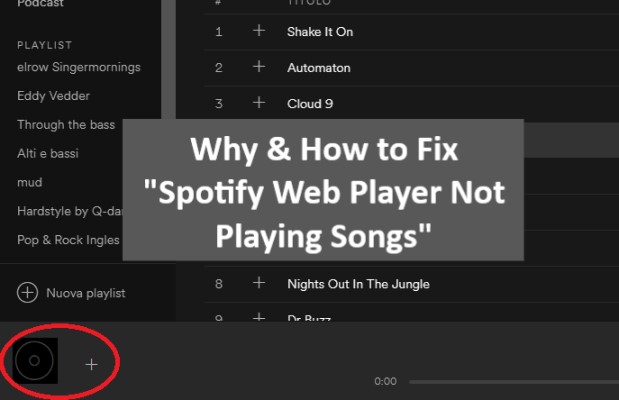
- Брандмауэр или антивирусное программное обеспечениеНекоторые брандмауэры или антивирусные программы могут препятствовать подключению веб-плеера Spotify к интернету и потоковой передаче музыки. Попробуйте временно отключить брандмауэр или антивирус, чтобы проверить, решит ли это проблему.
- Сбой сервераИногда на серверах Spotify могут возникать сбои или проблемы, связанные с техническим обслуживанием, которые препятствуют корректной работе веб-плеера. Проверьте страницу состояния Spotify чтобы узнать, есть ли какие-либо известные проблемы, которые могут повлиять на вашу возможность потоковой передачи музыки.
- Поврежденный кеш или файлы cookieЕсли кэш или cookie-файлы вашего браузера повреждены, это может вызвать проблемы с функциональностью веб-плеера Spotify. Попробуйте очистить кэш и cookie-файлы браузера, чтобы проверить, решит ли это проблему.
- Сторонние плагиныЕсли в вашем веб-браузере установлены сторонние плагины или расширения, они могут мешать корректной работе веб-плеера Spotify. Попробуйте временно отключить все плагины или расширения, чтобы проверить, решит ли это проблему.
- Совместимость устройствНекоторые устройства могут быть несовместимы с веб-плеером Spotify, что может вызывать проблемы с потоковой передачей музыки. Убедитесь, что ваше устройство соответствует минимальным системным требованиям для использования веб-плеера, и попробуйте получить доступ к веб-плееру с другого устройства, чтобы проверить, решит ли это проблему.
Часть 2. Как устранить неполадки "Spotify Web Player Not Playing"?
Решение 01. Проверьте, активна ли ваша подписка.
Если ваша подписка на Spotify не активна, вы можете не иметь возможности воспроизводить песни в веб-плеере Spotify. Вот как проверить, активна ли ваша подписка:
Войдите в свою учетную запись Spotify на веб-плеере, используя свое имя пользователя и пароль.
- Нажмите на значок своего профиля в правом верхнем углу экрана и выберите «Учетная запись» в раскрывающемся меню.
- На странице «Обзор учетной записи» проверьте статус своей подписки. Если указано «Бесплатно», вам может потребоваться перейти на подписку Premium, чтобы получить доступ ко всем функциям веб-плеера.
- Если ваша подписка имеет статус «Премиум», убедитесь, что ваш способ оплаты актуален и что нет проблем с выставлением счетов или оплатой, которые могут повлиять на вашу учетную запись.
Если ваша подписка неактивна или возникли проблемы с выставлением счетов или оплатой, устраните проблему, чтобы восстановить доступ ко всем функциям веб-плеера Spotify.
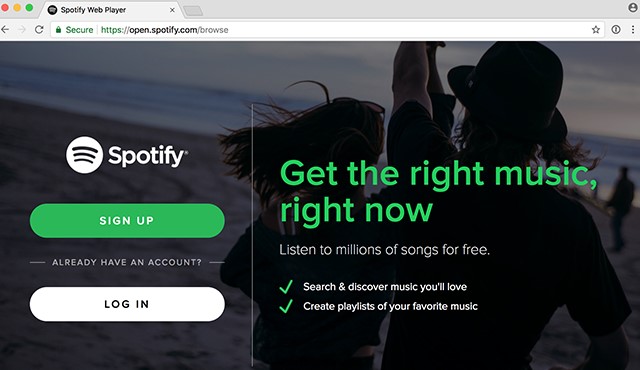
Решение 02.: Отключите любые блокировщики рекламы или сторонние расширения.
Блокировщики рекламы и сторонние расширения иногда могут мешать работе веб-плеера Spotify. Вот как отключить блокировщики рекламы или сторонние расширения в вашем веб-браузере:
- Откройте веб-браузер и нажмите на точки (или горизонтальные линии) 3 в правом верхнем углу экрана.
- Выберите «Дополнительные инструменты» в раскрывающемся меню, а затем нажмите «Расширения».
- Найдите блокировщик рекламы или стороннее расширение, которое вы хотите отключить, и нажмите на тумблер, чтобы выключить его.
- Обновите веб-плеер Spotify и попробуйте воспроизвести песню, чтобы проверить, решена ли проблема.
Если отключение блокировщика рекламы или стороннего расширения решает проблему, возможно, вам потребуется добавить Spotify в белый список или изменить настройки блокировщика рекламы или расширения, чтобы Spotify работал корректно.
Решение 03.: Временно отключите брандмауэр или антивирус.
Брандмауэры и антивирусное программное обеспечение иногда могут блокировать доступ веб-плеера Spotify к интернету, из-за чего он не воспроизводит песни. Вот как временно отключить брандмауэр или антивирусное программное обеспечение:
- Щелкните меню «Пуск» Windows и введите «брандмауэр» или «антивирус» в поле поиска.
- Выберите вариант, чтобы открыть брандмауэр или антивирусное программное обеспечение.
- Найдите возможность временно отключить или отключить брандмауэр или антивирусное программное обеспечение.
- После отключения брандмауэра или антивирусного программного обеспечения обновите веб-плеер Spotify и попробуйте воспроизвести песню, чтобы проверить, решена ли проблема.
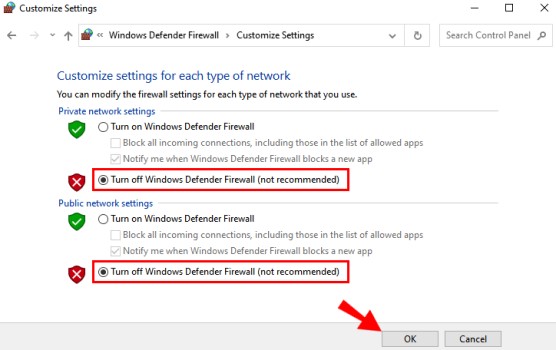
Если отключение брандмауэра или антивирусного программного обеспечения решает проблему, возможно, потребуется изменить настройки брандмауэра или антивирусного программного обеспечения, чтобы обеспечить корректную работу Spotify. После устранения неполадок обязательно включите брандмауэр или антивирусное программное обеспечение снова, чтобы обеспечить безопасность вашего компьютера.
Решение 04.: Используйте другой веб-браузер или устройство.
Иногда проблема с воспроизведением песен веб-плеером Spotify может быть связана с конкретным веб-браузером или устройством. Вот как попробовать использовать другой веб-браузер или устройство:
- Откройте на своем компьютере другой веб-браузер, например Firefox, Safari или Microsoft Edge.
- Войдите в свою учетную запись Spotify в новом веб-браузере и попробуйте воспроизвести песню, чтобы проверить, решена ли проблема.
- Если проблема не исчезнет, попробуйте получить доступ к веб-плееру Spotify с другого устройства, например, со смартфона или планшета.
- Войдите в свою учетную запись Spotify на новом устройстве и попробуйте воспроизвести песню, чтобы проверить, решена ли проблема.
Если проблема решается в другом веб-браузере или на другом устройстве, это может указывать на то, что проблема специфична для вашего исходного веб-браузера или устройства. Попробуйте обновить ваш исходный веб-браузер или устройство до последней версии программного обеспечения или обратитесь в службу поддержки Spotify за дополнительной помощью.
Решение 06.: Обновите свой браузер и очистите кэш и файлы cookie.
Иногда устаревший веб-браузер или кэшированные данные и файлы cookie могут привести к тому, что веб-плеер Spotify не будет воспроизводить песни. Вот как обновить браузер и очистить кэш и файлы cookie :
- Откройте веб-браузер и нажмите на точки (или горизонтальные линии) 3 в правом верхнем углу экрана.
- Выберите «Настройки» из выпадающего меню.
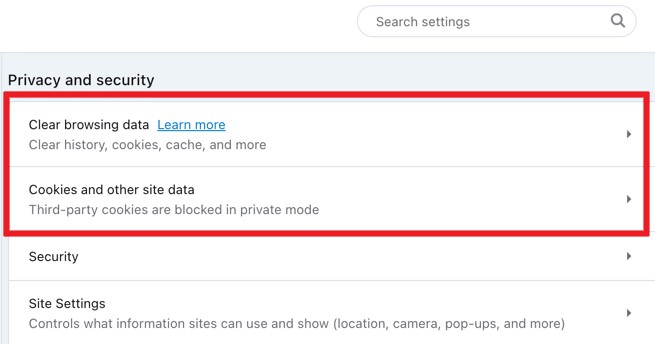
- Нажмите на "Privacy and security" в меню слева, а затем нажмите на "Clear browsing data."
- Установите флажки для "Cached images and files" и "Cookies and other site data."
- Установите временной диапазон на "All time" и нажмите на "Clear data."
- После очистки кэша и файлов cookie проверьте, не нужно ли обновить веб-браузер до последней версии.
- Если доступно обновление, установите его и перезапустите веб-браузер.
- Войдите в свою учетную запись Spotify в обновленном веб-браузере и попробуйте воспроизвести песню, чтобы проверить, решена ли проблема.
Если обновление веб-браузера и очистка кэша и файлов cookie решает проблему, обязательно регулярно очищайте кэш и файлы cookie и регулярно обновляйте веб-браузер, чтобы предотвратить возникновение подобных проблем в будущем.
Часть 3. Загрузите Spotify Music на свой компьютер для прослушивания в автономном режиме.
TuneSolo Spotify Music Converter — это программа, которая конвертирует Spotify Music в различные форматы файлов, такие как MP3,, WAV, и FLAC. Вы можете загружать и конвертировать песни, плейлисты, альбомы и подкасты Spotify на свой локальный диск , а также слушать Spotify Music без каких-либо ограничений.
Преимущество TuneSolo Spotify Music Converter заключается в сохранении исходного качества звука музыки в процессе конвертации. Это означает, что даже после конвертации вашего любимого Spotify Music в другой формат файла вы по-прежнему сможете наслаждаться тем же высоким качеством звука.
Попробовать бесплатно Попробовать бесплатно
Инструмент TuneSolo также предлагает простой в использовании интерфейс, что делает конвертацию аудиофайла Spotify простой задачей для пользователей любого уровня подготовки. Кроме того, программа работает как с операционными системами Windows, так и с Mac.

Вот как это использовать:
- Бесплатно загрузите, установите и запустите приложение на ПК с Windows или Mac.
- Нажмите "Open Spotify Web Player" кнопка, чтобы вы могли просматривать свои любимые песни Spotify в TuneSolo.
- Перетащите песни на зеленую кнопку с плюсом, чтобы преобразовать их.
- Далее выберите формат вывода, например, MP3 или WAV.
- Могут быть выбраны дополнительные параметры или предпочтения, а также папка назначения, в которой будут храниться файлы.
- Выбирайте “Convert/Convert All Items” через интерфейс, чтобы вы могли загрузить все песни на свой компьютер одновременно.
В целом, TuneSolo Spotify Music Converter — это замечательное приложение для загрузки и конвертации песен из Spotify в MP3 для прослушивания в автономном режиме. Попробуйте прямо сейчас!

Часть 4. Заключение
В заключение, существует несколько потенциальных решений для устранения проблемы с воспроизведением песен веб-плеером Spotify . К таким решениям относятся: проверка вашей подписки, проверка интернет-соединения, отключение блокировщиков рекламы или сторонних расширений, временное отключение брандмауэра или антивирусного программного обеспечения, использование другого веб-браузера или устройства, обновление веб-браузера, а также очистка кеша и файлов cookie.
Выполнив эти шаги, вы сможете выявить и устранить основную проблему и продолжить наслаждаться любимой музыкой в веб-плеере Spotify. Если проблема сохраняется, обратитесь в службу поддержки Spotify за дополнительной помощью, или вы можете использовать TuneSolo Spotify Music Converter для прослушивания песен в автономном режиме в любое время.

