

Устранение неполадок: Spotify не воспроизводится в Chrome, как это исправить?
Вы столкнулись с неприятной проблемой Spotify не будет играть в Chrome? Ты не один. Многие пользователи сталкиваются с этой проблемой, когда они не могут воспроизводить свои любимые песни или плейлисты на популярной платформе потоковой передачи музыки с помощью браузера Chrome.
К счастью, есть несколько потенциальных решений, которые могут помочь вам устранить неполадки и решить эту проблему. В этом руководстве мы познакомим вас с различными шагами и методами, позволяющими Spotify снова без проблем играю в Chrome.
Будь то технический сбой или проблема совместимости браузера, мы вас обеспечим. Давайте погрузимся и восстановим радость непрерывное воспроизведение музыки на Spotify!
Содержание статьи Часть 1. Почему Spotify Не будет играть в Chrome?Часть 2. Как исправить Spotify Веб-плеер не работает в Google ChromeЧасть 3. Слушайте и скачивайте Spotify Music on TuneSolo Встроенный Spotify ИгрокЧасть 4. Заключение
Часть 1. Почему Spotify Не будет играть в Chrome?
Может быть несколько причин, по которым вы испытываете трудности с игрой. Spotify в браузере Хром. Понимание этих потенциальных причин может помочь вам определить корень проблемы и найти подходящее решение.
Вот несколько распространенных причин, по которым Spotify может не воспроизводиться в браузере Google Chrome:
Совместимость браузера
Spotify веб-плеер зависит от определенных веб-технологий, и иногда могут возникать проблемы совместимости между браузером и платформой. Это может предотвратить Spotify от правильной работы в Chrome.
Устаревший браузер
Использование устаревшей версии Chrome может привести к проблемам совместимости с Spotify. Чтобы обеспечить бесперебойную работу, важно поддерживать браузер в актуальном состоянии.
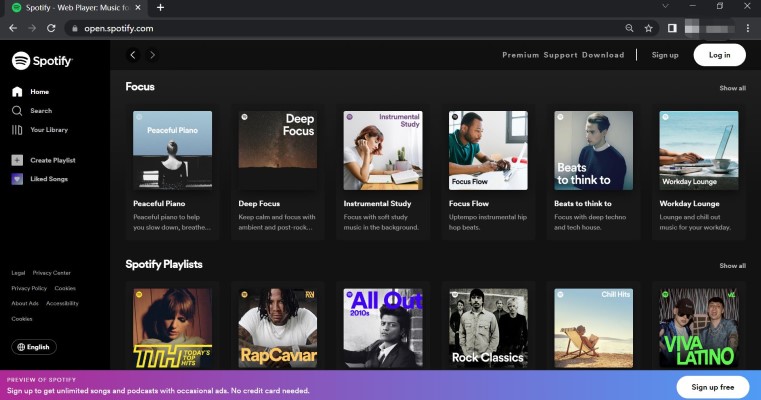
Кеш и печенье
Накопленный кеш и куки в вашем браузере могут мешать Spotifyфункциональность. Со временем эти файлы могут быть повреждены или устаревать, вызывая проблемы с воспроизведением музыки.
Расширение или дополнительная помеха
Некоторые расширения или надстройки браузера могут конфликтовать с Spotify, что приводит к проблемам с воспроизведением. Эти расширения могут блокировать определенные функции или нарушать соединение между Spotify и Хром.
Проблемы с сетевым подключением
Плохое или нестабильное интернет-соединение также может помешать Spotify от игры в Chrome. Проблемы с сетью могут нарушить процесс потоковой передачи, вызывая прерывания или полный сбой воспроизведения.
Аудиодрайверы или системные настройки
Проблемы с аудиодрайверами или неправильные системные настройки могут повлиять Spotifyвозможность воспроизведения звука через браузер Chrome. Несовместимость или неправильная конфигурация могут привести к приглушению или искажению звука.
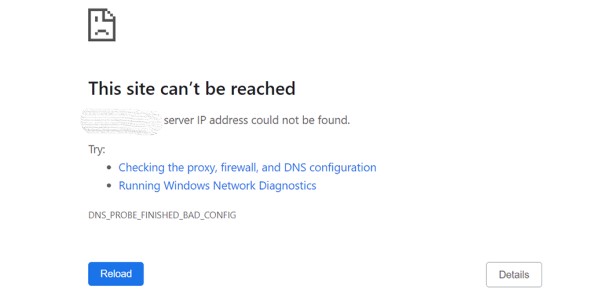
Теперь, когда мы определили некоторые возможные причины Spotify проблемы с воспроизведением в Chrome, давайте перейдем к следующему разделу, чтобы изучить решения.
Часть 2. Как исправить Spotify Веб-плеер не работает в Google Chrome
Если у вас возникли проблемы с Spotify не играет в Google Chrome, есть несколько шагов по устранению неполадок, которые вы можете предпринять, чтобы решить эту проблему.
Следуйте этим решениям, чтобы получить Spotifyвеб-плеер снова работает в Chrome:
Обновить версию браузера Chrome
Убедитесь, что на вашем компьютере установлена последняя версия Google Chrome. Устаревшие версии могут иметь проблемы совместимости с Spotify.
Чтобы обновить Chrome, перейдите в меню Chrome, выберите «Справка», а затем выберите «О Google Chrome». Если доступно обновление, следуйте инструкциям по его установке.
Очистить кеш и файлы cookie
Очистка кеша и файлов cookie вашего браузера может помочь решить проблемы, связанные с устаревшими или поврежденными данными.
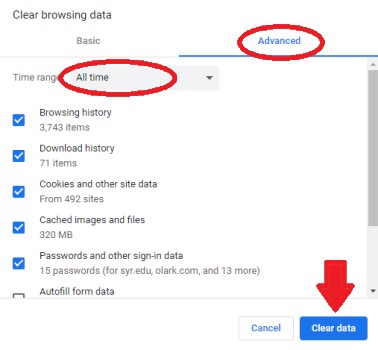
Для этого перейдите в меню Chrome, выберите «Настройки», затем «Конфиденциальность и безопасность» и нажмите «Очистить данные просмотра». Выберите подходящий временной диапазон и выберите «Файлы cookie и другие данные сайта» и «Кэшированные изображения и файлы». Нажмите «Очистить данные», чтобы удалить выбранные элементы.
Отключить расширения
Некоторые расширения или надстройки браузера могут мешать Spotifyфункциональность. Временно отключите все установленные вами расширения и проверьте, Spotify начинает работать.
Чтобы отключить расширения, перейдите в меню Chrome, выберите «Дополнительные инструменты», затем «Расширения». Выключите переключатель рядом с каждым расширением, чтобы отключить их.
Проверьте интернет-соединение
Убедитесь, что у вас стабильное и надежное интернет-соединение. Попробуйте получить доступ к другим веб-сайтам или службам потоковой передачи, чтобы убедиться, что проблема связана с Spotify. Если у вас проблемы с подключением к Интернету, устраните неполадки в сети или обратитесь к поставщику услуг Интернета.
Сбросить настройки Chrome
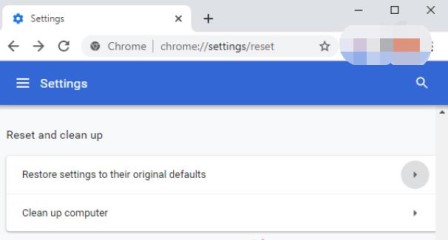
Сброс настроек Chrome по умолчанию может решить различные проблемы. Перейдите в меню Chrome, выберите «Настройки», затем прокрутите вниз и нажмите «Дополнительно». В разделе «Сброс и очистка» выберите «Восстановить исходные настройки по умолчанию» и подтвердите действие.
Обратите внимание, что при этом будут сброшены настройки вашего браузера, включая стартовую страницу, страницу новой вкладки и настройки поисковой системы.
Проверьте настройки звука и драйверы
Убедитесь, что ваши настройки звука и драйверы настроены правильно. Убедитесь, что звук не отключен, а громкость включена. Кроме того, проверьте наличие обновлений для аудиодрайверов и установите их, если они доступны.
Отключить аппаратное ускорение
Аппаратное ускорение иногда может вызывать конфликты с определенными веб-сайтами или приложениями. Чтобы отключить его в Chrome, перейдите в меню Chrome, выберите «Настройки», затем прокрутите вниз и нажмите «Дополнительно». В разделе «Система» выключите переключатель рядом с «Использовать аппаратное ускорение, если оно доступно». Перезапустите Chrome и проверьте, Spotify играет без проблем.
Обновить Adobe Flash Player
SpotifyВеб-плеер 's использует Adobe Flash Player для правильной работы. Убедитесь, что на вашем компьютере установлена последняя версия Flash Player. Посетите веб-сайт Adobe Flash Player, загрузите последнюю версию и следуйте инструкциям по установке.
Попробуйте режим инкогнито
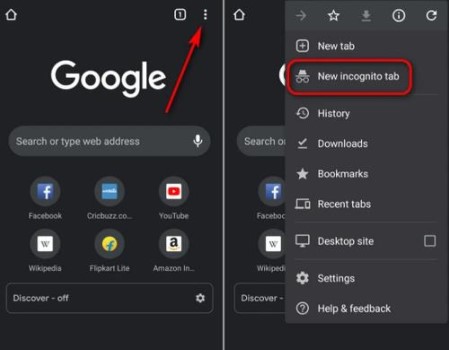
Запустите Chrome в режиме инкогнито и проверьте, Spotify works. This mode disables extensions and some browser settings, which can help identify if any of these factors are causing the issue. To open an incognito window, click on the 3-dot menu in Chrome, then select "New incognito window".
Отключить прокси или VPN
Если вы используете прокси-сервер или VPN (виртуальную частную сеть), попробуйте временно их отключить. Иногда эти сетевые конфигурации могут мешать Spotifyподключения или вызвать проблемы с воспроизведением.
Запустите инструмент очистки Chrome
В Chrome есть встроенный инструмент под названием «Очистка Chrome", которые могут помочь обнаружить и удалить нежелательное программное обеспечение или вредоносные программы, которые могут повлиять на производительность вашего браузера.
Чтобы запустить инструмент очистки Chrome, перейдите в меню Chrome, выберите «Настройки», затем прокрутите вниз и нажмите «Дополнительно». В разделе «Сброс и очистка» выберите «Очистить компьютер» и следуйте инструкциям.
Используйте другой браузер
Если ничего не помогает, попробуйте использовать другой браузер для доступа Spotify. Протестируйте веб-плеер в таких браузерах, как Mozilla Firefox, Microsoft Edge или Safari, чтобы убедиться, что проблема не устранена. Это может помочь определить, связана ли проблема с Chrome или это более распространенная проблема.
Следуя этим решениям по устранению неполадок, вы сможете решить проблему Spotify проблема с воспроизведением в Google Chrome. Если проблема не устранена, возможно, будет полезно обратиться к Spotify поддержку для дальнейшей помощи.
Часть 3. Слушайте и скачивайте Spotify Music on TuneSolo Встроенный Spotify Игрок
Если вы ищете альтернативное решение, чтобы насладиться Spotify Music without relying on the web player, TuneSolo Spotify Music Converter является отличным вариантом.
TuneSolo является мощным Spotify Music Converter that allows you to listen to and download Spotify Music directly on your computer. With its built-in Spotify плеер, вы можете наслаждаться любимыми треками в любое время и в любом месте, без использования браузера.
Попробовать бесплатно Попробовать бесплатно
Давайте рассмотрим, как использовать TuneSolo чтобы улучшить ваши Spotify Music опыт.
Простые шаги для прослушивания и загрузки Spotify Music с TuneSolo
Шаг 1Установите и запустите. TuneSolo бесплатно
Посетите официального TuneSolo сайте и загрузите приложение, совместимое с вашей операционной системой. После загрузки установите программное обеспечение на свой компьютер и запустите его.
Шаг 2: Открой TuneSoloАвтора Spotify Веб-плеер
После открытия TuneSolo, нажмите кнопку с надписью «Открыть Spotify Веб-плеер». Теперь вы можете войти в свой бесплатный Spotify счет.

Шаг 3: Search Your Songs and Listen to Spotify Music
TuneSolo предоставляет удобный интерфейс, который позволяет вам просматривать и искать ваши любимые песни, альбомы или плейлисты. Просто введите название трека или исполнителя в строку поиска и выберите нужный результат. Добавьте песни в очередь преобразования, если вы хотите сохранить их на своем компьютере и сохранить песни навсегда.
Шаг 4: Скачать Spotify Music
Нажмите кнопку ПРЕОБРАЗОВАТЬ. TuneSolo конвертирует Spotify Music into a compatible format and save it on your device, ensuring that you can наслаждайтесь даже без подключения к интернету.
Шаг 5: Наслаждаться Spotify Music на любом устройстве
Как только вы загрузите свой любимый Spotify треки с TuneSolo, you can transfer them to any device of your choice. Whether it's your smartphone, MP3 player, or other portable devices, you can listen to your downloaded Spotify Music всегда везде.

TuneSolo предоставляет удобное и многофункциональное решение для Spotify Music lovers who prefer a standalone player experience. By following these easy steps, you can seamlessly listen to and download your favorite Spotify Music через TuneSoloвстроенный плеер.
Часть 4. Заключение
Возникновение проблем с Spotify не играть в Google Chrome может быть неприятно, но с помощью предоставленных решений по устранению неполадок вы сможете решить проблему и наслаждаться бесперебойной потоковой передачей музыки.
От проверки совместимости браузера и обновления Chrome до очистки кеша и файлов cookie, отключения расширений и обеспечения стабильного подключения к Интернету — эти шаги помогут вам преодолеть распространенные препятствия.
Если же линия индикатора Spotify проблема с воспроизведением сохраняется в Chrome, исследуя альтернативные варианты, такие как TuneSolo Spotify Music Converter can enhance your music experience. TuneSoloвстроенный Spotify проигрыватель позволяет слушать и скачать Spotify Music непосредственно на вашем устройстве, обеспечивая удобство и гибкость.
Попробовать бесплатно Попробовать бесплатно
Следуя указаниям и решениям, представленным в этом руководстве, вы должны быть хорошо подготовлены к решению проблемы Spotify не играя в Chrome, и откройте для себя альтернативные способы наслаждаться любимым Spotify Music.

