

Как добавить аудиокниги в iTunes [Полное руководство]
«Я все время пытаюсь добавить свои любимые аудиокниги в приложение iTunes на моем персональном компьютере, но оно не работает. Могу ли я что-то с этим поделать?»
Многие пользователи сталкиваются с той же проблемой. Поэтому мы призываем их поискать информацию о том, как добавить аудиокниги в iTunes . Благодаря статьям и многочисленным руководствам в интернете, этот процесс стал проще, особенно для новичков, которые любят слушать аудиокниги, но не уверены, как добавить их в приложение iTunes.
Синхронизация и сохранение аудиокниг в iTunes делает это очень удобным, особенно если вы являетесь пользователем iTunes. Вы можете получить доступ ко всем необходимым медиафайлам (включая любимые аудиокниги), просто установив приложение iTunes на свое устройство. Что хорошо в использовании iTunes, помимо того, что он является медиа-менеджером и проигрывателем, так это то, что в какой-то момент он также может быть конвертером.
Если в какой-то момент вам нужно поискать способы добавления аудиокниг в iTunes на ПК, вы можете использовать эту статью в качестве руководства для этого. Изучите основные методы, которые могут вам помочь.
Содержание статьи Часть 1. Как добавить аудиокниги в iTunes через приложение iTunesЧасть 2. Наиболее рекомендуемый инструмент для добавления аудиокниг в iTunes.Часть 3. Заключение
Часть 1. Как добавить аудиокниги в iTunes через приложение iTunes
Приложение iTunes было создано и разработано компанией Apple, чтобы помочь пользователям без проблем наслаждаться медиафайлами. Оно доступно и поддерживается компьютерами под управлением Windows и Mac, поэтому пользуется большой популярностью. Приложение представляет собой удобную платформу для управления медиафайлами, такими как фотографии, музыка, видео и многое другое, и одновременно позволяет использовать их в качестве медиаплеера. 1 Он может обрабатывать аудиокниги. Если сравнивать аудиокниги с песнями из iTunes, то они, как правило, длиннее (поскольку истории разделены на главы) и имеют меньший битрейт.
Но что, если у вас уже есть любимые аудиокниги, сохраненные на вашем компьютере, но вы не знаете, как добавить аудиокниги в iTunes? Это просто! Вы можете обработать это с помощью самого приложения, выполнив простые процедуры, которые будут представлены в этой статье.
С помощью этого руководства можно будет транслировать аудиокниги на ваш iPhone. Но сначала узнайте, как это сделать на ПК.
Шаг №1. Конечно, для начала процесса вам необходимо установить на свой компьютер приложение iTunes. Это бесплатное приложение, которое легко можно загрузить из Google Play Store или Apple Store, при условии наличия стабильного интернет-соединения. После установки запустите приложение и сразу же нажмите кнопку «Файл», расположенную в верхней части экрана. Из предложенных вариантов выберите кнопку «Добавить файлы в библиотеку». Откроется новое окно, предлагающее вам найти аудиокниги, доступные на вашем компьютере.
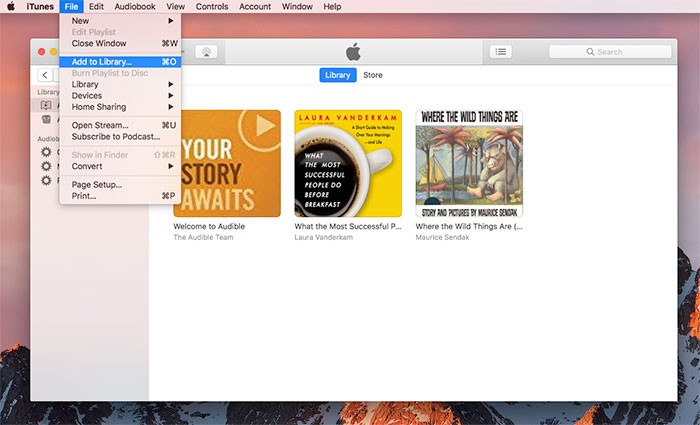
Шаг №2. Найдите в библиотеке вашего компьютера папку, содержащую аудиокниги, которые вы хотите добавить в iTunes. Выделите её и нажмите кнопку «Открыть», чтобы импортировать все добавленные аудиокниги. После этого вы увидите все добавленные аудиокниги в разделе «Аудиокниги» в iTunes.
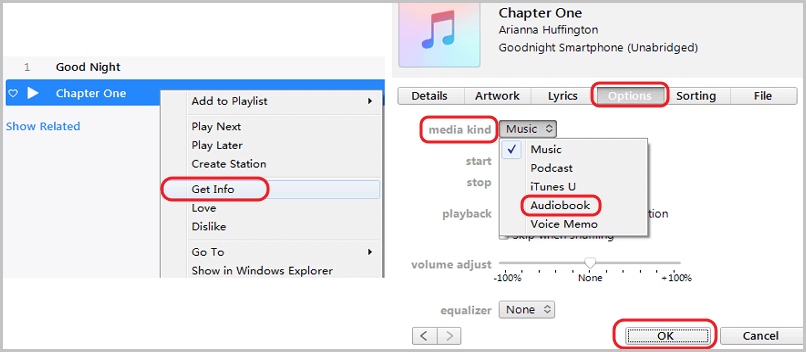
Шаг №3. Если после выполнения второго шага импортированные аудиокниги не отображаются в приложении iTunes, щелкните правой кнопкой мыши по файлам и выберите пункт «Получить информацию», чтобы открыть страницу с информацией. После этого перейдите в меню «Параметры» и убедитесь, что в поле «Тип медиафайла» правильно указано «Аудиокнига».
Шаг №4. Теперь вы можете слушать аудиокниги в iTunes через свой персональный компьютер и даже синхронизировать их с устройствами iOS.
Описанная выше процедура довольно проста в исполнении. Однако использование iTunes в качестве платформы для прослушивания нескольких аудиокниг возможно только в том случае, если у вас уже есть эти аудиокниги на компьютере. Что делать, если у вас их ещё нет, и вы хотите сначала загрузить их с сайтов, предоставляющих аудиокниги, например, таких как... AudibleЧто нужно сделать в первую очередь, прежде чем научиться добавлять аудиокниги в iTunes?
Ответ на приведенный выше вопрос будет дан в следующей части этого сообщения в блоге, так что следите за обновлениями.
Часть 2. Наиболее рекомендуемый инструмент для добавления аудиокниг в iTunes.
Аудиокниги от таких поставщиков, как Audible и многие другие обычно защищены так называемыми DRM (управление цифровыми правами) защита. Это используется создателями контента для защиты своих работ от незаконной загрузки, копирования, совместного использования, передачи или воспроизведения на неавторизованных устройствах без согласия. Эта упомянутая защита мешает большинству пользователей скачивая свои любимые аудиокниги и играть на всех имеющихся у них устройствах.
Таким образом, необходимость поиска инструмента, который мог бы снять эту защиту, была бы отличной вещью для пользователей. И это то, что мы собираемся представить в этой части - TuneSolo Apple Music Converter! Прежде чем научиться добавлять аудиокниги в iTunes, вы должны знать, как сохранить те аудиокниги, которые вам нравятся, и даже преобразовать их в форматы, поддерживаемые самим приложением iTunes.

То, что делает TuneSolo Apple Music Converter Лучше ли этот инструмент, чем другие? Использование этого инструмента открывает множество преимуществ. Вот некоторые из них.
- Легкий снятие защиты DRM возможно через этот инструмент.
- У него есть интерфейс, по которому легко перемещаться и управлять, что делает его эффективным для пользователей как преобразования, так и загрузки файлов.
- It can process the conversion of both Apple Music файлы и аудиокниги.
- Высокая скорость конвертации и загрузки делают его выдающимся.
- Вы можете обрабатывать несколько файлов одновременно. 1 Вы даже можете отслеживать ход конверсии с помощью индикаторов состояния на экране.
- Есть много поддерживаемых форматов ввода и вывода.
- Требования к установке немногочисленны, и их легко выполнить.
- И шаги, которые необходимо выполнить для завершения процессов преобразования и загрузки, очень легко понять.
Итак, если вы хотите узнать, как загрузить аудиокниги и, наконец, добавить их в iTunes на ПК, у нас есть шаги для справки. Но прежде чем переходить к этим шагам, вы должны помнить о примечании ниже.
Примечание: Необходимо убедиться, что оба Apple Music Приложения iTunes закрываются перед запуском этого приложения. TuneSolo Apple Music ConverterОни не должны работать в фоновом режиме, чтобы гарантировать успешную конверсию.
Убедившись, что приведенный выше совет хорошо учтен, вы можете перейти к шагам по преобразованию и, наконец, загрузить аудиокниги для добавления в iTunes.
- Установите и запустите TuneSolo Apple Music Converter на вашем ПК.
- Добавьте аудиокниги для преобразования.
- Нажмите кнопку «Конвертировать», чтобы начать преобразование файлов.
- Перенесите эти файлы в iTunes.
Вышеизложенное очень просто, и любой может легко выполнить его, но если вы хотите узнать более подробную информацию о каждом шаге, мы также подготовили описания в этой части сообщения.
Шаг №1. Установите и запустите TuneSolo Apple Music Converter На вашем ПК
В первую очередь необходимо установить TuneSolo Apple Music Converter on your PC. This has a lot of advantages that can be enjoyed by users including the removal of DRM to download the audiobooks the users want.
Вам просто нужно убедиться, что требования перед установкой будут выполнены. Убедившись, что инструмент успешно установлен, вам необходимо запустить его на своем персональном компьютере.
Попробовать бесплатно Попробовать бесплатно
Шаг №2. Добавить аудиокниги для конвертации
Теперь пришло время импортировать аудиокниги в конвертер. Поскольку он поддерживает пакетную обработку, вы можете добавить несколько аудиокниг и обработать их одновременно. 1 Что касается формата вывода, вам необходимо убедиться, что вы выбрали правильный формат. 1 который поддерживается приложением iTunes, например: MP3В разделе «Формат вывода» выберите 1Кроме того, при желании вы можете изменить некоторые параметры вывода.

Шаг №3. Нажмите кнопку «Конвертировать», чтобы начать конвертацию файлов.
Это требует только 1 Отметьте галочкой, чтобы завершить весь процесс. Нажав кнопку «Конвертировать» в нижней части экрана, вы запустите преобразование аудиокниг из одного формата в другой. Через несколько минут они будут готовы к потоковой передаче.

Шаг №4. Перенесите эти файлы в iTunes
Если у вас есть аудиокниги без DRM, вы можете просто следовать процессу, описанному в первой части этого сообщения о том, как добавлять аудиокниги в iTunes. Тогда все готово!
Часть 3. Заключение
Без iTunes и TuneSolo Apple Music Converter, вы не можете сделать это. Так чего же еще вы ждете? Сначала загрузите аудиокниги через упомянутый конвертер, а после удаления DRM переместите их в приложение iTunes для потоковой передачи!

