

Как скачать музыку с YouTube в iTunes
YouTube стал одной из ведущих платформ для поиска новой музыки, но многие пользователи по-прежнему предпочитают использовать iTunes для организации и воспроизведения музыки в автономном режиме. Если вы задаетесь вопросом, как загрузить музыку с YouTube на iTunes, вы попали по адресу.
В этом руководстве мы рассмотрим несколько простых способов сохранения песен с YouTube в вашу библиотеку iTunes. Независимо от того, переносите ли вы отдельные треки или целые плейлисты, наши подробные инструкции помогут вам сделать это без проблем.
Мы также представим TuneSolo YouTube Music Converter, один из самых надежных инструментов для быстрого и безопасного конвертирования и загрузки YouTube Music.
Содержание статьи: Можно ли скачать музыку с YouTube на iTunes? Лучший инструмент для загрузки YouTube Music в iTunesКак скачать YouTube Music в iTunesПеренесите музыку в библиотеку iTunesДополнительные советы для пользователей iTunesЗаключение
Можно ли скачать музыку с YouTube на iTunes?
Да, вы можете загрузить музыку с YouTube на iTunes, но не напрямую. YouTube не поддерживает встроенную загрузку песен на iTunes, особенно если вы не используете YouTube Premium.
Чтобы обойти это ограничение, вам потребуется использовать YouTube Music Converter. Это позволит вам извлекать и конвертировать аудио из видео YouTube или YouTube Music в формат MP3, который затем можно легко импортировать в вашу библиотеку iTunes.
Для тех, кто заинтересован в прослушивании в автономном режиме без YouTube Premium, ознакомьтесь с нашей статьей о том, как слушать YouTube Music в автономном режиме без Premium-подписки.
Лучший инструмент для загрузки YouTube Music в iTunes
Одно из самых простых и эффективных решений в 2025 году — использование TuneSolo YouTube Music Converter. Оно позволяет загружать песни, альбомы и плейлисты YouTube в форматы MP3 и AAC с сохранением оригинального качества.
Программное обеспечение удобно для новичков и хорошо работает как на Windows, так и на Mac.
Попробовать бесплатно Попробовать бесплатно
Как скачать YouTube Music в iTunes
Выполните следующие шаги, чтобы загрузить YouTube Music, используя TuneSolo, а затем перенести его в iTunes.
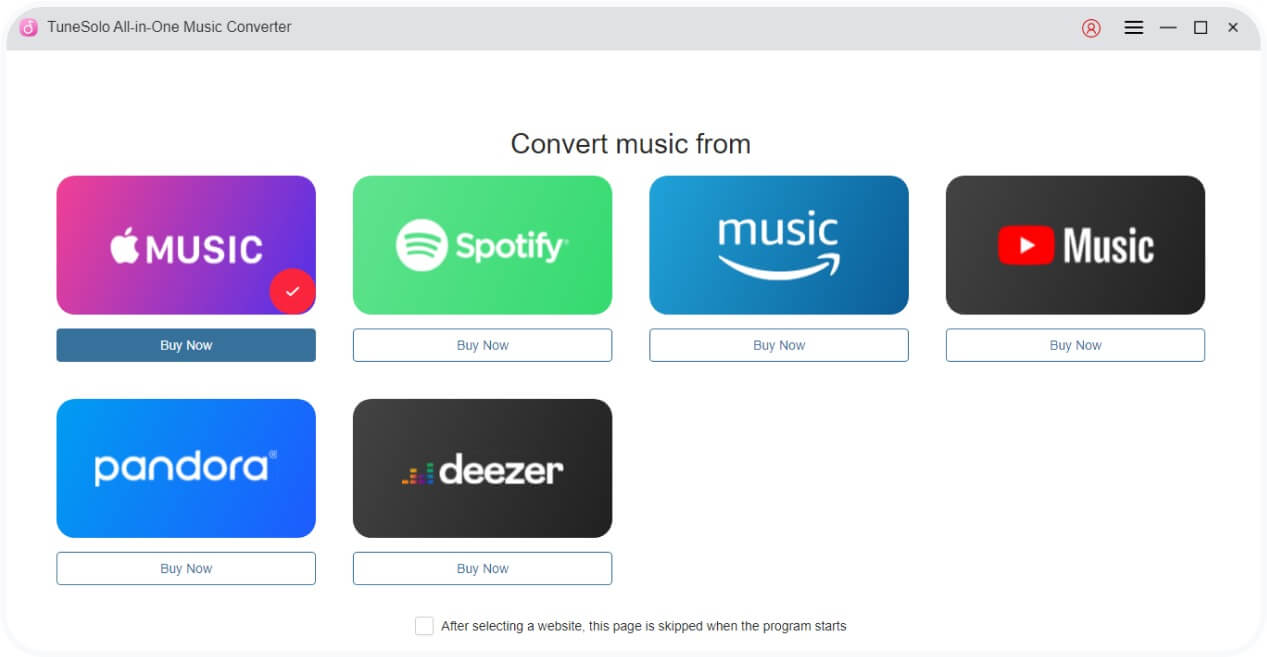
Шаг 1. Открыть TuneSolo YouTube Music Converter
Скачайте и установите программу, затем откройте её. В главном интерфейсе выберите платформу YouTube Music.
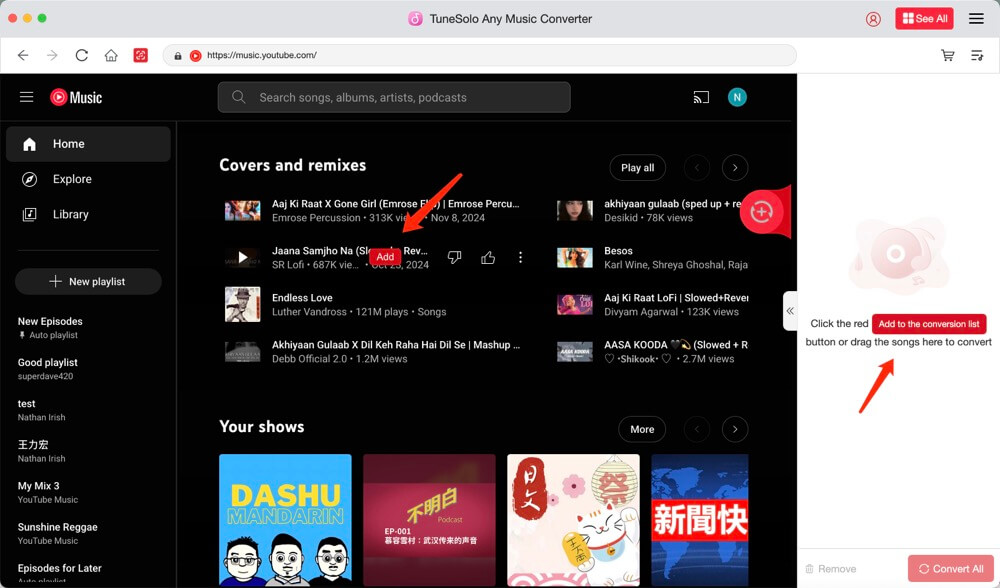
Шаг 2. Войдите в систему и выберите песни или плейлисты.
Войдите в свою учетную запись YouTube во встроенном браузере и выберите музыку или плейлист, который хотите загрузить.
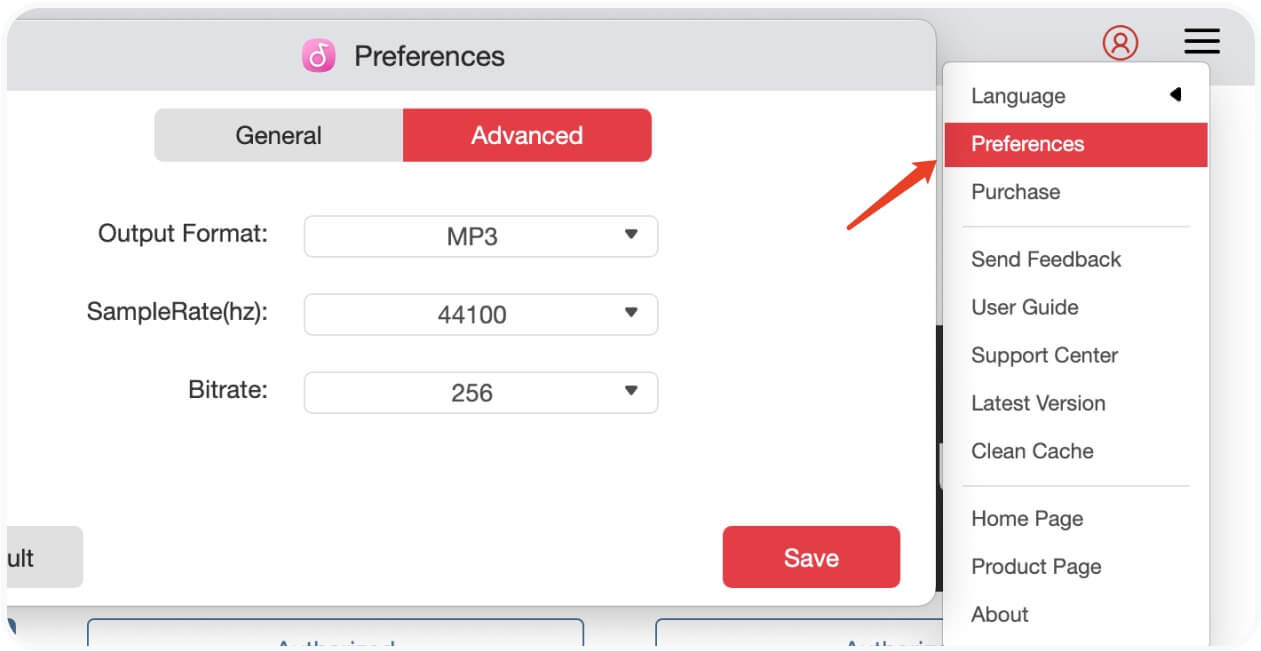
Шаг 3. Установить выходной формат и битрейт
Для наилучшей совместимости с iTunes выберите формат вывода MP3. Вы также можете настроить битрейт (рекомендуется 320 кбит/с).
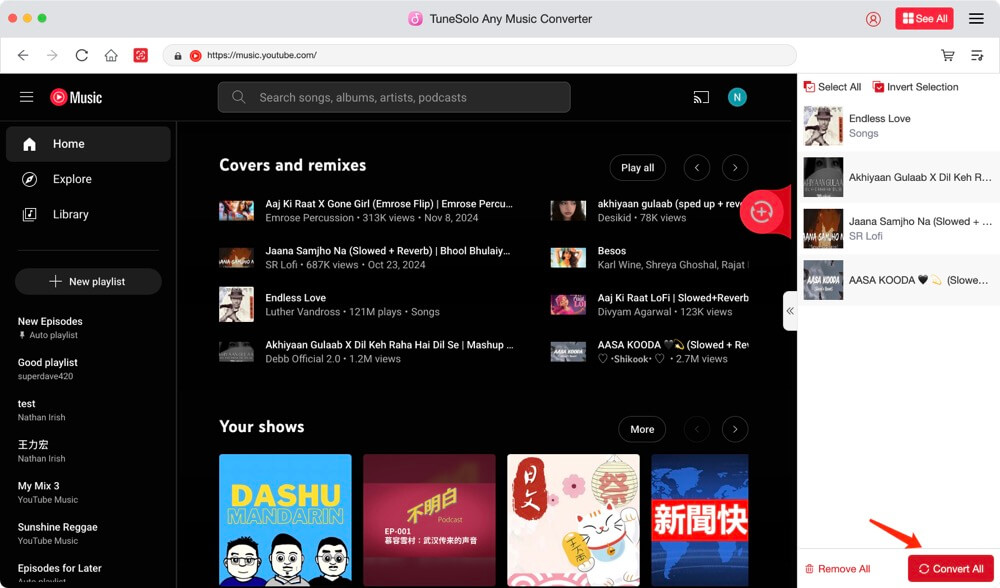
Шаг 4. Начать загрузку и конвертацию
Нажмите кнопку «Конвертировать», чтобы начать загрузку выбранной вами музыки с YouTube.
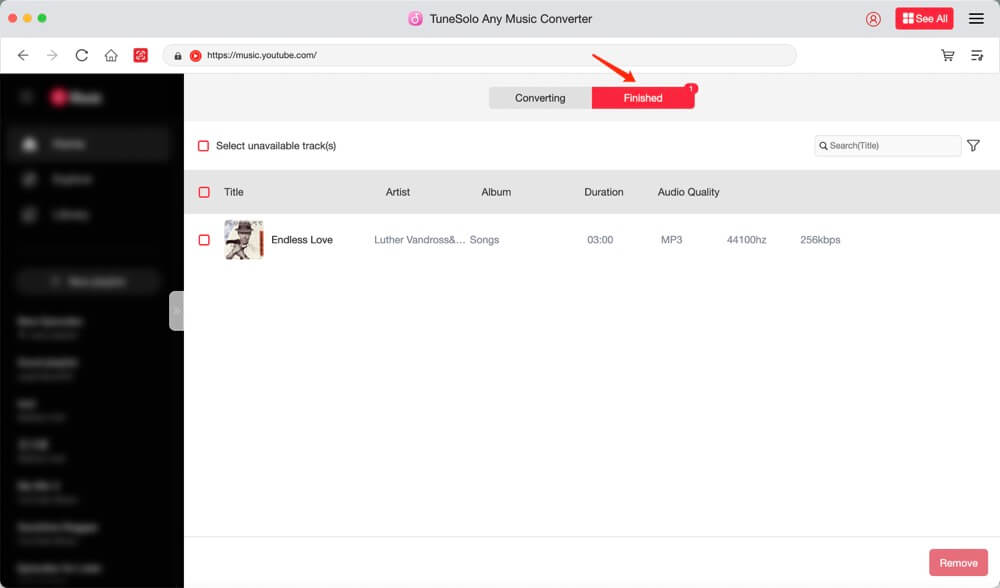
Шаг 5. Просмотреть загруженные файлы
После завершения процесса перейдите на вкладку «Готово», чтобы найти загруженные треки.
Перенесите музыку в библиотеку iTunes
После загрузки вот как добавить музыкальные файлы на ваш iTunes:
- Откройте iTunes и перейдите в меню "Файл" > "Add File to Library".
- Найдите и выберите загруженные файлы MP3.
- Ваша музыка будет немедленно добавлена в iTunes и готова к синхронизации с iPhone или iPad.
Если вы пользователь Mac, вам может пригодиться наше руководство по загрузке музыки с YouTube на Mac.
Дополнительные советы для пользователей iTunes
Вот несколько дополнительных советов, которые помогут улучшить ваши впечатления от использования iTunes:
- Используйте плейлисты, чтобы упорядочить содержимое вашего YouTube Music.
- Отредактируйте метаданные (название, исполнитель, альбом), чтобы сделать свою библиотеку более аккуратной.
- Регулярно создавайте резервные копии вашей библиотеки iTunes, чтобы избежать потери данных.
Также ознакомьтесь с лучшими способами загрузки плейлистов YouTube Music и их удобной организации на iTunes.
Заключение
Загрузка музыки с YouTube на iTunes в 2025 году проще, чем когда-либо, благодаря правильным инструментам. TuneSolo YouTube Music Converter упрощает весь процесс, позволяя вам наслаждаться любимыми треками YouTube в автономном режиме в любое время через iTunes.
Независимо от того, создаёте ли вы свой идеальный плейлист или резервно копируете музыку для воспроизведения в автономном режиме, такие инструменты, как TuneSolo, упрощают задачу, сохраняя при этом качество звука. Если вас интересуют дополнительные советы, не пропустите нашу статью о том, как извлечь музыку из YouTube Music.

