

Как записать музыку из YouTube в 2026 году (высокое качество)
Многие любители музыки ищут способы записывать свои любимые треки прямо с экрана компьютера. YouTubeБудь то живое выступление, редкая загрузка или эксклюзивный плейлист на YouTube MusicВозможность сохранять аудиофайлы локально кардинально меняет ситуацию.
Несмотря на то, что YouTube Хотя в некоторых устройствах отсутствует встроенная функция записи музыки, существуют инструменты, которые помогут вам легко извлечь высококачественный звук. В этой статье мы рассмотрим как традиционные методы записи, так и гораздо более эффективную альтернативу: использование TuneSolo YouTube Music Converter.
Если вы устали от нестабильного качества, рекламы или ненадежных онлайн-регистраторов, это руководство будет для вас особенно полезным.
Содержание статьи Можно ли записывать музыку из YouTube?Как записать музыку с YouTube на ПК / MacНедостатки использования программ для записи экранаЛучший способ записи музыки из YouTubeШаги для использования TuneSolo YouTube Music ConverterЗаключение
Можно ли записывать музыку из YouTube?
Да, запись музыки из YouTube Технически это возможно. Такие инструменты, как аудиорекордеры или программы для захвата экрана, могут записывать звук во время воспроизведения на вашем устройстве. Однако законность зависит от цели использования — личное использование, как правило, допустимо, но распространение запрещено.
Многие пользователи записывают музыку для прослушивания офлайн или создания личных плейлистов. Если это ваша цель, есть гораздо лучшие альтернативы, чем использование старых диктофонов.
Как записать музыку с YouTube на ПК / Mac
Для записи можно использовать такие программы, как Audacity или OBS Studio. YouTube MusicЭти инструменты захватывают системный звук в реальном времени и позволяют экспортировать файлы в различных форматах. MP3 or WAV формат. Вот краткое описание:
- Откройте диктофон и выберите вход в качестве системного звука.
- Запустите YouTube видео, которое вы хотите записать.
- Нажмите кнопку записи и дождитесь окончания песни.
- Обрежьте и экспортируйте запись вручную.
Хотя это и работает, это отнимает много времени и подвержено ошибкам. Вот почему многие пользователи переходят на более умные решения, такие как загрузчики музыки, которые не требуют воспроизведения в реальном времени.
Недостатки использования программ для записи экрана
Использование записи экрана или звука для захвата YouTube Music имеет ряд недостатков:
- Запись в реальном времени — пустая трата времени.
- Качество звука может быть непостоянным.
- Вам необходимо вручную обрезать и редактировать файлы.
- Записи могут включать фоновый шум или уведомления.
Вместо того чтобы мучиться с этими проблемами, вы можете выбрать специализированный инструмент, который предлагает извлечение музыки без потерь качества непосредственно из файла. YouTube MusicНапример, ознакомьтесь с этим руководством о том, как это сделать. скачать YouTube Music в MP3 напрямую, без записи.
Лучший способ записи музыки из YouTube
Наиболее эффективный и качественный способ сохранения музыки из YouTube использует TuneSolo YouTube Music Converter.
Этот инструмент позволяет скачивать музыку напрямую с сайта. YouTube Music просто лoggВход в вашу учетную запись. Это поддерживает MP3, WAV, FLAC, и M4A форматы, предложения 320kbps битрейт и сохраняет идентификатор.3 теги.
Попробовать бесплатно Попробовать бесплатно
Шаги для использования TuneSolo YouTube Music Converter
Для записи выполните следующие подробные шаги. YouTube Music без потери качества:
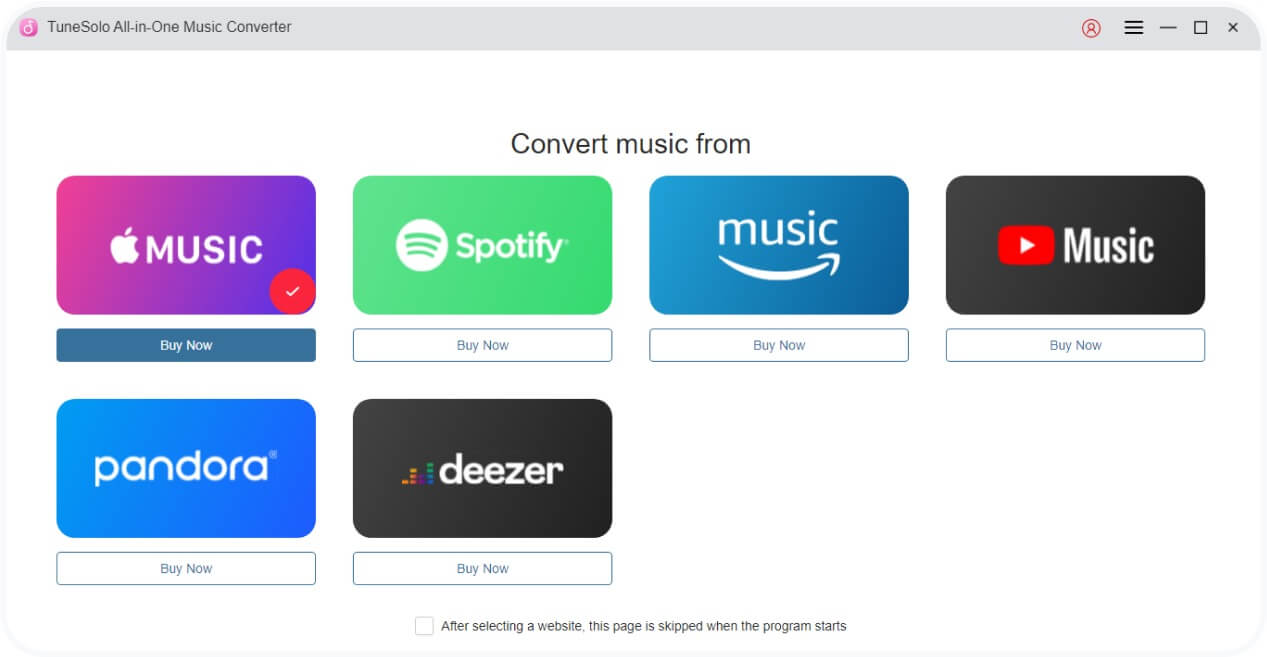
Шаг 1. Запуск TuneSolo YouTube Music Converter и выберите платформу
Откройте программу и выберите "YouTube Music"из списка поддерживаемых платформ."
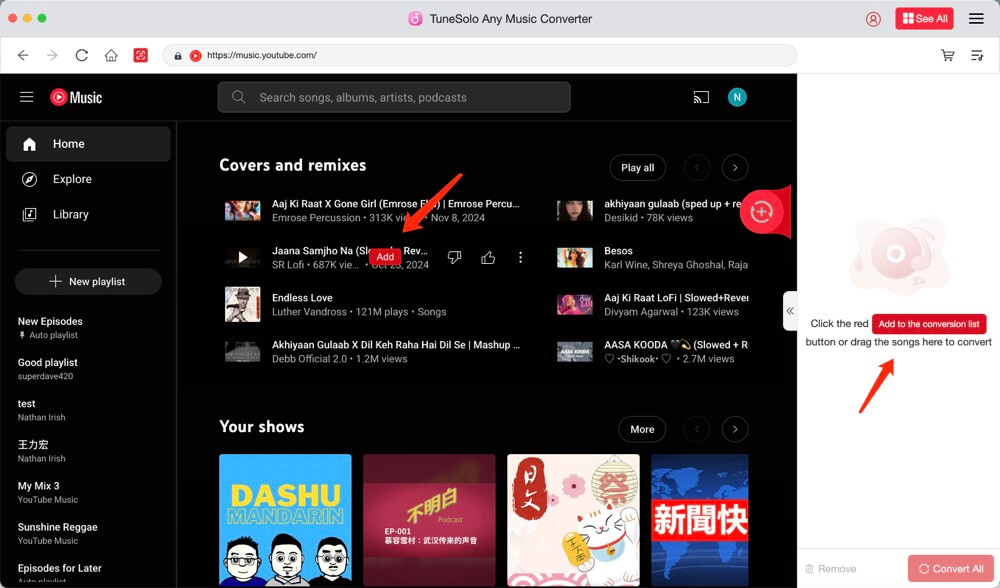
Шаг 2. Войдите в систему и выберите нужные треки или плейлист.
Войдите в свой YouTube Music Создайте учетную запись и выберите песни, альбомы или плейлисты, которые хотите конвертировать.
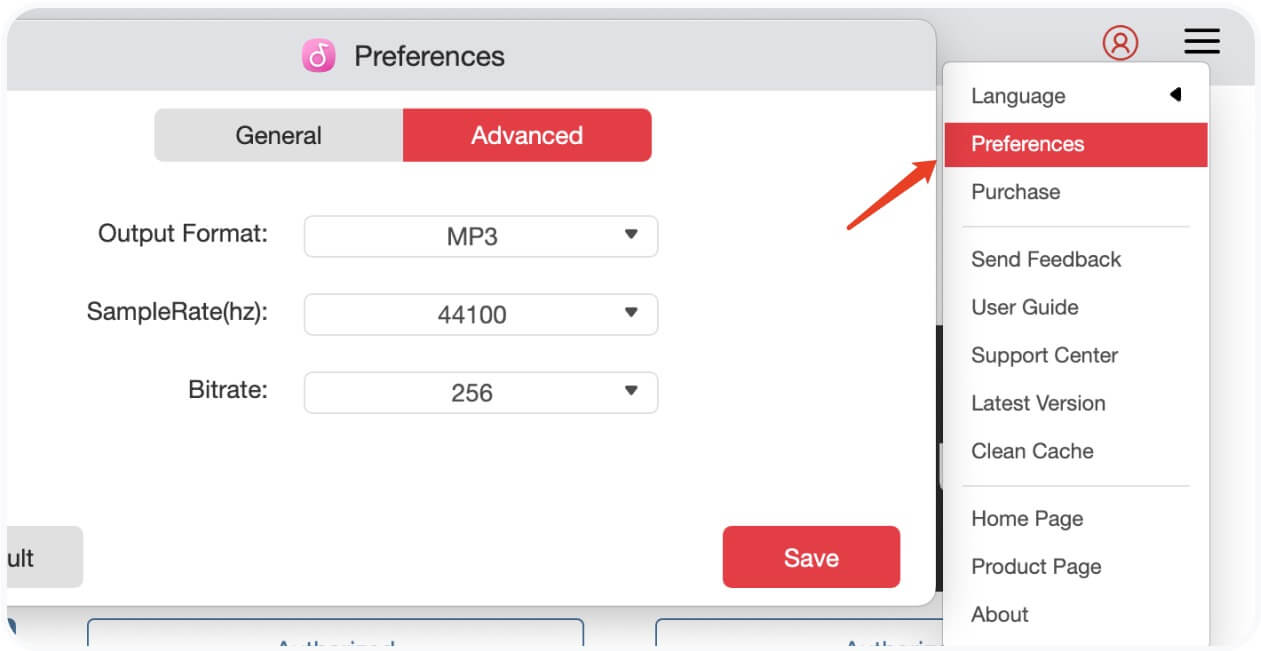
Шаг 3. Установить выходной формат и битрейт
Выберите формат вывода (например, MP3, WAV, FLAC) и установите битрейт (до 320kbps) в соответствии с вашими предпочтениями.
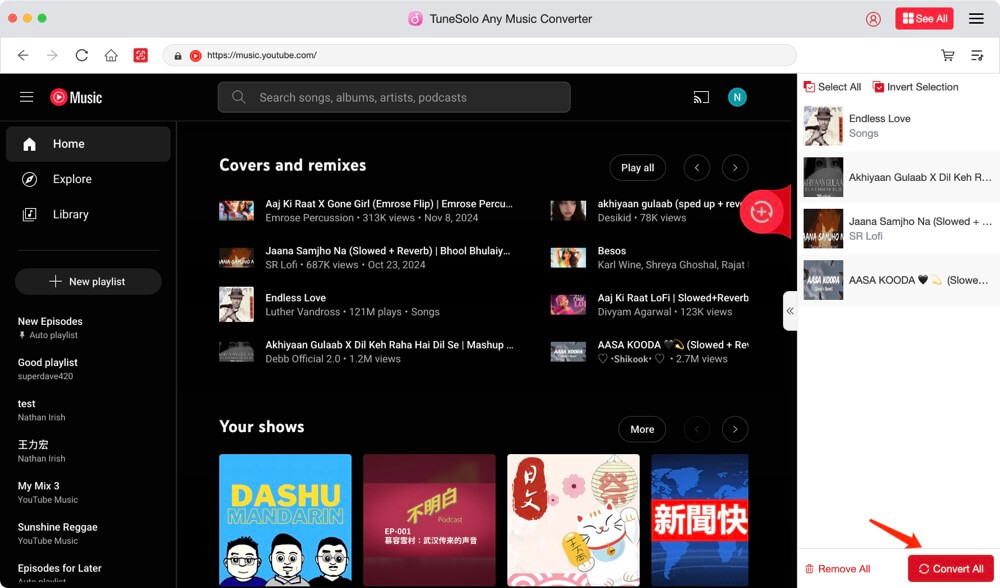
Шаг 4. Запуск процесса конверсии
Нажмите кнопку «Конвертировать», чтобы начать загрузку и конвертацию выбранного файла. YouTube Music.
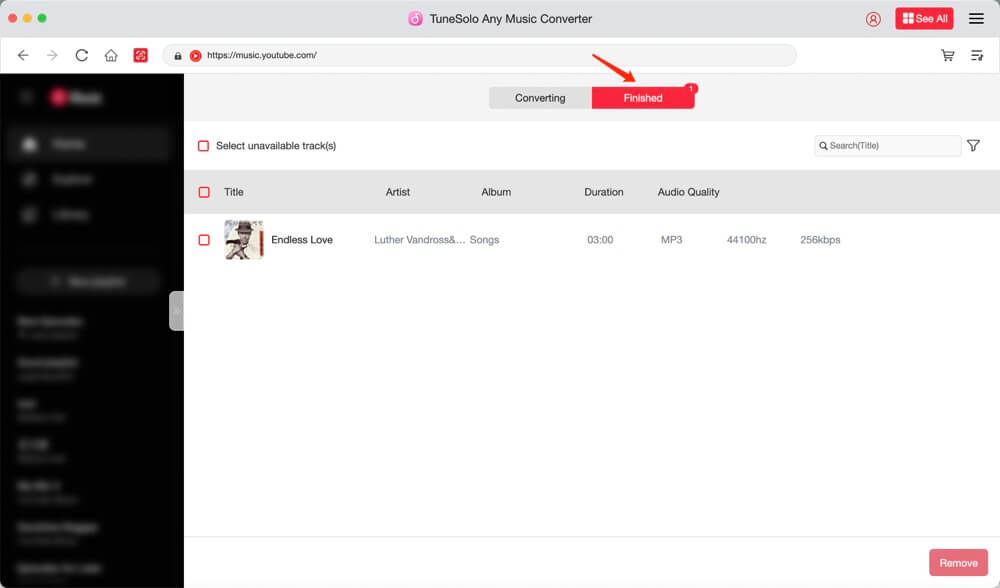
Шаг 5. Получите доступ к загруженным файлам YouTube Music
После завершения перейдите на вкладку «Готово» и найдите загруженные файлы для прослушивания в автономном режиме.
Хотите больше способов насладиться? YouTube Music Оффлайн? Узнайте, как это сделать. слушать без Premium всегда везде.
Заключение
Запись музыки из YouTube Это может быть просто — но только если вы выберете правильный метод. Вместо использования трудоемких программ для записи экрана, переключитесь на специальную программу. YouTube Music загрузчик нравится TuneSolo для наилучшего качества и удобства.
Эта 2025 решение поможет вам скачать музыку на MacС легкостью работает под управлением Windows или любой другой системы. Независимо от того, создаете ли вы офлайн-коллекцию или просто хотите сохранить файлы. 1 песня, TuneSolo вы покрыли.
Часто задаваемые вопросы (FAQ)
Могу ли я записывать музыку с YouTube на законных основаниях?
Запись для личного использования, как правило, является законной. Избегайте распространения или загрузки контента в другое место.
Is TuneSolo лучше, чем онлайн YouTube Music Загрузчики?
Да. TuneSolo обеспечивает более высокую скорость, лучшую стабильность и более высокое качество звука без использования инструментов браузера.
Какие выходные форматы TuneSolo поддержка?
MP3, WAV, M4A, и FLAC — все с возможностью до 320kbps Качество звука.

