

Как добавить YouTube Music в Windows Media Player?
YouTube Music Это отличная платформа для потоковой передачи ваших любимых песен и плейлистов. Однако, если вы хотите управлять своей музыкальной библиотекой в автономном режиме, используя... Windows Media Player (WMP), вы быстро это обнаружите. YouTube Music Добавить треки напрямую невозможно из-за DRM-защиты и несовместимости форматов.
В этом руководстве вы узнаете, как осуществить перевод. YouTube Music Мы также покажем вам, как конвертировать песни в совместимые форматы и беспрепятственно импортировать их в вашу библиотеку WMP.
Ищете ли вы рвать YouTube Music или хотите наслаждаться своими плейлистами офлайн без Premium-подписки, мы предоставим вам понятные инструкции и полезные инструменты.
Содержание статьи Вы можете добавить YouTube Music в проигрыватель Windows Media? Поддерживаемые форматы проигрывателя Windows Media Лучший инструмент для конвертации YouTube Music для Windows Media Player Как конвертировать YouTube Music в формат Windows Media Player Добавить конвертированное YouTube Music в Windows Media Player Заключение
Вы можете добавить YouTube Music в проигрыватель Windows Media?
К сожалению, добавить музыку напрямую извне невозможно. YouTube Music для Windows Media Player, потому что песни зашифрованы и передаются потоком, а не загружаются в совместимом формате, например MP3 or WAV.
Чтобы сделать их воспроизводимыми на WMP, вам сначала нужно превращаются YouTube Music в MP3 или другой поддерживаемый формат с использованием стороннего программного обеспечения.
Поддерживаемые форматы проигрывателя Windows Media
Проигрыватель Windows Media поддерживает ограниченный набор аудиоформатов, таких как:
- MP3
- WAV
- WMA
- AAC (в некоторых случаях)
Для обеспечения полной совместимости рекомендуется выполнить конвертацию вашего файла. YouTube Music в MP3 or WAV перед импортом в WMP.
Лучший инструмент для конвертации YouTube Music для Windows Media Player
Преобразовать YouTube Music Для преобразования в формат, поддерживаемый Windows Media Player, мы рекомендуем использовать TuneSolo YouTube Music ConverterЭтот мощный инструмент позволяет загружать, конвертировать и управлять файлами. YouTube Music файлы с легкостью.
Основные особенности:
- Конвертировать YouTube Music в MP3, WAV, FLAC, и так далее
- Сохранение исходного качества звука и метаданных
- Пакетная поддержка конвертации
- Совместим как с Windows, так и с macOS
Попробовать бесплатно Попробовать бесплатно
Как конвертировать YouTube Music в формат Windows Media Player
Выполните следующие шаги для конвертации и загрузки. YouTube Music для Windows Media Player с использованием TuneSolo:
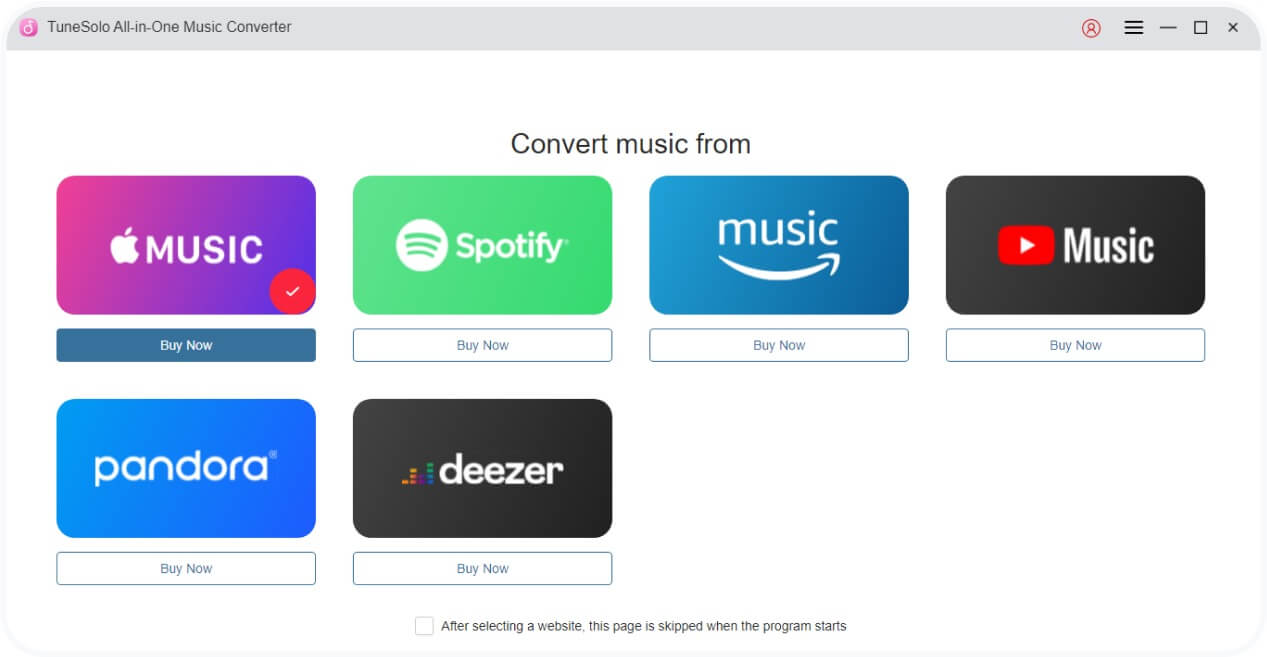
Шаг 1. Запуск TuneSolo YouTube Music Converter и войдите в свой YouTube счет.
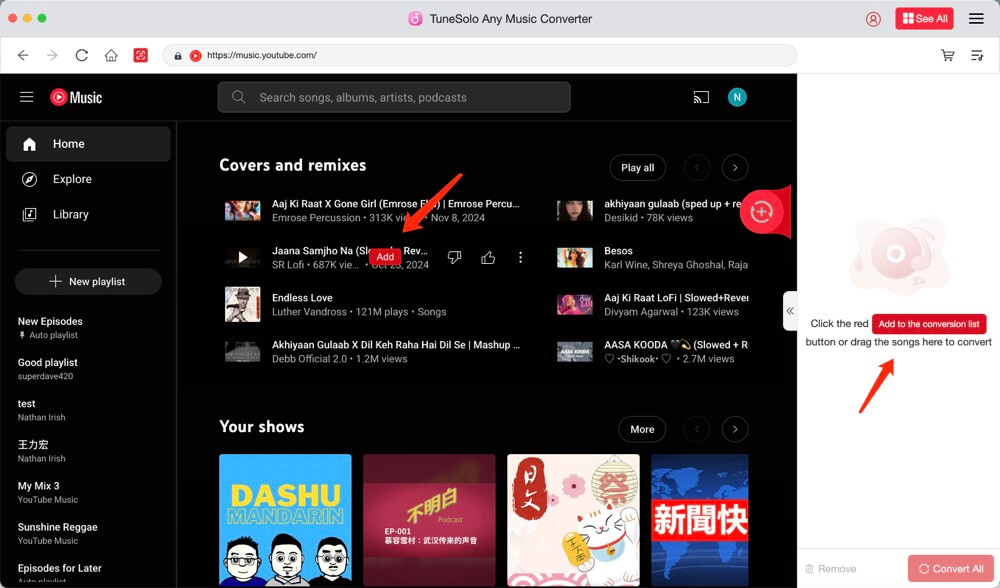
Шаг 2. Выберите песни или плейлисты, из которых хотите конвертировать. YouTube Music.
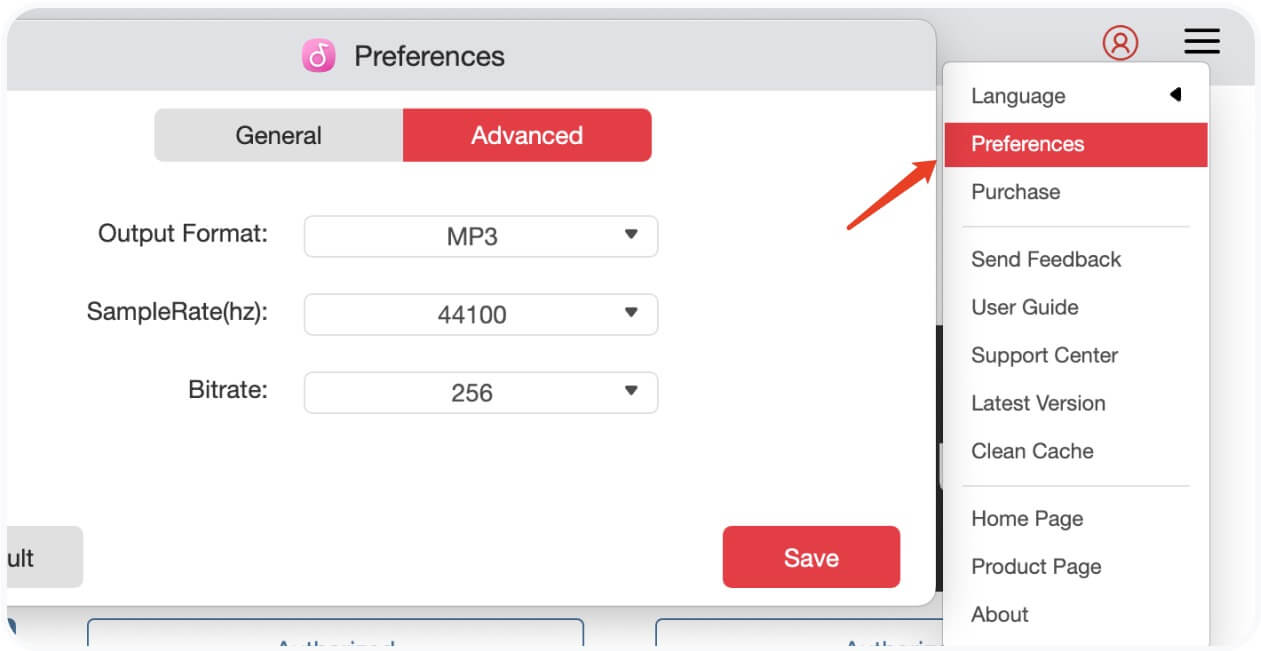
Шаг 3. Выбрать MP3 or WAV в качестве выходного формата выберите желаемый битрейт для обеспечения качества.
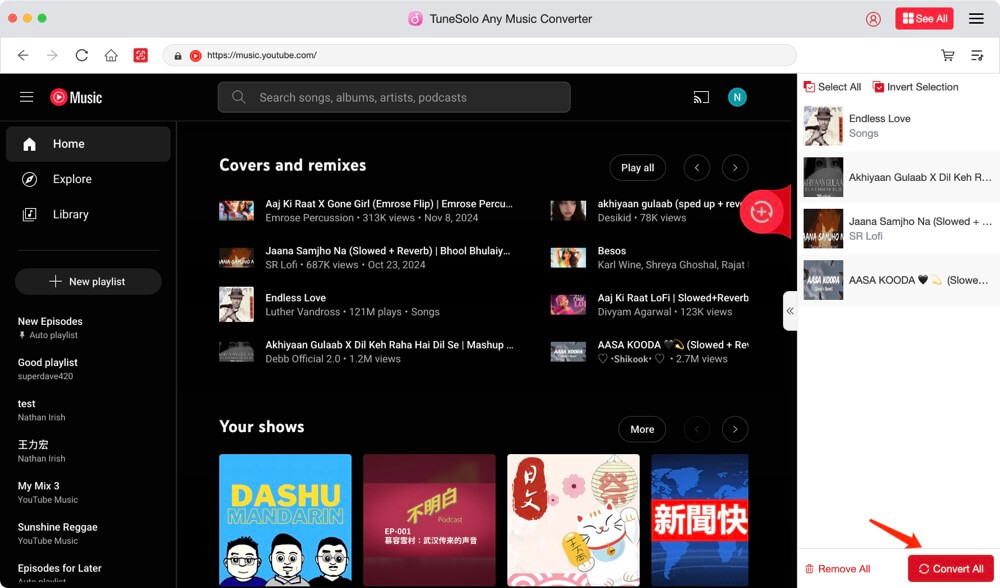
Шаг 4. Нажмите кнопку «Конвертировать», чтобы начать загрузку и конвертацию.
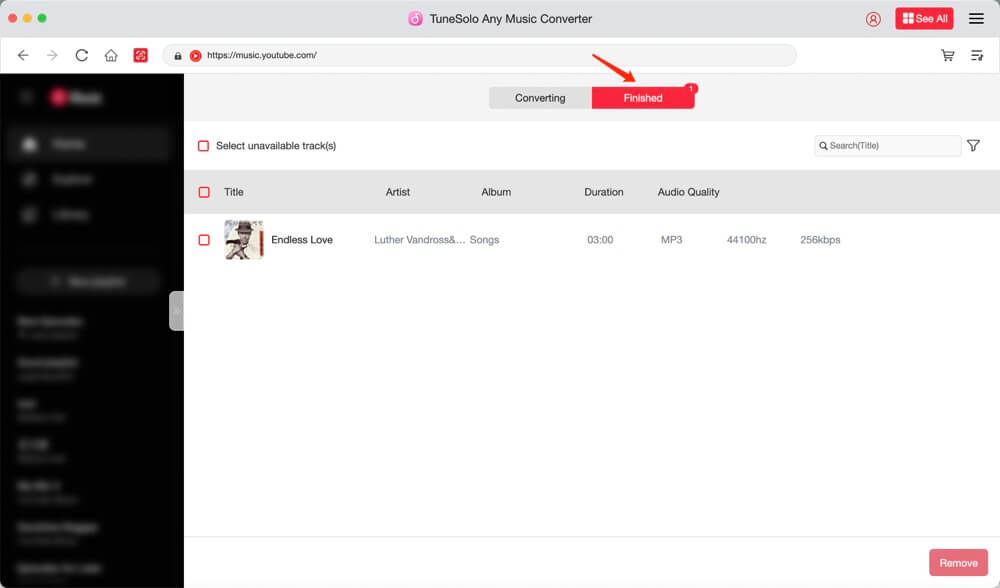
Шаг 5. После завершения конвертации перейдите на вкладку «Конвертированные», чтобы найти свои файлы.
Добавить конвертированное YouTube Music в Windows Media Player
После загрузки преобразованной музыки выполните следующие действия, чтобы добавить ее в WMP:
- Откройте Windows Media Player.
- Нажмите «Организовать» > «Управление библиотеками» > «Музыка».
- Нажмите «Добавить» и перейдите в папку, содержащую загруженные файлы.
- Нажмите «Включить папку» > «ОК». Ваши песни появятся в вашей библиотеке WMP.
Теперь вы можете наслаждаться YouTube Music в автономном режиме через Windows Media Player легко.
Заключение
Добавление YouTube Music В 2025 году перейти на Windows Media Player очень просто, если использовать такой мощный инструмент, как... TuneSolo YouTube Music ConverterС помощью этого руководства вы сможете обойти ограничения, конвертировать любимые песни и управлять своей офлайн-коллекцией непосредственно в WMP.
Хотите больше? Узнайте, как скачать полные плейлисты или даже гореть YouTube Music на CD для более гибкого воспроизведения.

