

如何免费将 AAC 转换为 MP3 [2026 年指南]
大多数音乐收藏家都收藏了自己喜欢的歌曲,往往倾向于对自己的收藏有些谨慎。 他们希望按照最小的细节来组织收藏,如果您是音乐爱好者,则可能希望如此。
这就是为什么看到某些歌曲格式不同而有些沮丧的原因 AAC格式所以你可能想让它们都采用相同的格式,这很可能 MP3.
本文将讨论更多什么是AAC格式,以及如何使用 兑换 AAC 至 MP3 这样您就可以根据自己的喜好整理收藏。
文章内容 第1部分. 什么是AAC?第2部分. 如何转换 AAC 至 MP3?第3部分. 结语
第1部分. 什么是AAC?
在进行任何其他操作之前,您应该了解有关AAC是什么的更多信息。 关于此格式,您应该提出几个问题。 让我们从人们通常首先问的问题开始。
AAC代表什么,代表什么?
AAC 代表高级音频编码,它基本上是一种音频编码标准。它原本是作为……的继任者。 MP3 但人们当然不可能这么快就忘记这件事,所以 MP3 我们现在仍然一直使用这种方法。
AAC来自哪里?
如前所述,AAC原本是AAC的继任者 MP3,这是因为由于一些改进,它实际上是增强版。 没有开发AAC格式的特定公司或团体,但是我们确实知道很多公司为AAC格式做出了贡献。 其中包括诺基亚,杜比,索尼等。
什么是有损音频格式?
有损音频格式正如其名,是一种会造成音质损失的音频格式。 AAC 和 MP3 这种格式之所以流行,是因为大多数文件都非常小。它们通常比其他格式的文件占用更少的空间。
这是因为它们被压缩或做得更小。 为了使音频更小而仅占用更少的空间,原始数据中总是会有一部分必须删除,因此会损失一些音质。
如何打开AAC文件?
尽管受到的关注比 MP3, 这个 AAC 这种格式被许多媒体播放器支持,这或许是因为它在技术上是对现有格式的改进。 MP3以下是一些可以帮助您打开文件的媒体播放器。 AAC 文件:
- 苹果的iTunes
- VLC媒体播放器
- 媒体播放器经典
- 软件JetAudio
之间有什么区别 AAC 和 MP3?
是的, AAC 从技术上讲,是对……的改进 MP3, 但具体体现在哪些方面呢?以下是一些可以被视为对原有功能的改进之处。 MP3 格式:
- AAC可以支持更大范围的通道,并具有更大范围的采样率,
- AAC 编码频率最高可达 16 kHz,
- 它以更多的功能以全新的方式压缩音频,
- 還有更多
第2部分. 如何转换 AAC 至 MP3?
尽管曾声称 AAC 优于 MP3 在大多数方面,你仍然想要转化是很自然的。 AAC 至 MP3毕竟,你现在的主要目标是整理你的音乐收藏,而不是寻找更好的格式。
话虽如此,有 3 转换方法 AAC 至 MP3让我们先从我们最推荐的、最适合您目前情况的方法开始。
解决方案 1. 转化率 AAC 至 MP3 由推荐转换器
TuneSolo Apple Music Converter 是一种工具,可让用户 下载并转换歌曲,有声读物和其他音频文件添加到您的媒体库。 通过从iTunes应用程序收集ID标签并使用这些标签和其他信息下载音频文件,可以实现此目的。

当然,该软件还有很多其他功能,但让我们今天不讨论它们。 现在,只看一下该工具的一些关键功能:
主要特征:
- TuneSolo 收集所有必要的信息,这些信息或 ID 标签将保留用于转换后的音频,包括标题、专辑、艺术家等
- TuneSolo 可以在 Windows PC 和 Mac 上运行,只要该计算机上安装了 iTunes 应用程序
- 所有的歌曲,有声读物和 其他音频文件下载 除了其他设备(例如Android,PSP,Zune等)之外,几乎可以在任何iOS设备上播放并通过软件进行转换
- TuneSolo 促进极快的下载和转换速度,最高可达 16以正常速度的 x 倍进行转换。该软件还支持批量转换,允许您一次转换多个文件以节省时间。
- TuneSolo 可以转换多种格式,例如 M4A, AIFF, WAV, AAC, 以及更多格式,并将它们转换为 FLA、CAU、AC 等格式。3, 最重要的是, MP3
既然您知道为什么应该使用 TuneSolo Apple Music Converter以下是转换所需遵循的步骤 AAC 至 MP3:
第1步. 安装iTunes
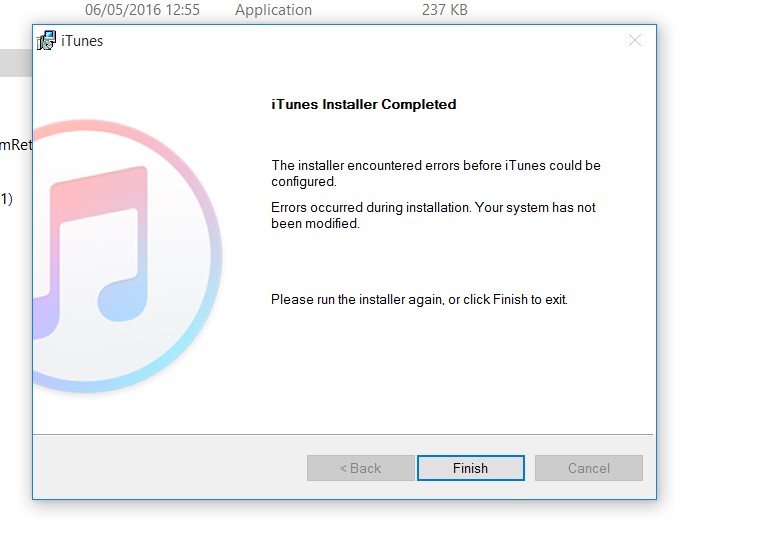
如果您使用的是Windows PC,则应先安装 iTunes应用程序 在您的计算机上,因为它不像 macOS 那样预装。 确保它是最新版本,就像 TuneSolo 软件是最新版本。
第2步. 选择 Apple Music 歌曲
启动 Apple Music Converter 在计算机上的。 确保已按照前面的步骤在计算机中安装iTunes。 在主页上,您将看到音频文件列表。 通过单击相应的框来选择要转换的AAC文件。

第3步. 设置输出设置
在歌曲列表下方,将有 输出设置在此处,选择所选内容的合适格式、质量和其他设置。 Apple Music在我们的例子中,你需要设置 输出格式 和 编解码器 字段 MP3.

第4步. 转化率 Apple Music
完成输出设置后,点击下方的“转换”按钮。转换过程需要一些时间,但最终您会在“完成”选项卡下看到结果。您可以在这里查看是否已转换正确的 AAC 文件以及转换是否成功。

这就是转换方法 AAC 至 MP3通过第三方工具。如果您不太喜欢使用第三方工具,我建议使用另一种涉及 iTunes 的方法。
解决方案 2. 转化率 AAC 至 MP3 通过iTunes
iTunes被认为是一个很好的听音乐平台。 毕竟,它最初是一个音乐监听平台,后来转向了文件管理应用程序。 它不仅可以播放几乎任何格式的音乐,而且还可以转换它们。
此外,您还可以将有损音频格式的文件转换为同一类别中的其他格式。因此,可以进行转换。 AAC 至 MP3使用 iTunes,但 Mac 和 Windows PC 的步骤有所不同。
让我们从转换步骤开始。 AAC 至 MP3在Mac上:
- 打开 iTunes(Apple Music (在其他版本中)在 Mac 上。
- 现在在菜单栏上,单击 音乐 >首选项。
- 在MyCAD中点击 软件更新 档 并点击 导入设置.
- 在 使用导入 菜单中,选择应为 MP3 Encoder 编码器.
- 点击 OK.
- 现在在键盘上,按 选项键 然后去 文件 > 转化率 > 转换成 MP3.
- 选择您选择的文件夹以获取所有转换后的歌曲。
现在,你可以按照以下步骤进行转换。 AAC 至 MP3在Windows电脑上:
- 在Windows上打开iTunes。
- 在MyCAD中点击 软件更新 编辑 > 优先.
- 前往 General (将军) 并选择 导入设置.
- 现在在 使用导入 菜单中选择 MP3 并点击 OK.
- 这次,按住 Shift键 和去 文件 > 转化率 > 转换成 MP3.
- 转到要保存所有转换后的歌曲的位置。

解决方案 3. 转化率 AAC 至 MP3 使用在线转换器
最后一种转换方法 AAC 至 MP3方法是使用在线音频转换器。幸运的是,网上有很多在线转换器,但为了方便起见,我们还是只讨论一种。 1,这将是 在线音频转换器.
以下是转换步骤 AAC 至 MP3使用此在线转换器:
- 打开浏览器,然后转到 在线音频转换器
- 点击 打开文件
- 找到您的AAC文件,然后单击 可选.
- 在“打开文件”按钮下,选择 mp3 并设置输出的质量。
- 点击 转化率.
- 等待它转换,然后单击 下载.
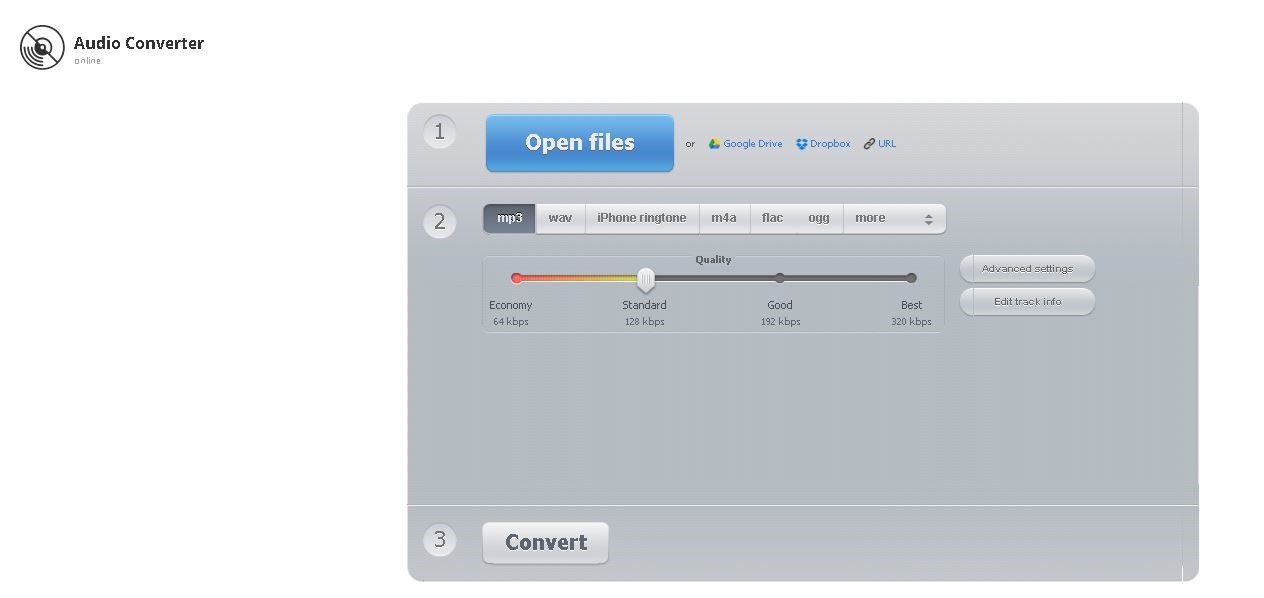
使用在线音频转换器非常容易。 然而,不幸的是,很容易找到带有恶意软件或病毒的在线转换器,因此选择您已经信任的软件会更安全。
第3部分. 结语
音乐爱好者拥有自己收藏的歌曲、播客或有声读物是很自然的,至少对大多数人来说是这样。 1 这类人的共同点是,当他们的收藏中有格式不同的音频文件时,他们会感到沮丧,而这些文件很可能是 AAC 格式。
如果您也是这种情况,那么请务必参阅本指南,了解如何 兑换 AAC 至 MP3 帮助你。 无论哪种方式,您都应该能够使您的收藏更加有条理。

