

将 Spotify Music 下载到 iPhone 的最佳方法(无论是否拥有高级会员资格)
Spotify 是最受欢迎的音乐流媒体平台之一,但许多用户想知道他们是否可以在 iPhone 上离线收听自己喜欢的曲目。好消息是,有几种方法可以下载 Spotify 歌曲到 iPhone,无论您是否有 Spotify 高级订阅 或者并非如此。本指南将向您展示。 4 保存音乐的有效方法 Spotify 到 iPhone,以便您可以随时随地享受它。
文章内容 方法1. 下载 Spotify 使用 Premium 将歌曲传输到 iPhone方法2. 积极 Spotify Music 无需付费即可直接在 iPhone 上下载方法3. 下载 Spotify Music 通过电脑连接到 iPhone TuneSolo 转换器(不含高级版)结语
方法1. 下载 Spotify 使用 Premium 将歌曲传输到 iPhone
如果你是一个 Spotify 高级用户,将歌曲下载到您的 iPhone 非常简单,并且已内置于应用程序中。
下载步骤 Spotify Music 使用高级版:
-
打开 Spotify 应用 在您的 iPhone 上并登录您的 Premium 帐户。
-
找到你想下载的播放列表、专辑或播客。
-
切换下载开关,歌曲保存后会出现一个绿色箭头。
-
现在您可以在“图书馆”选项卡中离线欣赏它们。
⚠️ 注意:这些下载内容受 DRM 保护,这意味着您只能在 Spotify 应用程序。
方法2. 积极 Spotify Music 无需付费即可直接在 iPhone 上下载
如果您没有 Premium 会员,该应用将无法直接下载。不过,有一些第三方工具和应用可以帮助您下载 Spotify 可不受限制地离线收听歌曲。
某些应用程序可让您:
-
已保存 Spotify Music as MP3 档 在你的iPhone上。
-
使用任何音乐播放器收听,不仅仅是 Spotify.
-
避免在您的高级订阅结束时丢失下载内容。
方法3. 下载 Spotify Music 通过电脑连接到 iPhone TuneSolo 转换器(不含高级版)
另一个可靠的方法是下载 Spotify 先在电脑上播放歌曲,然后再传输到 iPhone。即使你只有免费的 Spotify 帐户。
以下是如何做到这一点 TuneSolo Spotify Music Converter:
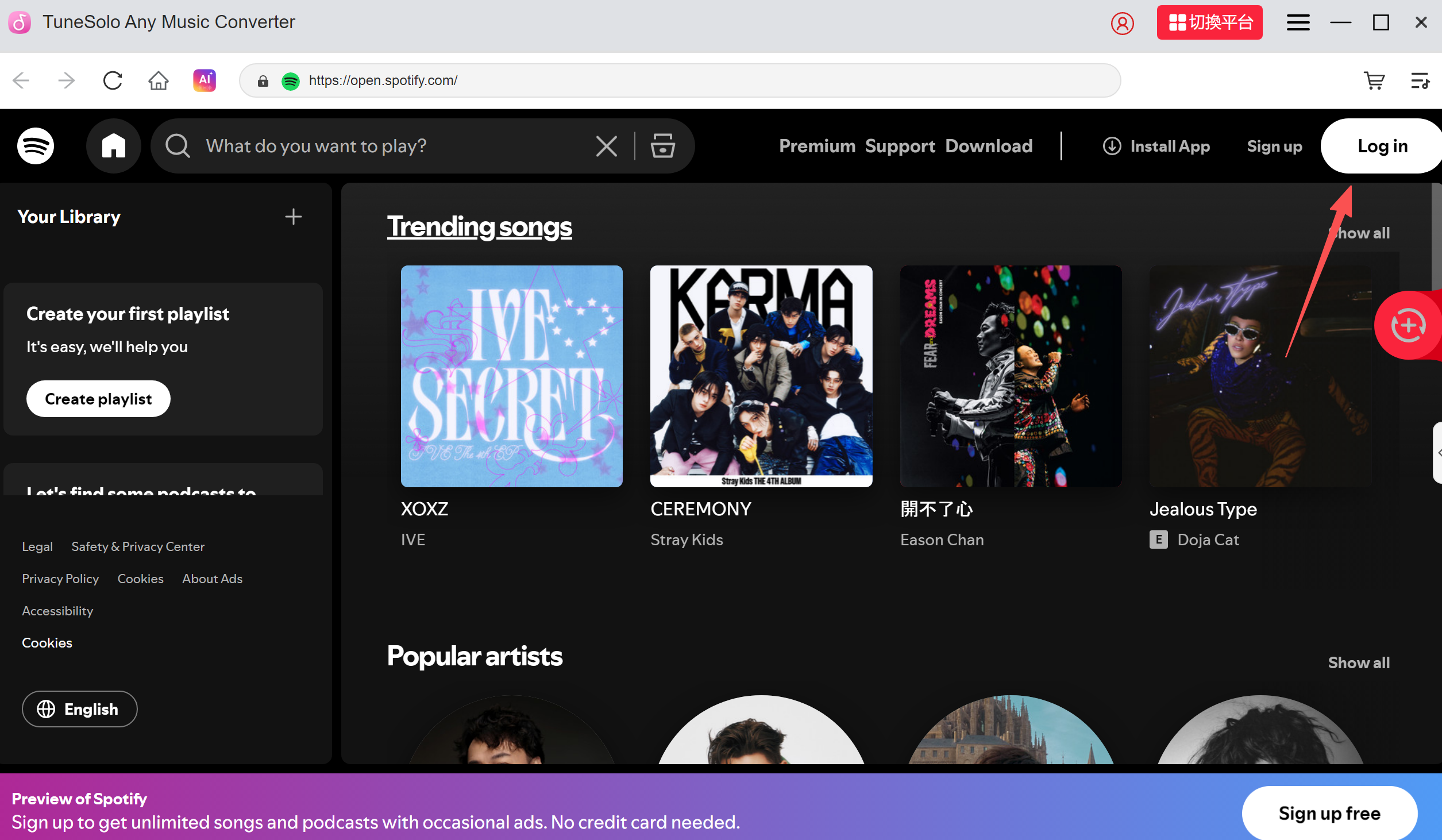
第1步. 登录到 TuneSolo Spotify Music Converter
下载并安装程序,然后打开。使用您的免费或高级帐户登录 Spotify 帐户。
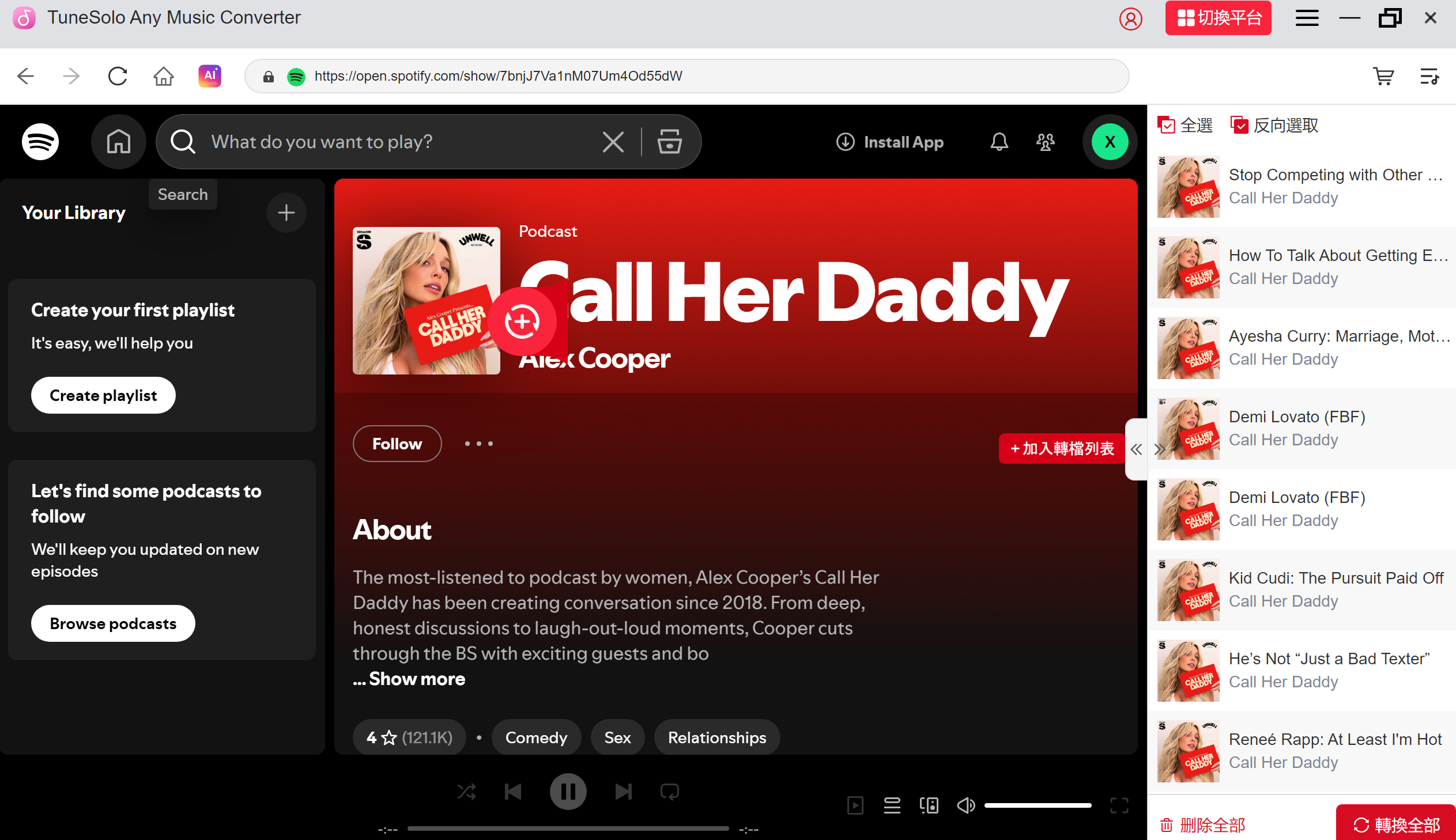
第2步. 拖放 Spotify Music
浏览 Spotify 您想要的曲目、播放列表或专辑,然后将其拖入转换器。
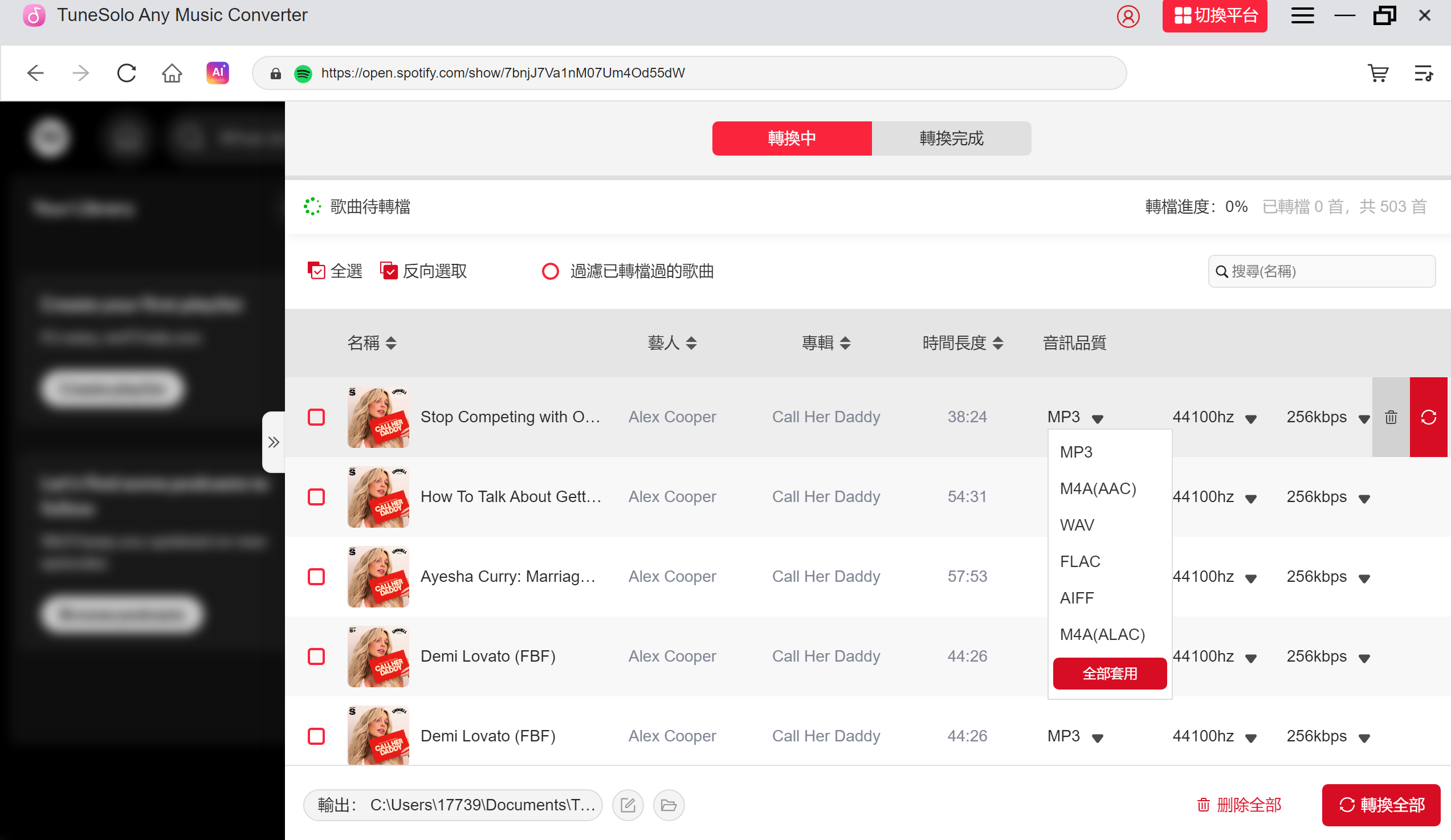
第3步. 自定义输出设置
选择 MP3 作为输出格式。您还可以设置输出质量、比特率和文件夹位置。
第4步. 转化率 Spotify Music 至 MP3
点击 转化率 按钮,该工具将保存 Spotify 曲目 MP3 您计算机上的文件。
第5步. 转让 MP3 文件传输到 iPhone
-
将您的iPhone连接到计算机。
-
绝大部分储备使用 iTunes 或使用 Finder(macOS Catalina 或更高版本)同步转换后的文件 MP3 文件。
-
同步后,音乐将出现在您的 iPhone 的音乐应用中,可供离线播放。
结语
下载 Spotify Music 可以通过多种方式将数据发送到 iPhone。如果您有 Spotify 高级,您可以轻松地在应用内下载曲目。对于非 Premium 用户,可以使用以下工具 TuneSolo Spotify Music Converter 让你下载歌曲 MP3 文件并传输到您的 iPhone,即可无限离线播放。
有了这些方法,无论您身在何处,您都可以随时随地收听自己喜欢的歌曲。

